


Todo dispositivo que se conecta a uma rede faz isso por meio de um controlador de interface de rede(nova janela) (NIC). Dispositivos que podem se conectar a várias redes terão um NIC separado para cada conexão que suportam. Por exemplo, um laptop que suporta conexões Wi-Fi, Ethernet (com fio) e Bluetooth teria três NICs (cada um com seu próprio endereço MAC).
Cada NIC é identificado por um endereço de controle de acesso de mídia (MAC) exclusivo, um número hexadecimal(nova janela) de 12 dígitos atribuído a ele pelo fabricante do NIC (por exemplo, e0:6c:4f:8b:aa:d7).
- Para que serve um endereço MAC?
- Os endereços MAC mudam?
- O que um endereço MAC pode revelar sobre você?
- Outras vulnerabilidades
- Como encontrar seu endereço MAC
- Como ocultar seu endereço MAC
- Uma VPN protege seu endereço MAC?
Para que serve um endereço MAC?
Um endereço MAC identifica o hardware conectado a uma rede. Normalmente, trata-se de uma rede local (LAN), como as encontradas na maioria das casas e escritórios modernos, onde os dispositivos são conectados via Wi-Fi ou cabos Ethernet a um roteador compartilhado. Dispositivos que se conectam entre si usando Bluetooth formam outro tipo de rede que usa endereços MAC.
Quando um dispositivo se conecta a uma rede, ele envia o endereço MAC do NIC para o roteador ou receptor Bluetooth, que então atribui a ele um endereço IP.
Como cada interface de rede em uma rede possui um endereço MAC exclusivo e inalterável, os endereços MAC são muito úteis para identificar e diagnosticar problemas de rede. Por exemplo, eles podem fornecer a um administrador de rede uma maneira muito mais confiável de identificar onde os pacotes de dados são enviados ou recebidos do que os endereços IP dinâmicos, que podem mudar a qualquer momento.

Outro uso comum dos endereços MAC é para a filtragem de endereços MAC. Essa é uma medida de segurança que restringe o acesso a uma rede com base nos endereços MAC dos dispositivos que se conectam. Se um dispositivo sem um endereço MAC autorizado tentar se conectar a uma rede, a conexão será recusada.
Uma empresa, por exemplo, pode usar a filtragem MAC para garantir que apenas os laptops verificados dos funcionários possam se conectar à rede local (LAN) do escritório.
Os endereços MAC também podem ser usados para rastrear e identificar dispositivos roubados.
Os endereços MAC mudam?
Não. Ao contrário dos endereços IP, que podem mudar rotineiramente, os endereços MAC são gravados no hardware(nova janela) dos NICs por seu fabricante e nunca mudam.
No entanto, é possível “falsificar” (spoof) deliberadamente o(s) endereço(s) MAC de um dispositivo, o que oculta seu endereço MAC real e exibe um endereço diferente para as redes às quais o dispositivo tenta se conectar. Discutiremos a falsificação de MAC (spoofing) em mais detalhes abaixo.
O que um endereço MAC pode revelar sobre você?
Os fabricantes de NIC costumam identificar seus chips usando uma sequência de números especial chamada identificador único organizacional(nova janela) (OUI). Ela compõe os primeiros seis dígitos hexadecimais do endereço MAC. Você pode ver uma lista de OUIs de fabricantes conhecidos de NIC aqui(nova janela).
Embora não seja uma grande preocupação, saber o fabricante do seu dispositivo pode fornecer aos hackers pistas sobre vulnerabilidades do fabricante que eles podem explorar.
Endereços MAC e rastreamento
Um endereço MAC identifica de forma exclusiva o seu dispositivo em cada nova rede à qual ele se conecta. Portanto, os endereços MAC podem ser usados para rastrear sua localização conforme você se move entre redes Wi-Fi e receptores Bluetooth(nova janela).
A maior parte do rastreamento de endereços MAC é realizada por varejistas(nova janela) para veicular anúncios direcionados eficazes, mas também pode ser usada para vigilância governamental.
Por exemplo, documentos divulgados pelo delator da NSA Edward Snowden(nova janela) mostram que a agência de espionagem canadense CSEC(nova janela) usou ilegalmente endereços MAC coletados de passageiros que se conectaram ao serviço de internet gratuito em um grande aeroporto canadense para rastrear os dispositivos sem fio de milhares de passageiros comuns de companhias aéreas(nova janela) por dias após eles deixarem o terminal.
No entanto, cabe destacar que os endereços MAC só podem identificar dispositivos em uma rede local à qual estejam conectados ou dentro do alcance de detecção de Wi-Fi ou Bluetooth. Eles não podem ser encaminhados por meio do gateway de rede (como um roteador) e, por isso, os endereços MAC não podem ser usados por alguém na internet para rastrear você.
Outras vulnerabilidades
Os endereços MAC representam mais um risco à privacidade do que à segurança. O MAC flooding(nova janela) é um ataque direcionado a switches de rede e pode comprometer a segurança das redes, mas representa uma ameaça mínima para dispositivos individuais ou seus usuários.
Redes que dependem exclusivamente da filtragem MAC para fornecer segurança também são vulneráveis a serem comprometidas por um invasor que falsifique o endereço MAC de um usuário autorizado. Mas, novamente, isso afeta as redes, não o seu dispositivo.
Como encontrar seu endereço MAC
Na maioria dos computadores, é fácil encontrar o endereço MAC de todos os adaptadores de rede (NICs) disponíveis. Para este guia, focaremos na identificação do endereço MAC dos NICs de Wi-Fi ou LAN, mas também é fácil encontrar os endereços MAC dos adaptadores Bluetooth.
Windows
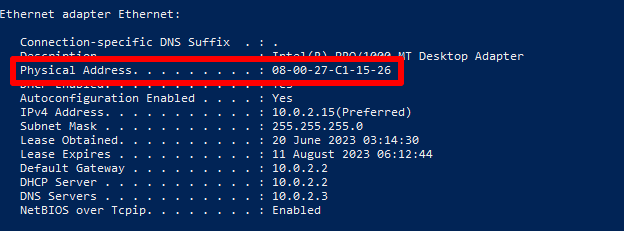
Abra o aplicativo Windows PowerShell ou o Prompt de Comando (cmd) e insira ipconfig /all. Na sua interface de Wi-Fi ou Ethernet, procure pelo Endereço Físico.
macOS
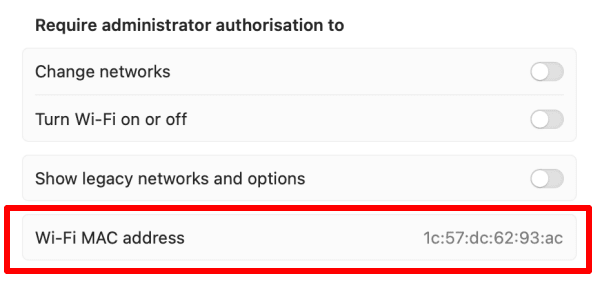
Para encontrar o endereço MAC do Wi-Fi do seu Mac, vá para Ajustes → Wi-Fi → Avançado → Endereço MAC do Wi-Fi.
Se o seu Mac tiver uma conexão Ethernet, você poderá encontrar o endereço MAC dele acessando Ajustes → Rede → Outros Serviços → sua conexão LAN → Detalhes → Hardware → Endereço Mac.
Linux
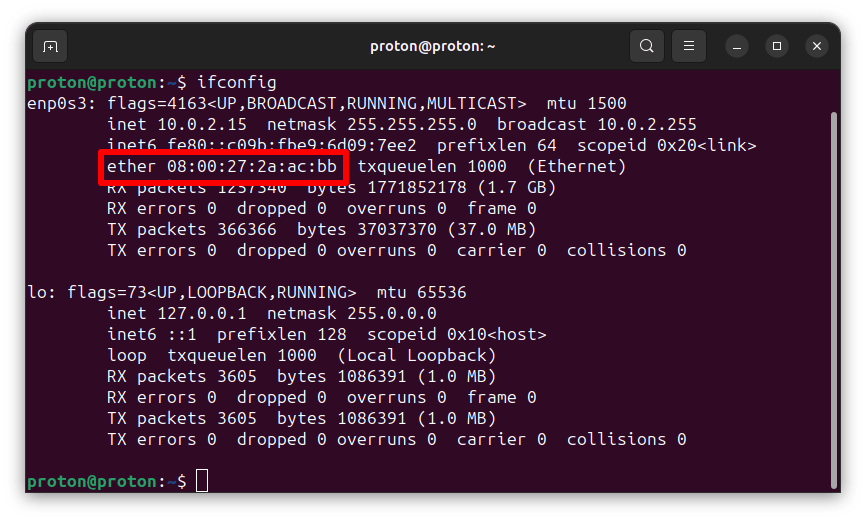
Abra uma janela de terminal e insira ifconfig. Na sua interface de Wi-Fi ou Ethernet, procure por ether seguido pelo seu endereço MAC hexadecimal.
Android
Este guia usa um dispositivo com Samsung One UI: os detalhes podem variar dependendo da sua versão do Android.
Vá para Configurações → Sobre o telefone → Informações do status. Aqui, você pode ver seu endereço MAC de Wi-Fi real, o endereço MAC do Bluetooth e o endereço MAC do Ethernet (se disponível).
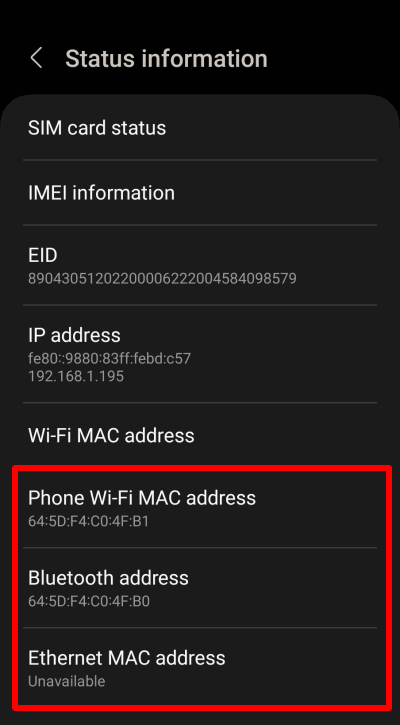
Observe que o endereço MAC usado na sua rede Wi-Fi difere do endereço MAC de Wi-Fi real do seu dispositivo. Discutiremos isso abaixo.
iOS e iPadOS
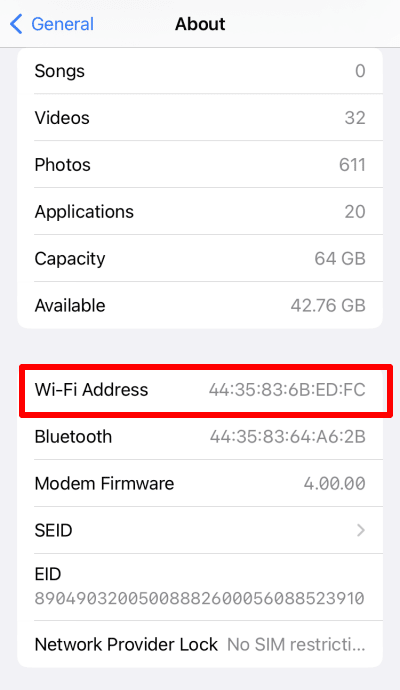
Vá para Ajustes → Geral → Sobre → Endereço Wi-Fi (você também pode ver o endereço MAC do Bluetooth do seu iPhone ou iPad aqui).
Chromebook
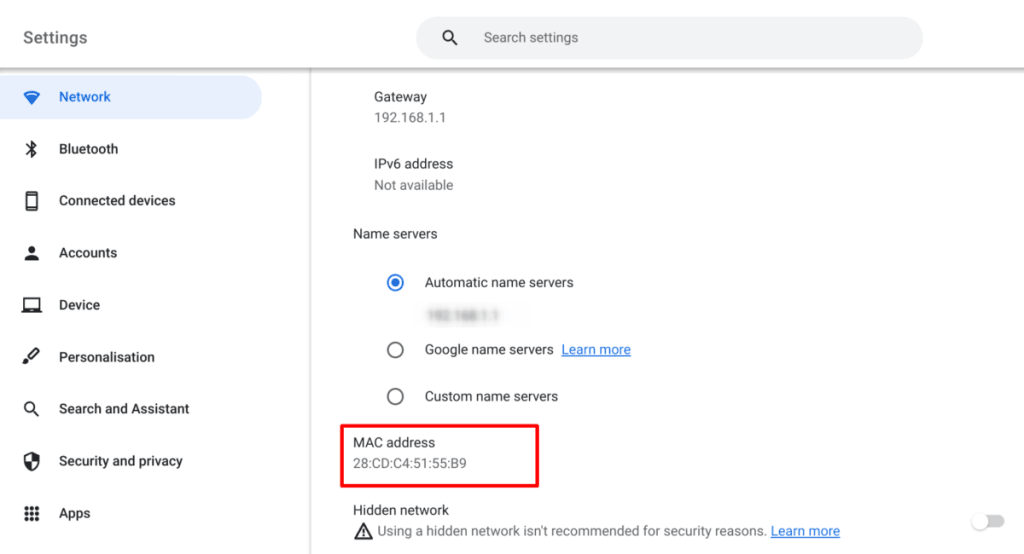
Vá para Configurações → Rede → Wi-Fi → sua rede Wi-Fi → Endereço MAC.
Como ocultar seu endereço MAC
Como discutido acima, varejistas e governos podem usar seu endereço MAC para rastrear seus movimentos. Para se defender disso, você pode “falsificar” seu endereço MAC. Note que a falsificação (spoofing) do seu endereço MAC não remove o endereço MAC “real” codificado no seu NIC, mas o oculta e transmite um endereço MAC alternativo em seu lugar.
A maioria dos principais sistemas operacionais agora pode ajudar a proteger sua privacidade transmitindo endereços MAC aleatórios ao pesquisar novas conexões Wi-Fi. Para ajudar a evitar problemas de rede e problemas em redes que usam filtragem de endereço MAC, a maioria das plataformas de desktop usará seu endereço MAC real quando você de fato estabelecer uma conexão.
Embora a Apple ofereça suporte à randomização de endereços MAC em todos os iPhones, iPads e iWatches modernos, este recurso não está disponível no macOS.
Windows
A randomização de endereços MAC no Windows 10 e 11 está desativada por padrão e pode não funcionar em todos os adaptadores Wi-Fi (especialmente nos mais antigos). Para ativá-la no Windows 11, vá para Configurações → Rede e Internet → Wi-Fi → mude a chave Endereços de hardware aleatórios para ativado.
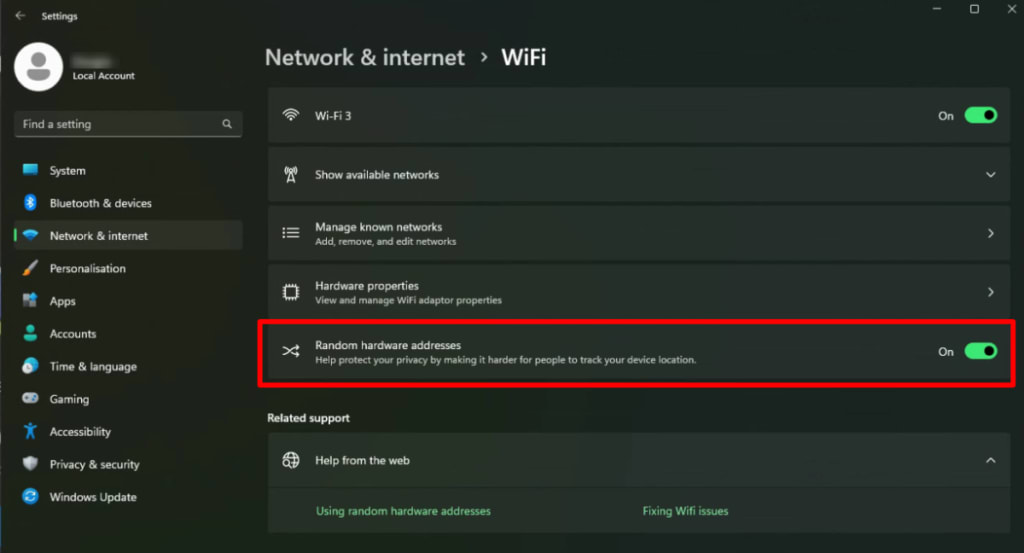
Para ativar a randomização de endereços MAC no Windows 10, vá para Configurações → Rede e Internet → Wi-Fi → Opções avançadas → mude a chave Endereços de hardware aleatórios para ativado.
Linux
O suporte para randomização de endereços MAC no Linux varia principalmente de acordo com o ambiente de desktop (DE) que você usa (e não com a distribuição). No entanto, ele é compatível com muitos DEs. Por exemplo:
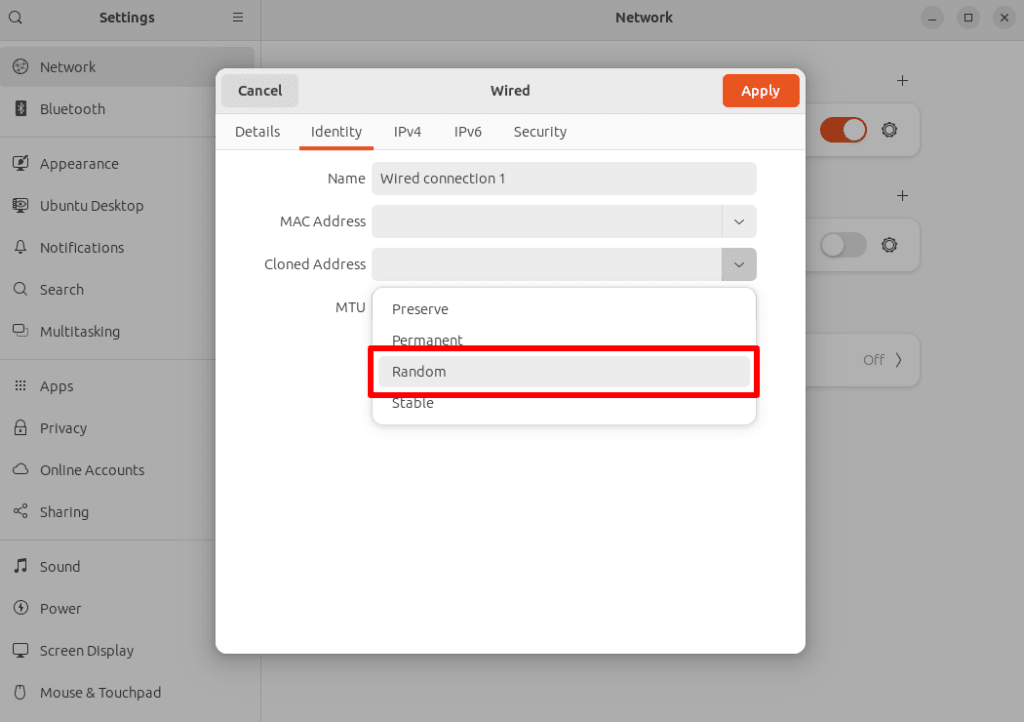
No GNOME (o ambiente de desktop padrão para Ubuntu, Fedora e muitas outras distros populares), vá para Configurações → Rede, clique no ícone de engrenagem ao lado da sua conexão → Identidade → Endereço clonado → e selecione Aleatório no menu suspenso.
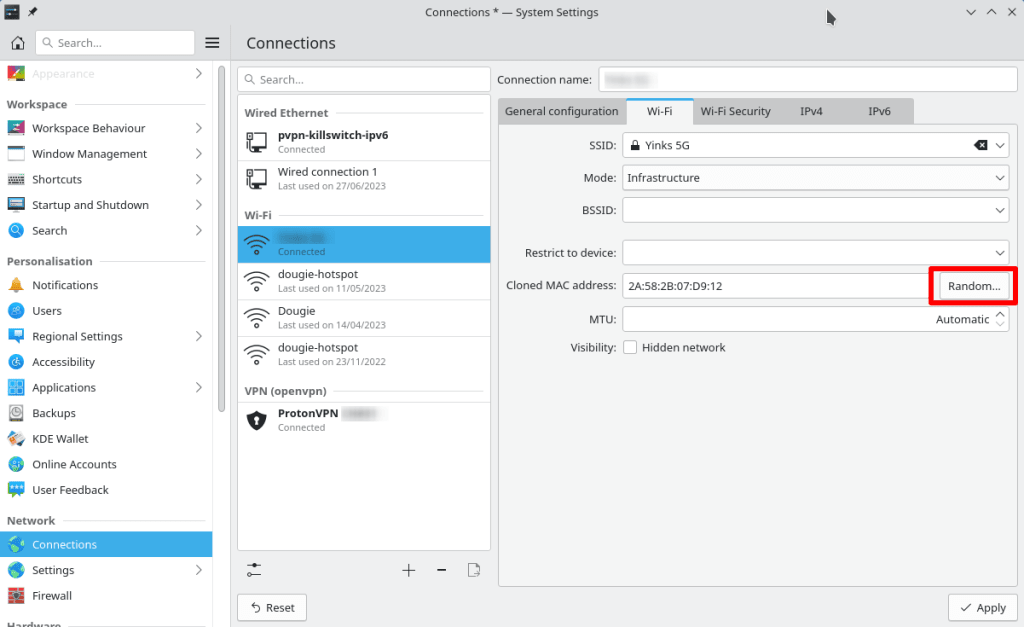
No KDE Plasma ou KDE Neon, vá para Configurações do Sistema → Rede → Conexões → selecione sua conexão → Wi-Fi → Endereço MAC clonado e clique no botão Aleatório,
Android
O Android oferece suporte à randomização de endereços MAC desde o Android 8, mas, com o Android 10, esse conceito foi potencializado. Em vez de apenas usar a randomização de endereços MAC ao escanear novas redes, os dispositivos com Android 10 ou superior geram um novo endereço MAC aleatório para cada rede Wi-Fi a que você se conecta.
Este recurso está ativado por padrão. Para alterá-lo:
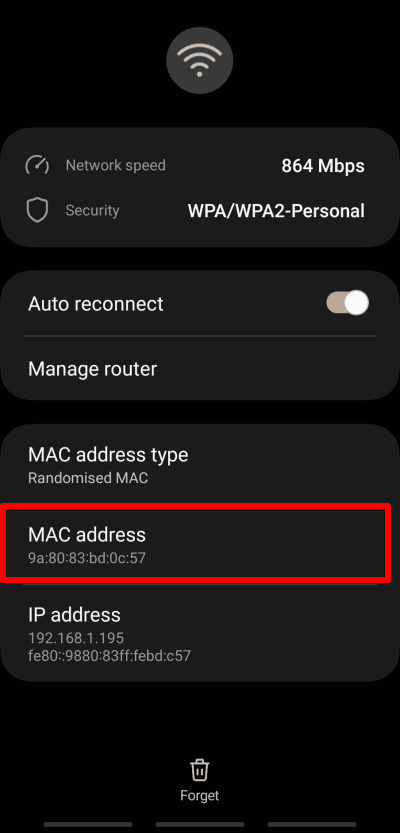
1. Vá para Configurações → Sobre o telefone → Informações de status → Endereço MAC do Wi-Fi → selecione sua Rede atual ou qualquer Rede salva → Ver mais. Aqui você pode ver o endereço MAC usado apenas para esta rede.
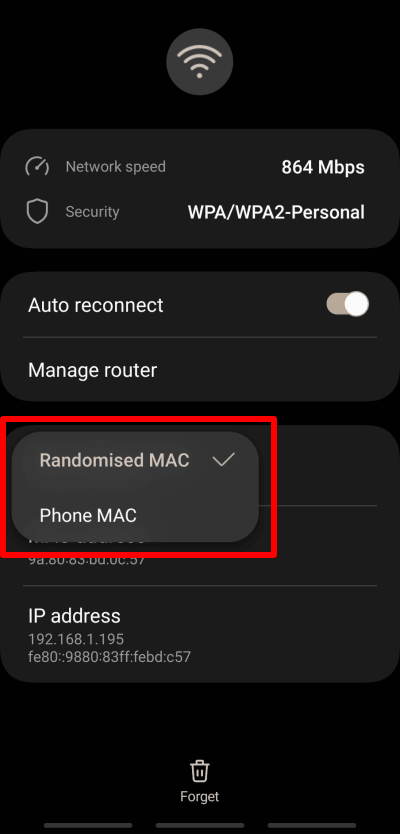
2. Toque em Tipo de endereço MAC e escolha entre MAC aleatório e MAC do telefone.
iOS e iPadOS
A Apple só introduziu a randomização de endereços MAC com o iOS 14 e o iPadOS 14, mas os produtos da Apple a aplicam não apenas ao escanear redes, mas também para cada nova rede a que você se conecta (semelhante ao Android).
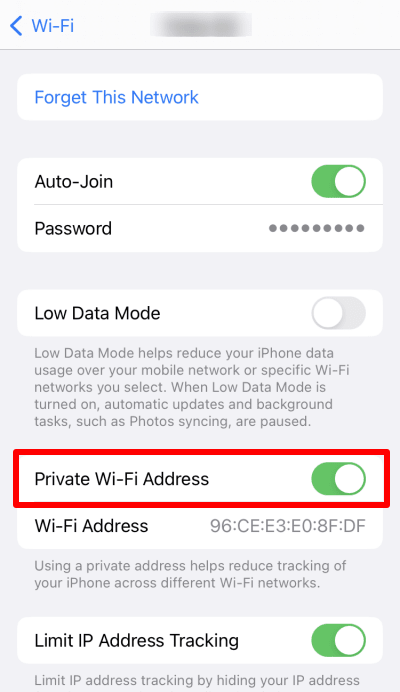
A randomização de endereços MAC está ativada por padrão em dispositivos com iOS e iPadOS 14 ou posterior. Para desativar (ou ativar) o recurso, vá para Configurações → Wi-Fi → sua rede Wi-Fi → e mude a chave Endereço Wi-Fi privado para desativado (ou ativado).
Chromebook
O Chrome OS usa automaticamente a randomização de endereços MAC, que não pode ser desativada. No entanto, ela é usada apenas para detecção de rede, portanto, seu endereço MAC real é usado quando você realmente se conecta a uma rede.
Uma VPN protege seu endereço MAC?
Não. Uma VPN protege seu endereço IP real, mas não faz nada para ocultar seu endereço MAC. Ao ocultar seu endereço IP com uma VPN (como a Proton VPN), você evita que seu provedor de serviços de internet (e, por extensão, seu governo) veja o que você faz on-line e que sites identifiquem você de forma exclusiva pelo seu endereço IP.
Saiba mais sobre como uma VPN protege sua privacidade
Considerações finais
Os endereços MAC desempenham uma função essencial na conexão do seu dispositivo a qualquer rede (incluindo a internet). Conhecer seu endereço MAC oferece ajuda limitada a um hacker mal-intencionado que queira acessar seu dispositivo, mas ocasionalmente pode causar dores de cabeça para os administradores de rede.
Os endereços MAC podem apresentar um risco de privacidade potencialmente sério, pois terceiros podem usá-los para rastrear você conforme você se move entre redes (locais). No entanto, a maioria dos sistemas operacionais modernos introduziu alguma forma de randomização de endereços MAC projetada para combater essa ameaça.




