


Ogni dispositivo che si connette a una rete lo fa tramite un controller di interfaccia di rete(nuova finestra) (NIC). I dispositivi che possono connettersi a più reti avranno una NIC separata per ogni connessione supportata. Ad esempio, un laptop che supporta connessioni WiFi, Ethernet (via cavo) e Bluetooth avrebbe tre NIC (ciascuna con il proprio indirizzo MAC).
Ogni NIC è identificata da un indirizzo MAC (media access control) unico, un numero esadecimale(nuova finestra) a 12 cifre assegnato dal produttore della NIC (ad esempio, e0:6c:4f:8b:aa:d7).
- A cosa serve un indirizzo MAC?
- Gli indirizzi MAC cambiano?
- Cosa può rivelare su di te un indirizzo MAC?
- Altre vulnerabilità
- Come trovare il tuo indirizzo MAC
- Come nascondere il tuo indirizzo MAC
- Una VPN protegge il tuo indirizzo MAC?
A cosa serve un indirizzo MAC?
Un indirizzo MAC identifica l’hardware connesso a una rete. Di solito si tratta di una rete locale (LAN), come quelle presenti nella maggior parte delle case e degli uffici moderni, in cui i dispositivi sono connessi tramite WiFi o cavi Ethernet a un router condiviso. I dispositivi che si connettono tra loro tramite Bluetooth formano un altro tipo di rete che utilizza gli indirizzi MAC.
Quando un dispositivo si connette a una rete, invia l’indirizzo MAC della NIC al router o al ricevitore Bluetooth, che poi gli assegna un indirizzo IP.
Scopri di più sugli indirizzi IP
Poiché ogni interfaccia di rete su una rete ha un indirizzo MAC unico e immutabile, gli indirizzi MAC sono molto utili per identificare e diagnosticare i problemi di rete. Ad esempio, possono fornire a un amministratore di rete un modo molto più affidabile per identificare dove i pacchetti di dati vengono inviati o ricevuti rispetto agli indirizzi IP dinamici, che possono cambiare in qualsiasi momento.

Un altro uso comune degli indirizzi MAC è il filtraggio degli indirizzi MAC. Si tratta di una misura di sicurezza che limita l’accesso a una rete in base agli indirizzi MAC dei dispositivi che si connettono. Se un dispositivo senza un indirizzo MAC autorizzato tenta di connettersi a una rete, la connessione verrà rifiutata.
Un’azienda, ad esempio, potrebbe utilizzare il filtraggio MAC per garantire che solo i laptop verificati dei dipendenti possano accedere alla rete locale (LAN) dell’ufficio.
Gli indirizzi MAC possono essere utilizzati anche per rintracciare e identificare i dispositivi rubati.
Gli indirizzi MAC cambiano?
No. A differenza degli indirizzi IP, che possono cambiare regolarmente, gli indirizzi MAC sono codificati a livello hardware(nuova finestra) nelle NIC dal rispettivo produttore e non cambiano mai.
Tuttavia, è possibile effettuare deliberatamente lo “spoofing” dell’indirizzo (o degli indirizzi) MAC di un dispositivo, nascondendone il vero indirizzo MAC e mostrandone uno diverso alle reti a cui il dispositivo tenta di connettersi. Di seguito parleremo dello spoofing del MAC in modo più approfondito.
Cosa può rivelare su di te un indirizzo MAC?
I produttori di NIC spesso identificano i propri chip utilizzando una sequenza numerica speciale chiamata organizationally unique identifier(nuova finestra) (OUI). Questa costituisce le prime sei cifre esadecimali dell’indirizzo MAC. Puoi trovare un elenco di OUI di noti produttori di NIC qui(nuova finestra).
Anche se non è una preoccupazione primaria, conoscere il produttore del tuo dispositivo potrebbe potenzialmente fornire agli hacker indizi sulle vulnerabilità del produttore che possono sfruttare.
Indirizzi MAC e tracciamento
Un indirizzo MAC identifica in modo univoco il tuo dispositivo per ogni nuova rete a cui si connette. Gli indirizzi MAC possono quindi essere utilizzati per tracciare la tua posizione mentre ti sposti tra reti WiFi e ricevitori Bluetooth(nuova finestra).
La maggior parte del tracciamento degli indirizzi MAC viene eseguita dai rivenditori(nuova finestra) per fornire pubblicità mirata efficace, ma può essere utilizzata anche per la sorveglianza governativa.
Ad esempio, i documenti diffusi dal whistleblower dell’NSA Edward Snowden(nuova finestra) mostrano che l’agenzia di spionaggio canadese CSEC(nuova finestra) ha utilizzato illegalmente gli indirizzi MAC raccolti dai passeggeri che si connettevano al servizio internet gratuito in un importante aeroporto canadese per tracciare i dispositivi wireless di migliaia di normali passeggeri aerei(nuova finestra) per giorni dopo che avevano lasciato il terminal.
Tuttavia, va sottolineato che gli indirizzi MAC possono identificare i dispositivi solo su una rete locale a cui sono connessi, o entro il raggio di rilevamento WiFi o Bluetooth. Non possono essere inoltrati attraverso il gateway di rete (ad esempio un router), quindi gli indirizzi MAC non possono essere utilizzati per tracciarti da qualcuno su internet.
Altre vulnerabilità
Gli indirizzi MAC rappresentano più un rischio per la privacy che per la sicurezza. Il MAC flooding(nuova finestra) è un attacco che prende di mira gli switch di rete e può compromettere la sicurezza delle reti, ma costituisce una minaccia minima per i singoli dispositivi o i loro utenti.
Anche le reti che si affidano esclusivamente al filtraggio MAC per garantire la sicurezza sono vulnerabili e possono essere compromesse da un malintenzionato che esegue lo spoofing dell’indirizzo MAC di un utente autorizzato. Ma anche in questo caso, ciò influisce sulle reti, non sul tuo dispositivo.
Come trovare il tuo indirizzo MAC
Sulla maggior parte dei computer è facile trovare l’indirizzo MAC di tutte le schede di rete disponibili (NIC). Per questa guida ci concentreremo sull’identificazione dell’indirizzo MAC delle NIC WiFi o LAN, ma è altrettanto facile trovare gli indirizzi MAC degli adattatori Bluetooth.
Windows
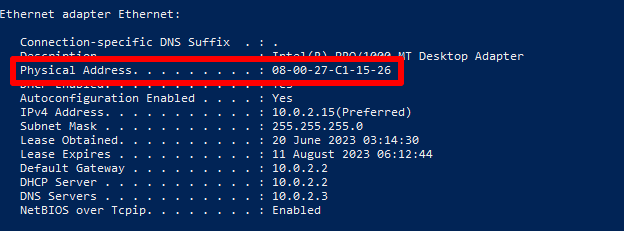
Apri l’app Windows PowerShell o il Prompt dei comandi (cmd) e digita ipconfig /all. Sotto la tua interfaccia WiFi o Ethernet, cerca la voce Indirizzo fisico.
macOS
Per trovare l’indirizzo MAC del WiFi del tuo Mac, vai su Impostazioni → Wi-Fi → Avanzate → Indirizzo MAC Wi-Fi.
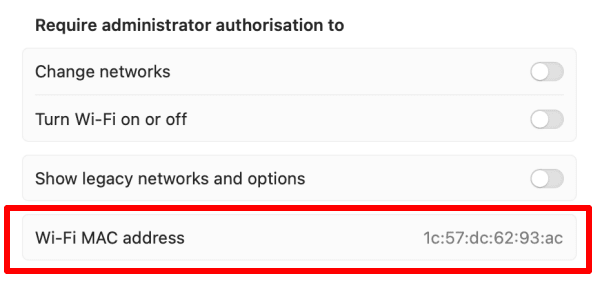
Se il tuo Mac ha una connessione Ethernet, puoi trovare il suo indirizzo MAC andando su Impostazioni → Rete → Altri servizi → la tua connessione LAN → Dettagli → Hardware → Indirizzo MAC.
Linux
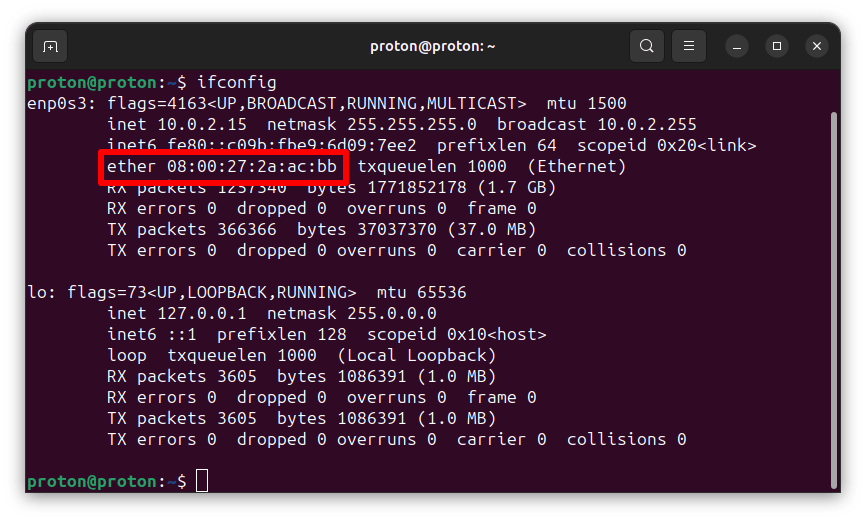
Apri una finestra del terminale e digita ifconfig. Sotto la tua interfaccia WiFi o Ethernet, cerca ether seguito dal tuo indirizzo MAC esadecimale.
Android
Questa guida utilizza un dispositivo Samsung One UI: i dettagli potrebbero variare a seconda della tua versione di Android.
Vai su Impostazioni → Informazioni sul telefono → Informazioni sullo stato. Qui puoi vedere il tuo vero indirizzo MAC WiFi, l’indirizzo MAC Bluetooth e l’indirizzo MAC Ethernet (se disponibile).
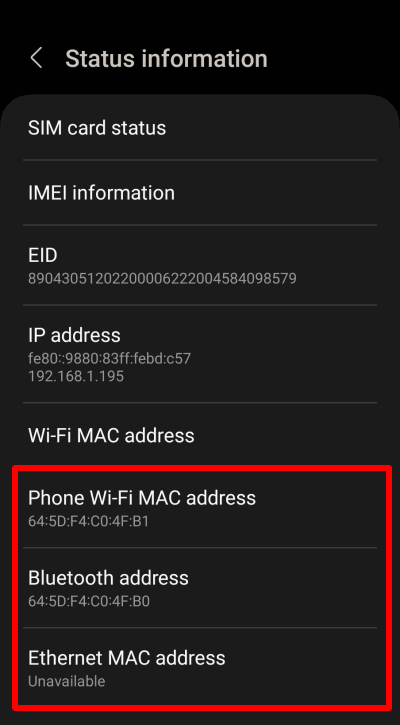
Tieni presente che l’indirizzo MAC utilizzato sulla tua rete WiFi differisce dal vero indirizzo MAC WiFi del tuo dispositivo. Ne parleremo più avanti.
iOS e iPadOS
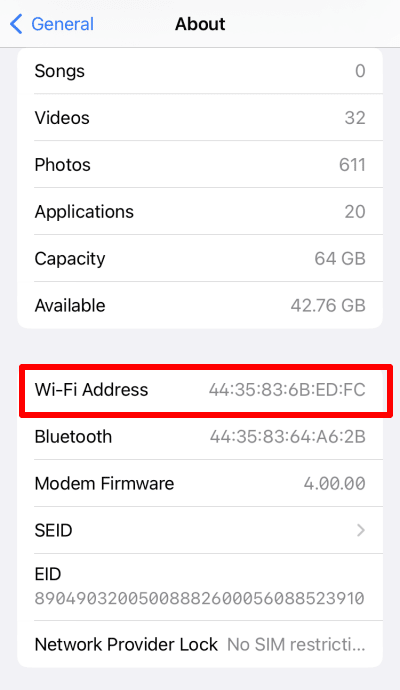
Vai su Impostazioni → Generali → Info → Indirizzo Wi-Fi (qui puoi vedere anche l’indirizzo MAC Bluetooth del tuo iPhone o iPad).
Chromebook
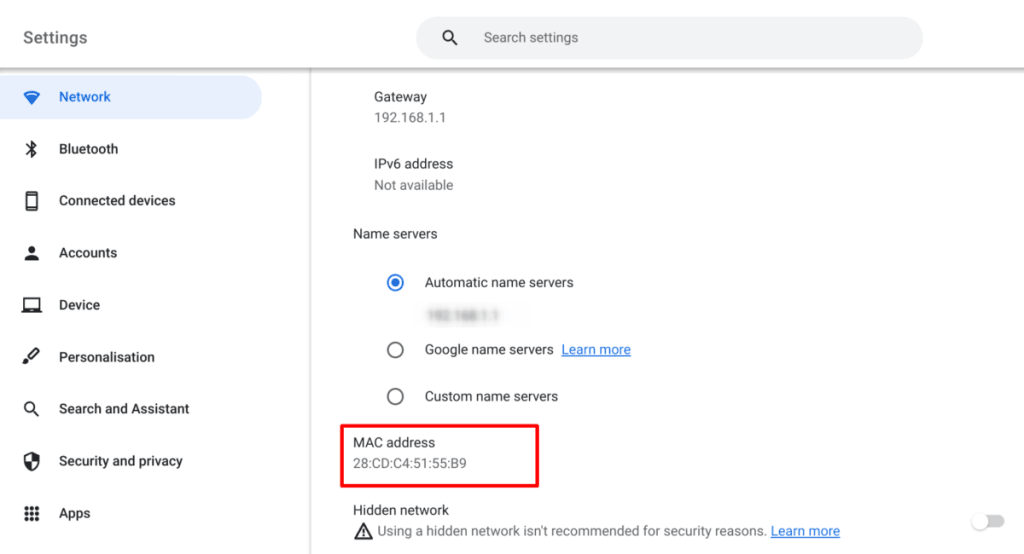
Vai su Impostazioni → Rete → Wi-Fi → la tua rete WiFi → Indirizzo MAC.
Come nascondere il tuo indirizzo MAC
Come discusso sopra, i rivenditori e i governi possono usare il tuo indirizzo MAC per tracciare i tuoi spostamenti. Per difenderti, puoi fare lo “spoofing” del tuo indirizzo MAC. Nota che lo spoofing del tuo indirizzo MAC non rimuove il “vero” indirizzo MAC integrato nel tuo NIC, ma lo nasconde e trasmette invece un indirizzo MAC alternativo.
La maggior parte dei principali sistemi operativi è ora in grado di proteggere la tua privacy trasmettendo indirizzi MAC casuali durante la ricerca di nuove connessioni WiFi. Per evitare problemi di rete e malfunzionamenti sulle reti che utilizzano il filtraggio degli indirizzi MAC, la maggior parte delle piattaforme desktop utilizzerà il tuo indirizzo MAC reale quando effettui una connessione.
Sebbene Apple supporti la casualizzazione degli indirizzi MAC su tutti i moderni iPhone, iPad e iWatch, questa funzionalità non è disponibile su macOS.
Windows
La casualizzazione degli indirizzi MAC su Windows 10 e 11 è disattivata per impostazione predefinita e potrebbe non funzionare su tutte le schede WiFi (specialmente quelle più vecchie). Per attivarla su Windows 11, vai su Impostazioni → Rete e Internet → Wi-Fi → sposta l’interruttore Indirizzi hardware casuali su Attivato.
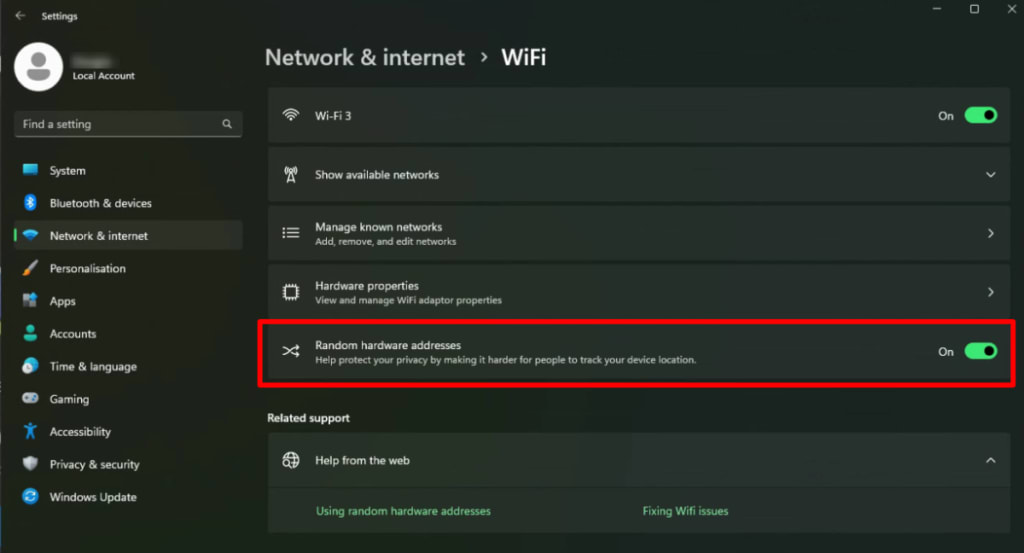
Per attivare la casualizzazione degli indirizzi MAC su Windows 10, vai su Impostazioni → Rete e Internet → Wi-Fi → Opzioni avanzate → sposta l’interruttore Indirizzi hardware casuali su Attivato.
Linux
Il supporto per la casualizzazione degli indirizzi MAC su Linux varia principalmente in base all’ambiente desktop (DE) utilizzato (piuttosto che alla distribuzione). Tuttavia, è supportato da molti DE. Ad esempio:
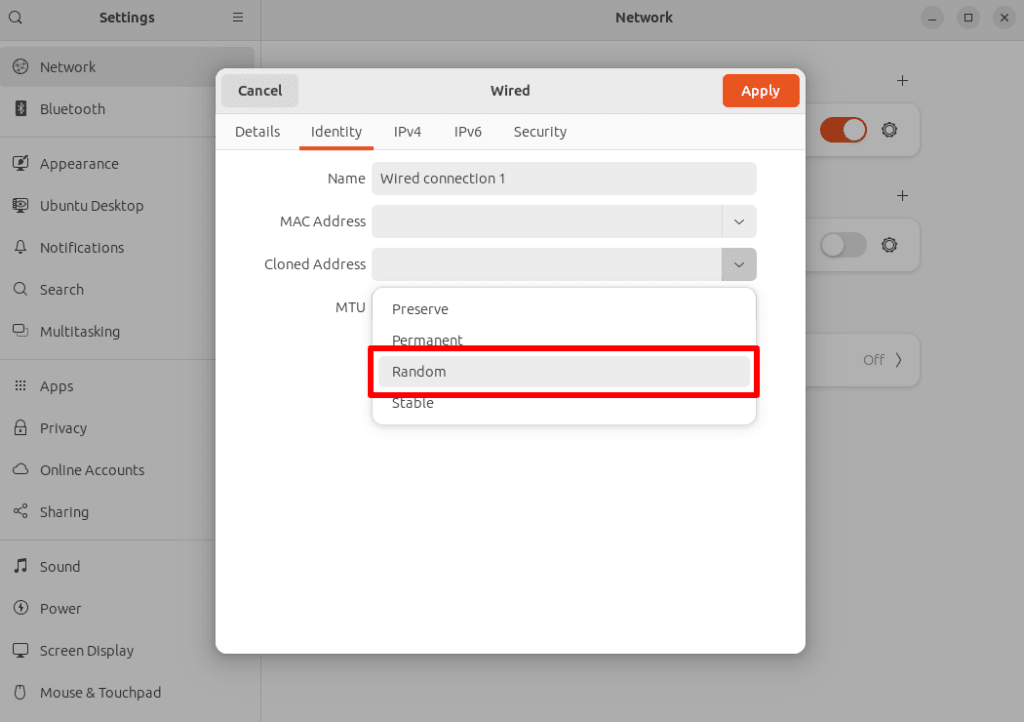
Su GNOME (l’ambiente desktop predefinito per Ubuntu, Fedora e molte altre distro popolari), vai su Impostazioni → Rete, fai clic sull’icona dell’ingranaggio accanto alla tua connessione → Identità → Indirizzo clonato → e seleziona Casuale dal menu a discesa.
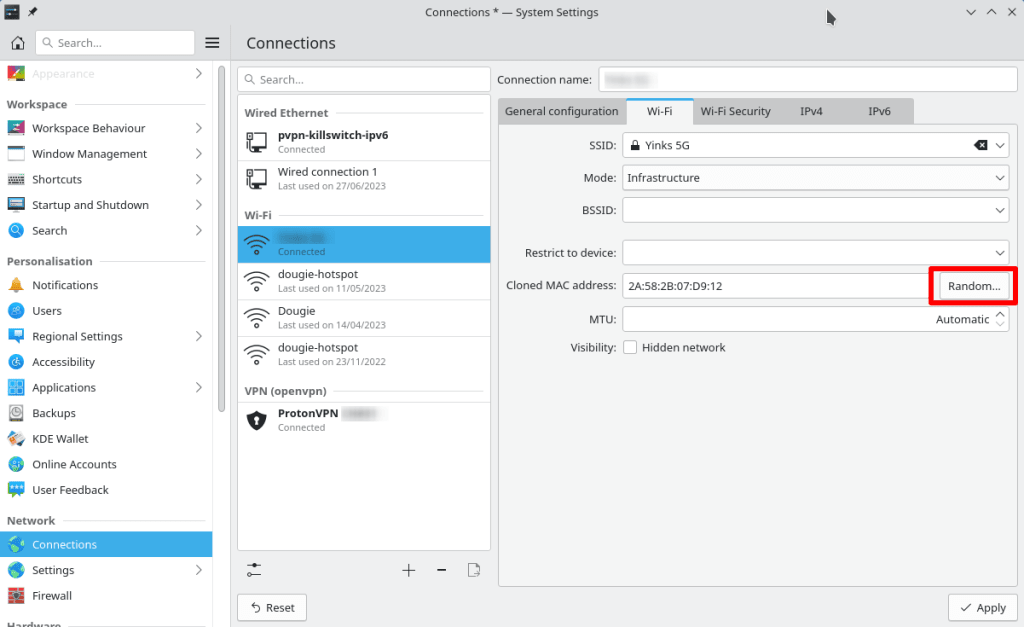
Su KDE Plasma o KDE Neon, vai su Impostazioni di sistema → Rete → Connessioni → seleziona la tua connessione → Wi-Fi → Indirizzo MAC clonato e fai clic sul pulsante Casuale,
Android
Android supporta la casualizzazione degli indirizzi MAC fin da Android 8, ma con Android 10 questo concetto è stato potenziato. Invece di utilizzare la casualizzazione degli indirizzi MAC solo durante la scansione di nuove reti, i dispositivi con Android 10 e versioni successive generano un nuovo indirizzo MAC casuale per ogni rete WiFi a cui ti connetti.
Questa funzionalità è attiva per impostazione predefinita. Per modificarla:
1. Vai su Impostazioni → Informazioni sul telefono → Informazioni sullo stato → Indirizzo MAC Wi-Fi → seleziona la tua Rete corrente o qualsiasi Rete salvata → Visualizza altro. Qui puoi vedere l’indirizzo MAC utilizzato solo per questa rete.
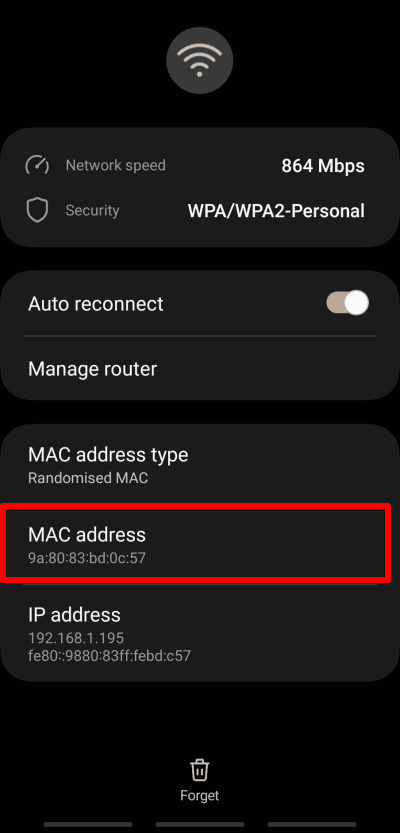
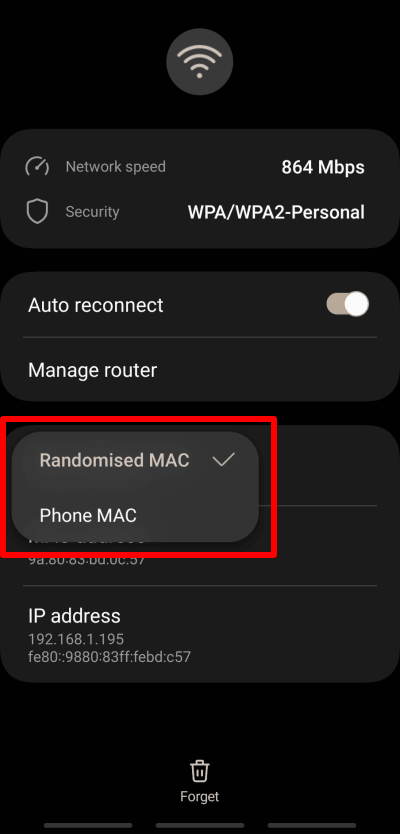
2. Premi su Tipo di indirizzo MAC e scegli tra MAC casuale e MAC del telefono.
iOS e iPadOS
Apple ha introdotto la casualizzazione degli indirizzi MAC solo a partire da iOS 14 e iPadOS 14, ma i prodotti Apple la applicano non solo durante la scansione delle reti, ma anche per ogni nuova rete a cui ti connetti (analogamente ad Android).
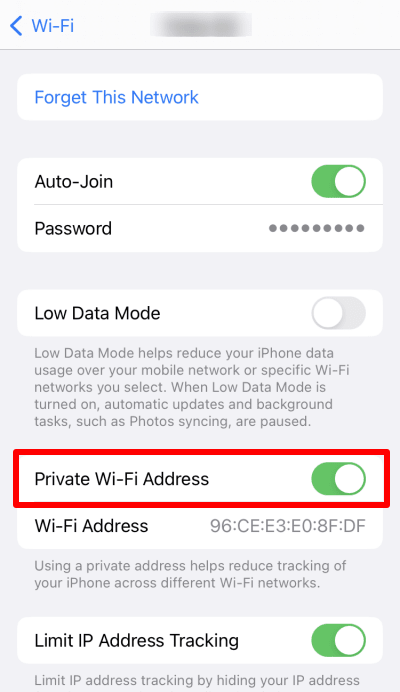
La casualizzazione degli indirizzi MAC è attiva per impostazione predefinita sui dispositivi iOS e iPadOS 14 e versioni successive. Per disattivare (o attivare) la funzionalità, vai su Impostazioni → Wi-Fi → la tua rete WiFi → e sposta l’interruttore di Indirizzo Wi-Fi privato su disattivato (o attivato).
Chromebook
Chrome OS utilizza automaticamente la casualizzazione degli indirizzi MAC, che non può essere disattivata. Tuttavia, viene utilizzata solo per il rilevamento della rete, pertanto il tuo vero indirizzo MAC verrà utilizzato quando ti connetti effettivamente a una rete.
Una VPN protegge il tuo indirizzo MAC?
No. Una VPN protegge il tuo indirizzo IP reale, ma non fa nulla per nascondere il tuo indirizzo MAC. Nascondendo il tuo indirizzo IP con una VPN (come Proton VPN), impedisci al tuo fornitore di servizi internet (e, di conseguenza, al tuo governo) di vedere cosa fai online e ai siti web di identificarti in modo univoco tramite il tuo indirizzo IP.
Scopri di più su come una VPN protegge la tua privacy
Considerazioni finali
Gli indirizzi MAC svolgono un ruolo essenziale nel connettere il tuo dispositivo a qualsiasi rete (incluso internet). Conoscere il tuo indirizzo MAC offre un aiuto limitato a un hacker malintenzionato che desidera accedere al tuo dispositivo, ma a volte può causare grattacapi agli amministratori di rete.
Gli indirizzi MAC possono presentare un rischio potenzialmente grave per la privacy, poiché terze parti possono utilizzarli per tracciarti mentre ti sposti tra reti (locali). Tuttavia, la maggior parte dei sistemi operativi moderni ha introdotto una qualche forma di casualizzazione degli indirizzi MAC progettata per contrastare questa minaccia.




