


每台连接网络的设备都通过网络接口控制器(新窗口) (NIC) 进行连接。能够连接多个网络的设备会为它支持的每种连接配备一个单独的 NIC。例如,支持 WiFi、以太网(有线)和蓝牙连接的笔记本电脑会有三个 NIC (每个都有自己的 MAC 地址)。
每个 NIC 都由一个唯一的媒体访问控制 (MAC) 地址标识,这是一个 12 位十六进制(新窗口)数,由 NIC 制造商分配 (例如 e0:6c:4f:8b:aa:d7)。
MAC 地址有什么用途?
MAC 地址用于标识连接到网络的硬件。这通常是局域网 (LAN),例如大多数现代家庭和办公室中的网络,设备通过 WiFi 或以太网电缆连接到共享路由器。通过蓝牙相互连接的设备构成了另一种使用 MAC 地址的网络。
设备连接到网络时,会将其 NIC 的 MAC 地址发送给路由器或蓝牙接收器,然后由后者为其分配一个 IP 地址。
由于网络上的每个网络接口都有一个唯一且不变的 MAC 地址,因此 MAC 地址对于识别和诊断网络问题非常有用。例如,与随时可能变化的动态 IP 地址相比,MAC 地址能为网络管理员提供一种可靠得多的方式来识别数据包被发送或接收的位置。

MAC 地址的另一个常见用途是MAC 地址过滤。这是一种安全措施,根据连接设备的 MAC 地址限制对网络的访问。如果未获授权 MAC 地址的设备尝试连接到网络,连接将被拒绝。
例如,公司可能会使用 MAC 过滤来确保只有经过验证的员工笔记本电脑才能加入办公室的局域网 (LAN)。
MAC 地址还可用于追查和识别被盗设备。
MAC 地址会改变吗?
不会。IP 地址可能会例行更改,而 MAC 地址则由制造商以硬编码(新窗口)方式写入 NIC,永远不会改变。
不过,也可以故意“欺骗”设备的 MAC 地址,这会隐藏其真实 MAC 地址,并向设备尝试连接的网络显示一个不同的地址。我们将在下文更深入地讨论 MAC 地址欺骗。
MAC 地址能透露关于您的哪些信息?
NIC 制造商通常使用一种称为组织唯一标识符(新窗口) (OUI) 的特殊数字序列来标识其芯片。它构成 MAC 地址的前六位十六进制数字。您可以在此处(新窗口)查看知名 NIC 制造商的 OUI 列表。
虽然这不是一个重大隐患,但知道您的设备制造商可能会为黑客提供可利用的制造商漏洞的线索。
MAC 地址与追踪
MAC 地址会在设备连接的每个新网络中唯一地标识您的设备。因此,当您在 WiFi 网络和蓝牙接收器(新窗口)之间移动时,MAC 地址可被用于追踪您的位置。
大多数 MAC 地址追踪由零售商进行(新窗口),目的是投放有效的定向广告,但它也可用于政府监控。
例如,NSA 吹哨人 Edward Snowden(新窗口) 泄露的文件显示,加拿大间谍机构CSEC(新窗口) 非法使用从在加拿大某大型机场连接免费互联网服务的乘客处收集的 MAC 地址,在数千名普通航空乘客离开航站楼后的数天内追踪这些乘客的无线设备(新窗口)。
不过需要强调的是,MAC 地址只能识别其所连接的本地网络上的设备,或处于 WiFi 或蓝牙检测范围内的设备。MAC 地址无法通过网络网关 (例如路由器) 转发,因此互联网上的人无法利用 MAC 地址追踪您。
其他漏洞
MAC 地址带来的更多是隐私风险而非安全风险。MAC 洪泛(新窗口)是一种针对网络交换机的攻击,可能会危及网络的安全,但对单个设备或其用户的威胁极小。
仅依靠 MAC 过滤来提供安全性的网络也容易遭到攻击者的破坏,后者可以欺骗授权用户的 MAC 地址。但同样,这影响的是网络,而不是您的设备。
如何查找您的 MAC 地址
在大多数计算机上,很容易找到所有可用网络适配器 (NIC) 的 MAC 地址。在本指南中,我们将重点介绍如何识别 WiFi 或 LAN NIC 的 MAC 地址,但查找蓝牙适配器的 MAC 地址同样容易。
Windows
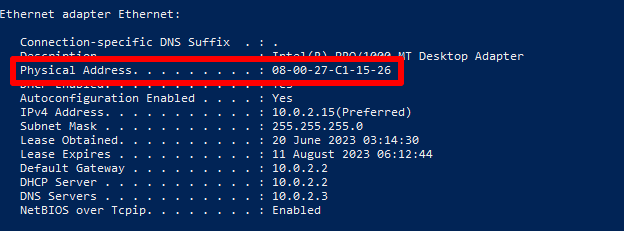
打开 Windows PowerShell 或命令提示符 (cmd) 应用,输入 ipconfig /all。在您的 WiFi 或以太网接口下,查找物理地址 (Physical Address)。
macOS
要查找 Mac 的 WiFi MAC 地址,请前往设置 → Wi-Fi → 高级 → Wi-Fi MAC 地址。
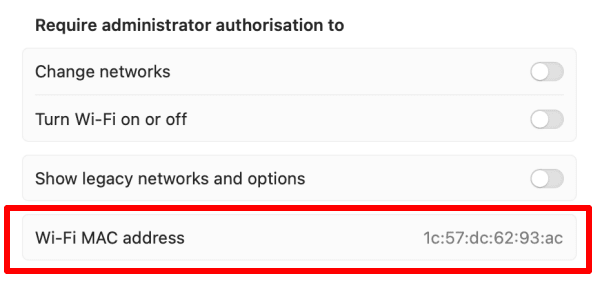
如果您的 Mac 有以太网连接,可以前往设置 → 网络 → 其他服务 → 您的 LAN 连接 → 详细信息 → 硬件 → Mac 地址来查找其 MAC 地址。
Linux
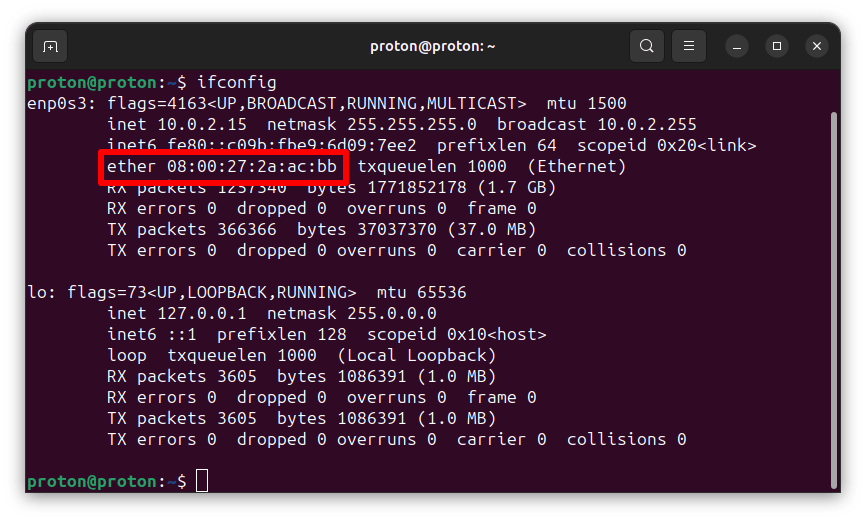
打开终端窗口并输入 ifconfig。在您的 WiFi 或以太网接口下,查找 ether 及其后面的十六进制 MAC 地址。
Android
本指南使用 Samsung One UI 设备:详细信息可能因您的 Android 版本而异。
前往设置 → 关于手机 → 状态信息。在这里,您可以看到真实的 WiFi MAC 地址、蓝牙 MAC 地址和以太网 MAC 地址(如有)。
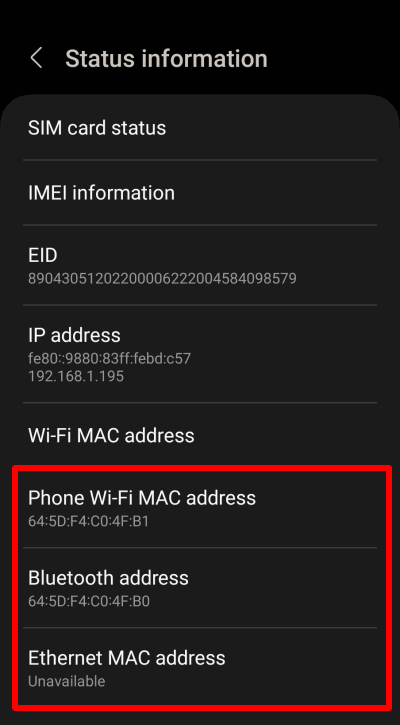
请注意,您的 WiFi 网络上使用的 MAC 地址与设备的真实 WiFi MAC 地址不同。我们将在下文讨论这一点。
iOS 和 iPadOS
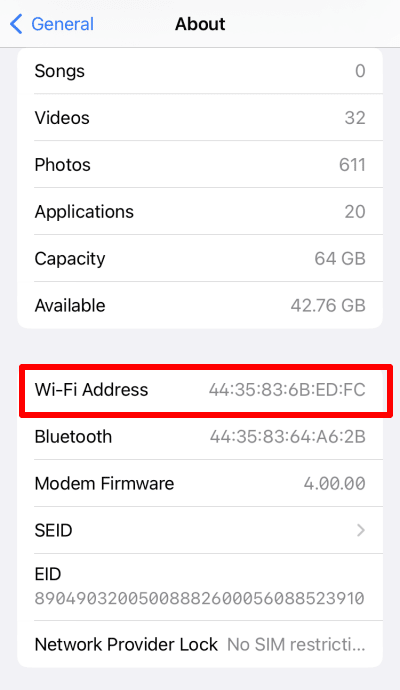
前往设置 → 通用 → 关于本机 →Wi-Fi 地址 (您还可以在此处看到 iPhone 或 iPad 的蓝牙 MAC 地址)。
Chromebook
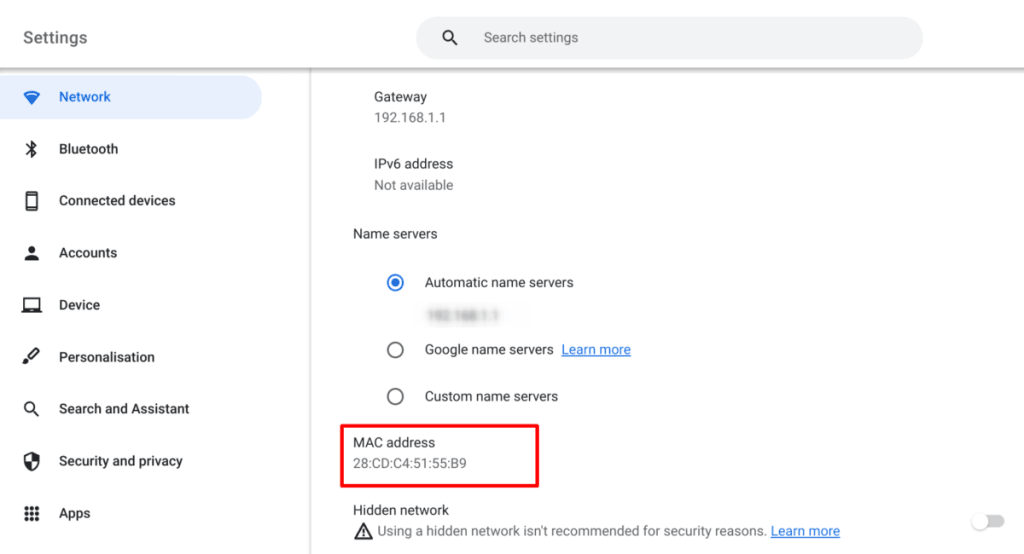
前往设置 → 网络 → Wi-Fi → 您的 WiFi 网络 → MAC 地址。
如何隐藏您的 MAC 地址
如上所述,零售商和政府可以利用您的 MAC 地址追踪您的行踪。要防范这一点,您可以“欺骗”您的 MAC 地址。请注意,欺骗 MAC 地址并不会移除硬编码到 NIC 中的“真实” MAC 地址,而是将其隐藏,并改为广播另一个 MAC 地址。
现在,大多数主流操作系统都会在搜索新的 WiFi 连接时广播随机化的 MAC 地址,以帮助保护您的隐私。为了避免网络问题,以及避免在使用 MAC 地址过滤的网络上出现问题,大多数桌面平台会在您实际建立连接时使用您的真实 MAC 地址。
虽然 Apple 在所有现代 iPhone、iPad 和 Apple Watch 上都支持 MAC 地址随机化,但macOS 不提供此功能。
Windows
Windows 10 和 11 上的 MAC 地址随机化默认处于关闭状态,并且可能并非在所有 WiFi 适配器上都有效 (尤其是较旧的适配器)。要在 Windows 11 上启用它,请前往设置 → 网络和 Internet → WiFi → 将随机硬件地址开关打开。
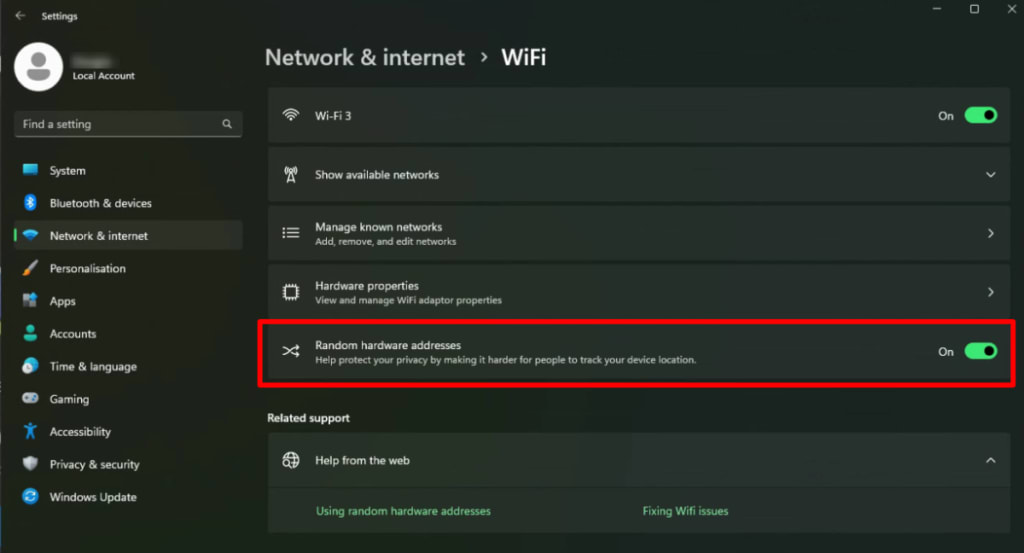
要在 Windows 10 上启用 MAC 地址随机化,请前往设置 → 网络和 Internet → Wi-Fi → 高级选项 → 将随机硬件地址开关打开。
Linux
Linux 对 MAC 地址随机化的支持主要取决于您使用的桌面环境 (DE) (而非发行版)。不过,许多桌面环境都支持此功能。例如:
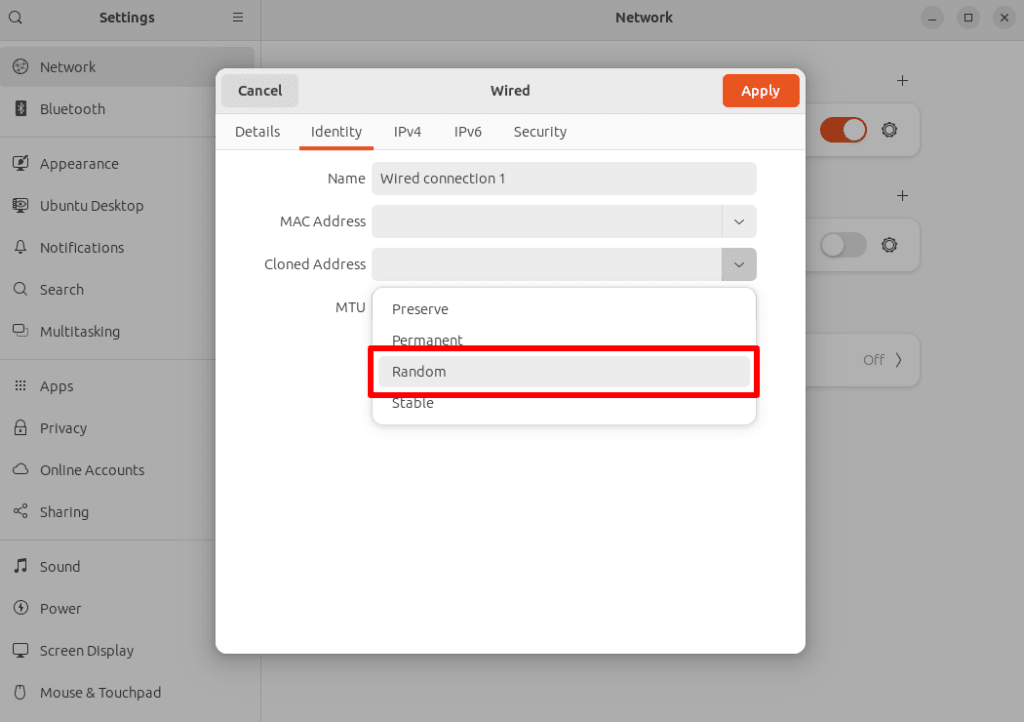
在 GNOME (Ubuntu、Fedora 和许多其他流行发行版的默认桌面环境) 上,前往设置 → 网络,点击连接旁边的齿轮图标 → 身份 → 克隆的地址 → 然后从下拉菜单中选择随机。
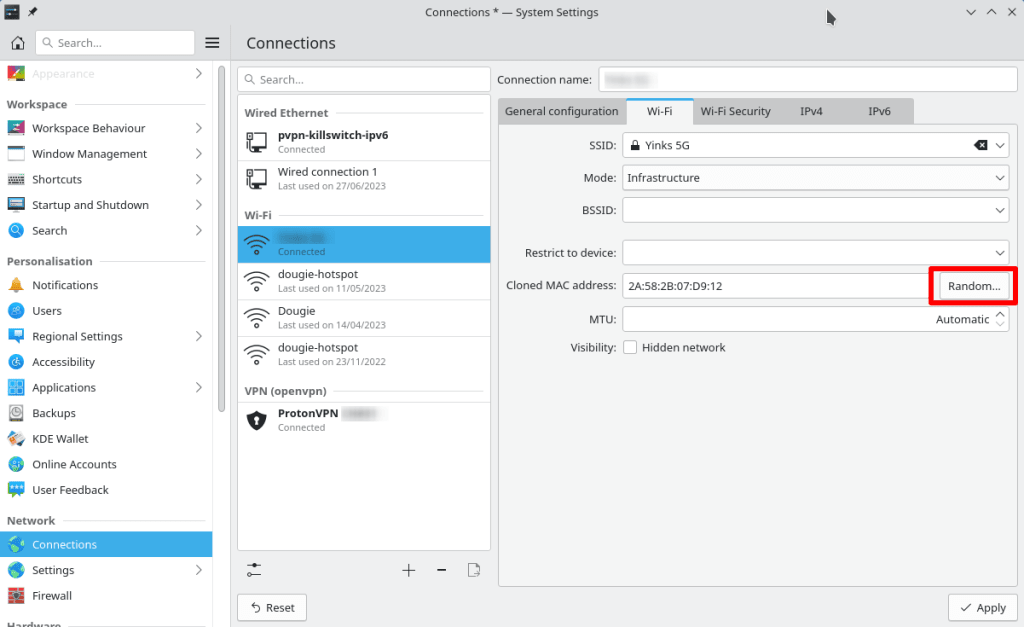
在 KDE Plasma 或 KDE Neon 上,前往系统设置 → 网络 → 连接 → 选择您的连接 → Wi-Fi → 克隆的 MAC 地址,然后点击随机按钮。
Android
Android 从 Android 8 开始支持 MAC 地址随机化,但 Android 10 大大强化了这一概念。Android 10 及更高版本的设备不仅在扫描新网络时使用 MAC 地址随机化,还会为您连接的每个 WiFi 网络分配一个新的随机 MAC 地址。
此功能默认已启用。如需更改:
1. 前往设置 → 关于手机 → 状态信息 → WiFi MAC 地址 → 选择您的当前网络或任意已保存的网络 →查看更多。在这里,您可以看到仅用于此网络的 MAC 地址。
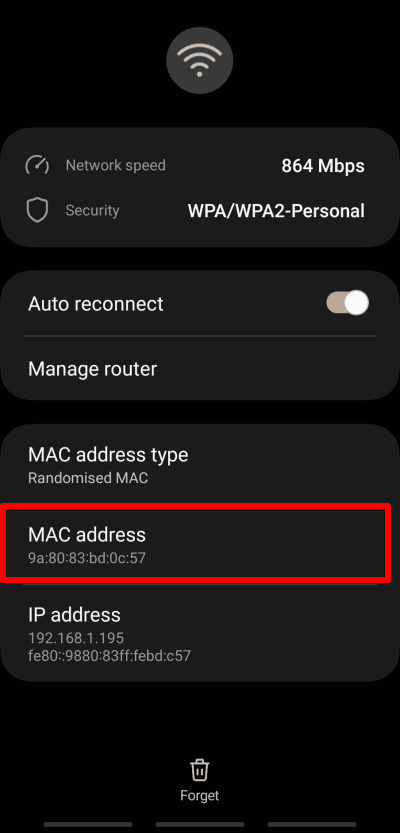
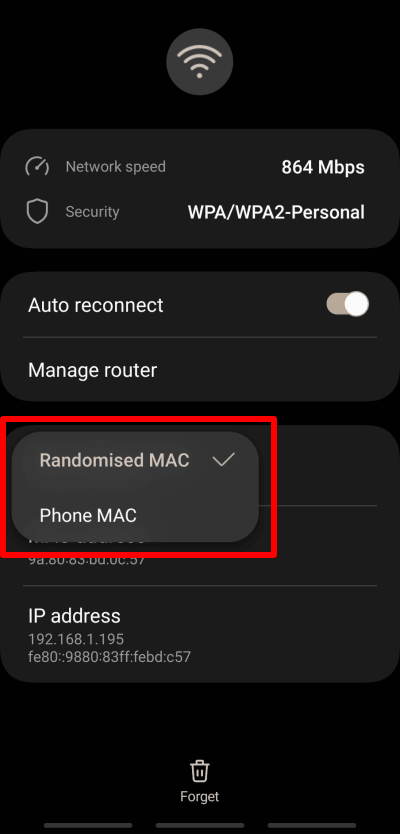
2. 轻点MAC 地址类型,然后选择随机化 MAC或手机 MAC。
iOS 和 iPadOS
Apple 是在 iOS 14 和 iPadOS 14 中才引入 MAC 地址随机化的,但 Apple 产品不仅在扫描网络时应用该功能,在您加入每个新网络时也会应用(与 Android 类似)。
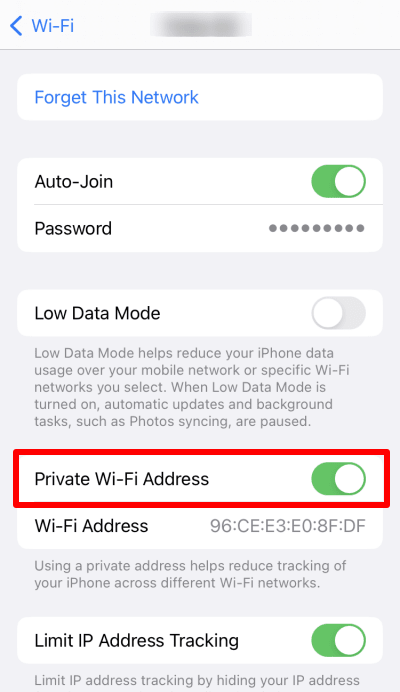
在 iOS 和 iPadOS 14 及更高版本的设备上,MAC 地址随机化默认启用。要停用(或启用)该功能,请前往设置 → Wi-Fi → 您的 WiFi 网络,然后切换私有 WiFi 地址开关将其关闭(或打开)。
Chromebook
Chrome OS 会自动使用 MAC 地址随机化,且该功能无法停用。不过,它仅用于网络检测,因此当您实际连接到某个网络时,使用的仍是您真实的 MAC 地址。
VPN 能保护您的 MAC 地址吗?
不能。VPN 保护的是您的真实 IP 地址,但对隐藏 MAC 地址毫无作用。使用 VPN(例如 Proton VPN)隐藏您的 IP 地址,可以防止互联网服务提供商(乃至政府)窥探您的在线活动,也能防止网站通过 IP 地址唯一识别您。
总结
MAC 地址在将您的设备连接到任何网络(包括互联网)的过程中发挥着重要作用。对于想要访问您设备的恶意黑客来说,知道您的 MAC 地址帮助有限,但有时会给网络管理员带来麻烦。
MAC 地址可能带来潜在的严重隐私风险,因为第三方可以利用它们在您于不同(本地)网络之间移动时跟踪您。不过,大多数现代操作系统都已引入某种形式的 MAC 地址随机化来应对这一威胁。


