


Каждое устройство, подключающееся к сети, делает это через контроллер сетевого интерфейса(новое окно) (NIC). Устройства, которые могут подключаться к нескольким сетям, будут иметь отдельный NIC для каждого поддерживаемого подключения. Например, ноутбук с поддержкой подключения по WiFi, Ethernet (проводного) и Bluetooth будет иметь три NIC (каждый со своим собственным MAC-адресом).
Каждый сетевой интерфейс (NIC) идентифицируется уникальным MAC-адресом (media access control) — 12-значным шестнадцатеричным(новое окно) числом, присвоенным ему производителем сетевой платы (например, e0:6c:4f:8b:aa:d7).
- Для чего используется MAC-адрес?
- Меняются ли MAC-адреса?
- Что MAC-адрес может рассказать о вас?
- Другие уязвимости
- Как узнать свой MAC-адрес
- Как скрыть свой MAC-адрес
- Защищает ли VPN ваш MAC-адрес?
Для чего используется MAC-адрес?
MAC-адрес идентифицирует оборудование, подключенное к сети. Обычно это локальная сеть (LAN), например домашняя или офисная, где устройства подключены по WiFi или кабелю Ethernet к общему маршрутизатору. Устройства, подключающиеся друг к другу по Bluetooth, образуют другой тип сети, в которой также используются MAC-адреса.
При подключении устройства к сети оно отправляет MAC-адрес своего сетевого контроллера (NIC) на маршрутизатор или Bluetooth-приемник, который затем назначает ему IP-адрес.
Поскольку каждый интерфейс в сети имеет уникальный и неизменный MAC-адрес, MAC-адреса очень полезны для выявления и диагностики сетевых неполадок. Например, системному администратору они дают гораздо более надежный способ определить, куда отправляются или откуда принимаются пакеты данных, чем динамические IP-адреса, которые могут измениться в любой момент.

Еще один популярный способ использования MAC-адресов — фильтрация по MAC-адресам. Это мера безопасности, которая ограничивает доступ к сети на основе MAC-адресов подключающихся устройств. Если устройство без авторизованного MAC-адреса попытается подключиться к сети, соединение будет отклонено.
Например, компания может использовать фильтрацию по MAC-адресам, чтобы гарантировать, что только проверенные ноутбуки сотрудников могут подключаться к локальной сети (LAN) офиса.
MAC-адреса также можно использовать для отслеживания и идентификации украденных устройств.
Меняются ли MAC-адреса?
Нет. В отличие от IP-адресов, которые могут регулярно меняться, MAC-адреса жестко встроены(новое окно) в сетевые карты (NIC) их производителями и никогда не меняются.
Однако MAC-адрес устройства можно намеренно подменить (спуфинг). Это скроет его реальный MAC-адрес и будет показывать другой адрес сетям, к которым устройство пытается подключиться. Ниже мы рассмотрим спуфинг MAC-адресов более подробно.
Что MAC-адрес может рассказать о вас?
Производители сетевых карт часто идентифицируют свои чипы с помощью специальной последовательности чисел, называемой уникальным идентификатором организации(новое окно) (OUI). Он составляет первые шесть шестнадцатеричных цифр MAC-адреса. Список OUI известных производителей сетевых карт можно посмотреть здесь(новое окно).
Хотя это не представляет серьезной угрозы, знание производителя вашего устройства потенциально может дать хакерам подсказки об уязвимостях конкретного вендора, которыми они могут воспользоваться.
MAC-адреса и отслеживание
MAC-адрес уникально идентифицирует ваше устройство в каждой новой сети, к которой оно подключается. Таким образом, MAC-адреса можно использовать для отслеживания вашего местоположения при перемещении между сетями WiFi и Bluetooth-приемниками(новое окно).
В большинстве случаев отслеживание по MAC-адресам осуществляется ритейлерами(новое окно) для показа эффективной таргетированной рекламы, однако оно также может использоваться для государственного надзора.
Например, документы, обнародованные разоблачителем АНБ Эдвардом Сноуденом(новое окно), показывают, что канадская спецслужба CSEC(новое окно) незаконно использовала MAC-адреса, собранные у пассажиров, подключавшихся к бесплатному интернету в крупном канадском аэропорту, чтобы отслеживать беспроводные устройства тысяч обычных авиапассажиров(новое окно) в течение нескольких дней после того, как они покинули терминал.
Однако следует подчеркнуть, что MAC-адреса могут идентифицировать устройства только в локальной сети, к которой они подключены, или в радиусе действия WiFi или Bluetooth. Они не могут быть переданы через сетевой шлюз (например, маршрутизатор), поэтому MAC-адреса не могут использоваться для отслеживания вас кем-либо в интернете.
Другие уязвимости
MAC-адреса представляют собой скорее угрозу конфиденциальности, чем безопасности. MAC-флудинг(новое окно) — это атака, направленная на сетевые коммутаторы, которая может поставить под угрозу безопасность сетей, но представляет минимальную угрозу для отдельных устройств или их пользователей.
Сети, безопасность которых основана исключительно на фильтрации по MAC-адресам, также уязвимы для взлома злоумышленником, который подменяет MAC-адрес авторизованного пользователя. Но опять же, это влияет на работу сетей, а не на ваше устройство.
Как узнать свой MAC-адрес
На большинстве компьютеров легко узнать MAC-адрес всех доступных сетевых адаптеров (NIC). В этом руководстве мы сосредоточимся на определении MAC-адреса сетевых адаптеров WiFi или LAN, но узнать MAC-адреса Bluetooth-адаптеров также очень просто.
Windows
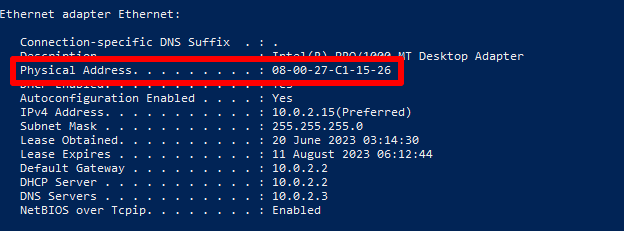
Открыв приложение Windows PowerShell или Командная строка (cmd), введите ipconfig /all. В разделе вашего интерфейса WiFi или Ethernet найдите строку Физический адрес.
macOS
Чтобы узнать MAC-адрес WiFi на вашем Mac, перейдите в раздел Настройки → Wi-Fi → Дополнительно → Wi-Fi MAC-адрес.
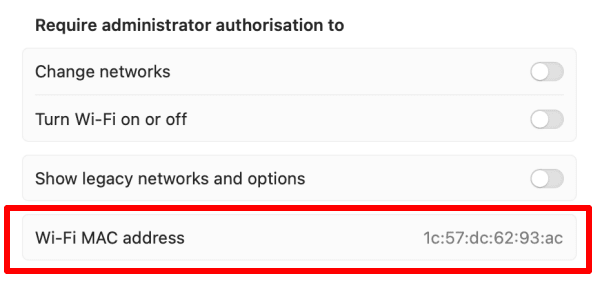
Если ваш Mac подключен по Ethernet, вы можете узнать его MAC-адрес, перейдя в раздел Настройки → Сеть → Другие службы → ваше LAN-подключение → Подробнее → Аппаратные средства → MAC-адрес.
Linux
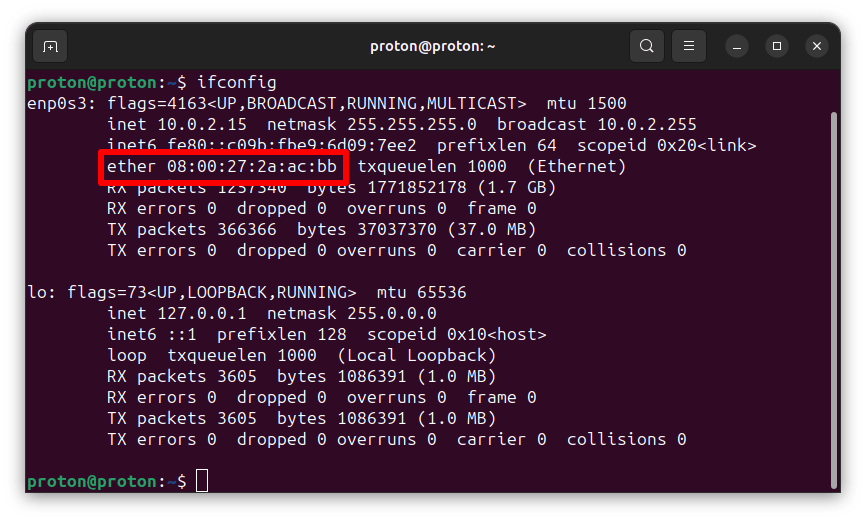
Откройте окно терминала и введите ifconfig. В разделе вашего интерфейса WiFi или Ethernet найдите параметр ether, после которого будет указан ваш шестнадцатеричный MAC-адрес.
Android
В этом руководстве используется устройство Samsung с One UI; информация может отличаться в зависимости от версии Android.
Перейдите в раздел Настройки → Сведения о телефоне → Сведения о статусе. Здесь вы увидите свой реальный MAC-адрес WiFi, MAC-адрес Bluetooth и MAC-адрес Ethernet (при наличии).
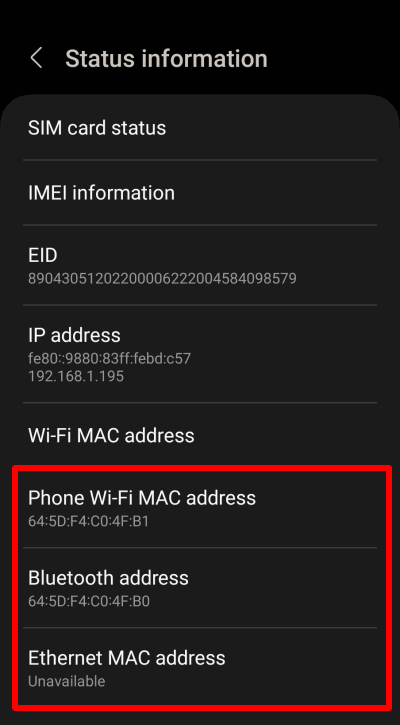
Обратите внимание, что MAC-адрес, используемый в вашей сети WiFi, отличается от реального MAC-адреса WiFi вашего устройства. Мы обсудим это ниже.
iOS и iPadOS
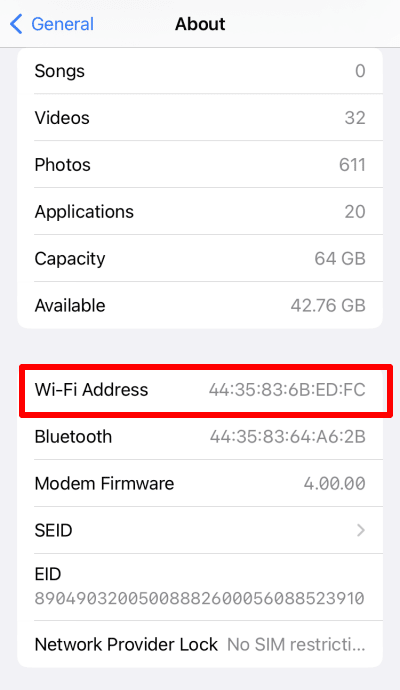
Перейдите в раздел Настройки → Основные → Об этом устройстве → Адрес Wi-Fi (здесь также можно посмотреть MAC-адрес Bluetooth вашего iPhone или iPad).
Chromebook
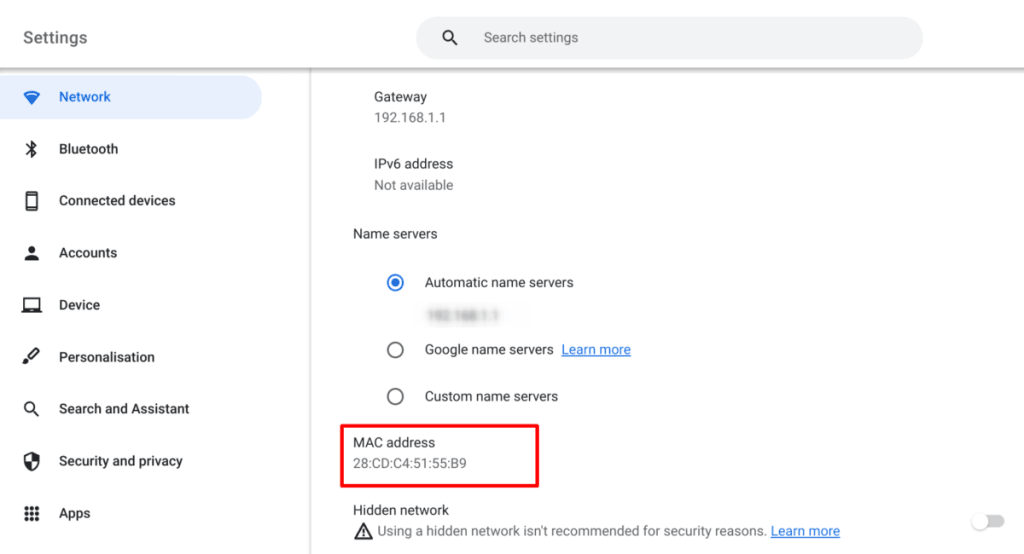
Перейдите в раздел Настройки → Сеть → Wi-Fi → ваша сеть WiFi → MAC-адрес.
Как скрыть свой MAC-адрес
Как упоминалось выше, розничные продавцы и государственные органы могут использовать ваш MAC-адрес для отслеживания ваших перемещений. Чтобы защититься от этого, вы можете подменить («спуфить») свой MAC-адрес. Обратите внимание, что подмена (спуфинг) вашего MAC-адреса не удаляет «настоящий» MAC-адрес, жестко запрограммированный в вашей сетевой плате, а скрывает его и вместо этого транслирует альтернативный MAC-адрес.
Большинство основных операционных систем теперь помогают защитить вашу конфиденциальность, транслируя случайные MAC-адреса при поиске новых подключений WiFi. Чтобы избежать проблем с сетью и неполадок в сетях, использующих фильтрацию по MAC-адресам, большинство настольных платформ используют ваш настоящий MAC-адрес при непосредственном подключении.
Хотя Apple поддерживает рандомизацию MAC-адресов на всех современных iPhone, iPad и iWatch, эта функция недоступна в macOS.
Windows
Рандомизация MAC-адресов в Windows 10 и 11 отключена по умолчанию и может работать не на всех адаптерах WiFi (особенно старых). Чтобы включить ее в Windows 11, перейдите в Параметры → Сеть и Интернет → WiFi → установите переключатель Случайные аппаратные адреса в положение Вкл..
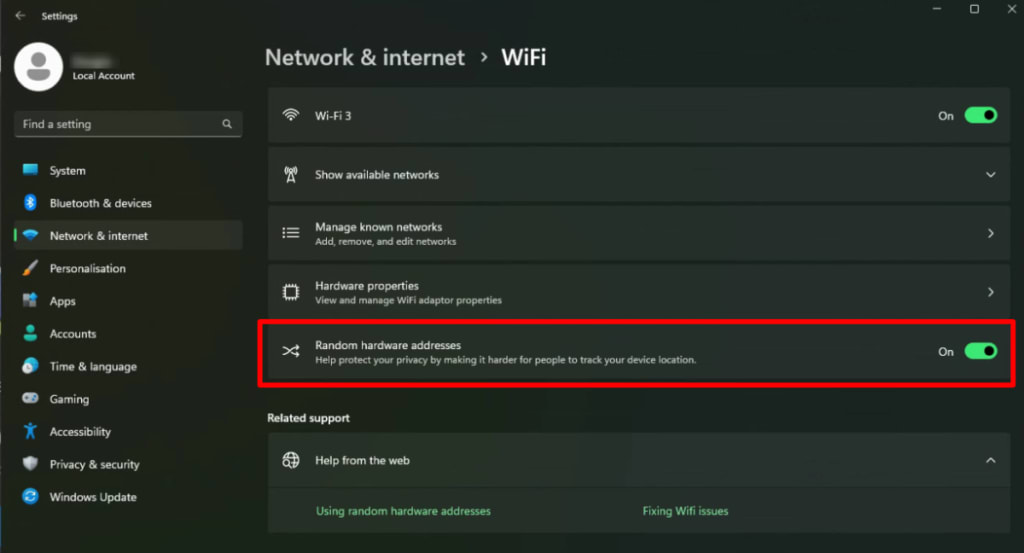
Чтобы включить рандомизацию MAC-адресов в Windows 10, перейдите в Параметры → Сеть и Интернет → Wi-Fi → Дополнительные параметры → установите переключатель Случайные аппаратные адреса в положение Вкл..
Linux
Поддержка рандомизации MAC-адресов в Linux зависит в первую очередь от используемого вами окружения рабочего стола (DE), а не от дистрибутива. Тем не менее она поддерживается многими DE. Например:
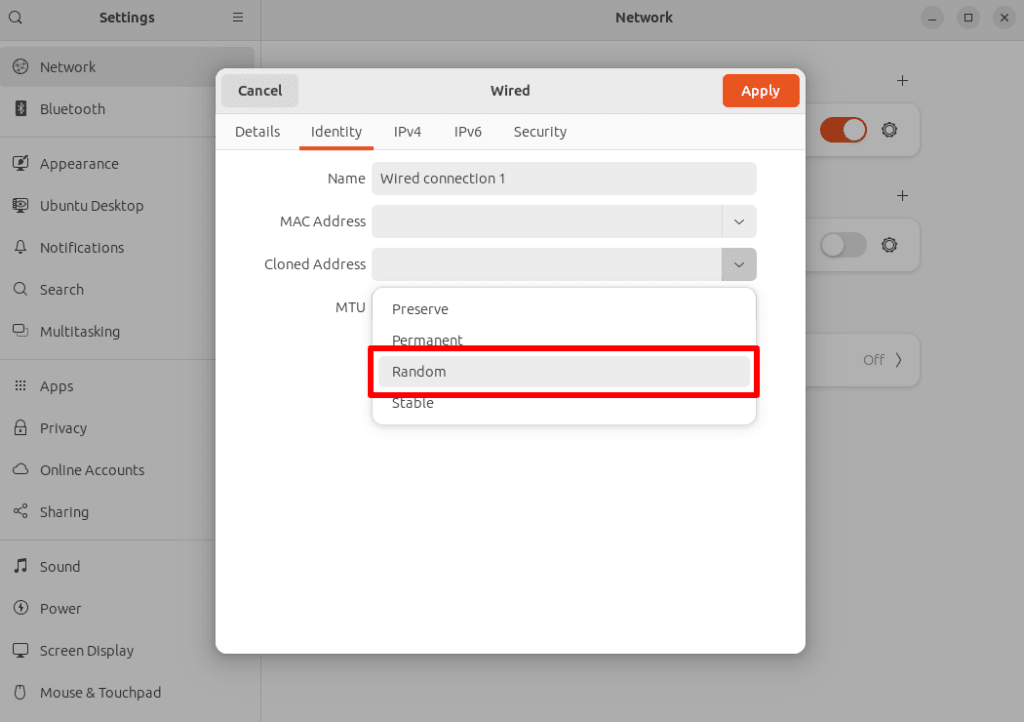
В GNOME (окружении рабочего стола по умолчанию для Ubuntu, Fedora и многих других популярных дистрибутивов) перейдите в Настройки → Сеть, нажмите на значок шестеренки рядом с вашим подключением → Личные данные → Клонированный адрес → и выберите Случайный из раскрывающегося меню.
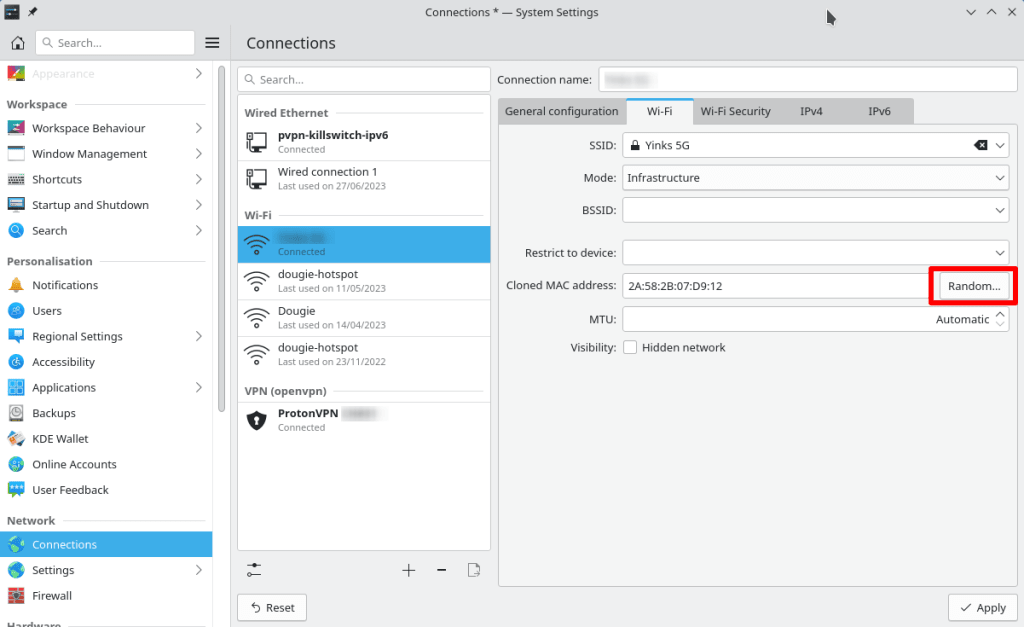
В KDE Plasma или KDE Neon перейдите в Параметры системы → Сеть → Подключения → выберите свое подключение → Wi-Fi → Клонированный MAC-адрес и нажмите кнопку Случайный,
Android
Android поддерживает рандомизацию MAC-адресов начиная с Android 8, но в Android 10 эта концепция получила мощное развитие. Устройства с Android 10 и выше не просто используют рандомизацию MAC-адресов при сканировании новых сетей, а создают новый случайный MAC-адрес для каждой сети WiFi, к которой вы подключаетесь.
Эта функция включена по умолчанию. Чтобы изменить этот параметр:
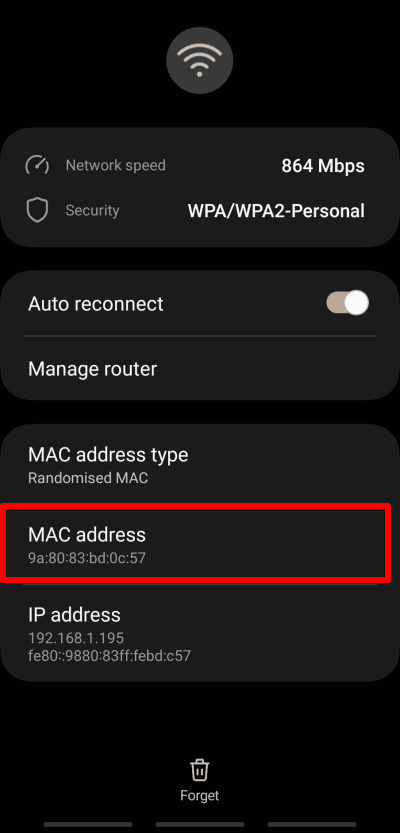
1. Перейдите в Настройки → О телефоне → Сведения о статусе → MAC-адрес WiFi → выберите Текущая сеть или любые Сохраненные сети → Показать больше. Здесь вы можете увидеть MAC-адрес, используемый именно для этой сети.
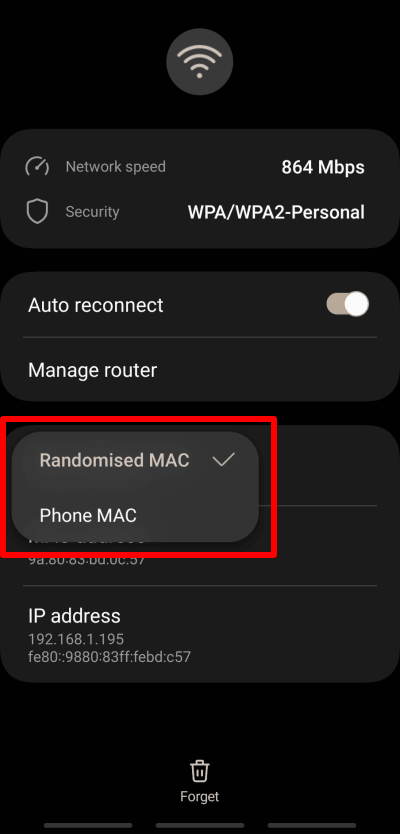
2. Коснитесь пункта Тип MAC-адреса и выберите Случайный MAC или MAC-адрес телефона.
iOS и iPadOS
Apple добавила рандомизацию MAC-адресов только в iOS 14 и iPadOS 14, но устройства Apple применяют ее не только при сканировании сетей, но и для каждой новой сети, к которой вы подключаетесь (аналогично Android).
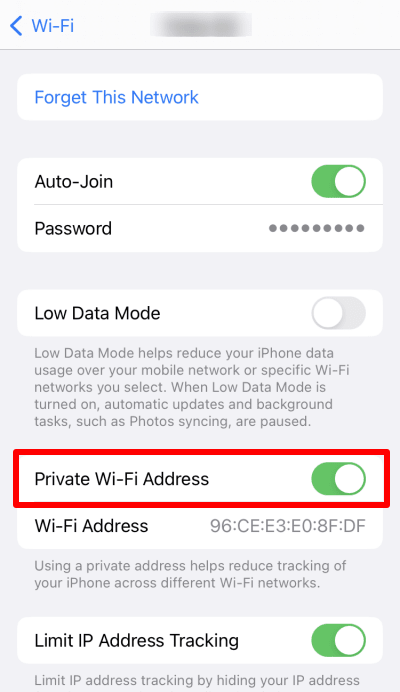
Рандомизация MAC-адресов включена по умолчанию на устройствах с iOS и iPadOS 14 и выше. Чтобы отключить (или включить) эту функцию, перейдите в Настройки → Wi-Fi → выберите свою сеть WiFi → и переведите переключатель Частный адрес WiFi в положение выкл. (или вкл.).
Chromebook
Chrome OS автоматически использует рандомизацию MAC-адресов, которую нельзя отключить. Однако она применяется только для обнаружения сетей, поэтому при фактическом подключении к сети используется ваш настоящий MAC-адрес.
Защищает ли VPN ваш MAC-адрес?
Нет. VPN защищает ваш настоящий IP-адрес, но никак не скрывает ваш MAC-адрес. Скрывая свой IP-адрес с помощью VPN (например, Proton VPN), вы не позволяете своему интернет-провайдеру (и, как следствие, государственным органам) видеть ваши действия в онлайне, а веб-сайтам — идентифицировать вас по вашему IP-адресу.
Узнайте подробнее о том, как VPN защищает вашу конфиденциальность
Заключительные мысли
MAC-адреса играют важную роль при подключении вашего устройства к любой сети (включая интернет). Знание вашего MAC-адреса мало чем поможет злоумышленнику, пытающемуся получить доступ к вашему устройству, но иногда оно может доставить хлопот сетевым администраторам.
MAC-адреса могут представлять потенциально серьезную угрозу для конфиденциальности, поскольку третьи стороны могут использовать их для отслеживания ваших перемещений между (локальными) сетями. Однако в большинстве современных операционных систем реализована та или иная форма рандомизации MAC-адресов, призванная противостоять этой угрозе.




