


Jokainen verkkoon yhdistyvä laite tekee sen verkkokortin(uusi ikkuna) (NIC) välityksellä. Laitteilla, jotka voivat yhdistää useisiin verkkoihin, on erillinen verkkokortti jokaiselle tuetulle yhteydelle. Esimerkiksi kannettavalla tietokoneella, joka tukee Wi-Fi-, Ethernet- (langallista) ja Bluetooth-yhteyttä, on kolme verkkokorttia (joista jokaisella on oma MAC-osoitteensa).
Jokainen verkkokortti yksilöidään ainutkertaisella MAC-osoitteella (media access control), joka on sen valmistajan määrittämä 12-merkkinen heksadesimaaliluku(uusi ikkuna) (esimerkiksi e0:6c:4f:8b:aa:d7).
- Mihin MAC-osoitetta käytetään?
- Muuttuvatko MAC-osoitteet?
- Mitä MAC-osoite voi paljastaa teistä?
- Muut haavoittuvuudet
- Miten löydätte MAC-osoitteenne
- Miten piilotatte MAC-osoitteenne
- Suojaako VPN MAC-osoitettanne?
Mihin MAC-osoitetta käytetään?
MAC-osoite yksilöi verkkoon yhdistetyn laitteiston. Kyseessä on yleensä lähiverkko (LAN), jollaisia on useimmissa nykyaikaisissa kodeissa ja toimistoissa ja joissa laitteet on yhdistetty Wi-Fi- tai Ethernet-kaapeleilla jaettuun reitittimeen. Laitteet, jotka muodostavat yhteyden toisiinsa Bluetoothin välityksellä, muodostavat toisenlaisen verkon, joka käyttää MAC-osoitteita.
Kun laite yhdistää verkkoon, se lähettää verkkokortin MAC-osoitteen reitittimelle tai Bluetooth-vastaanottimelle, joka määrittää sille sitten IP-osoitteen.
Koska jokaisella verkon verkkoliitännällä on yksilöllinen ja muuttumaton MAC-osoite, MAC-osoitteet ovat erittäin hyödyllisiä verkko-ongelmien tunnistamisessa ja diagnosoinnissa. Ne voivat esimerkiksi tarjota verkon ylläpitäjälle huomattavasti luotettavamman tavan tunnistaa, minne datapaketteja lähetetään tai vastaanotetaan, kuin dynaamiset IP-osoitteet, jotka voivat muuttua milloin tahansa.

Toinen yleinen MAC-osoitteiden käyttötapa on MAC-osoitteiden suodatus. Tämä on tietoturvatoimenpide, joka rajoittaa pääsyä verkkoon yhdistettävien laitteiden MAC-osoitteiden perusteella. Jos laite, jolla ei ole valtuutettua MAC-osoitetta, yrittää muodostaa yhteyden verkkoon, yhteys hylätään.
Esimerkiksi yritys voi käyttää MAC-suodatusta varmistaakseen, että vain työntekijöiden varmistetut kannettavat tietokoneet voivat liittyä toimiston lähiverkkoon (LAN).
MAC-osoitteita voidaan käyttää myös varastettujen laitteiden jäljittämiseen ja tunnistamiseen.
Muuttuvatko MAC-osoitteet?
Eivät. Toisin kuin IP-osoitteet, jotka voivat muuttua säännöllisesti, valmistaja on kovakoodannut(uusi ikkuna) MAC-osoitteet verkkokortteihin, eivätkä ne koskaan muutu.
Laitteen MAC-osoite tai -osoitteet on kuitenkin mahdollista väärentää tarkoituksella, mikä piilottaa sen todellisen MAC-osoitteen ja näyttää toisen osoitteen verkoille, joihin laite yrittää yhdistää. Käsittelemme MAC-osoitteen väärentämistä tarkemmin jäljempänä.
Mitä MAC-osoite voi paljastaa teistä?
Verkkokorttien valmistajat tunnistavat usein sirunsa erityisellä numerosarjalla, jota kutsutaan nimellä organizationally unique identifier(uusi ikkuna) (OUI). Tämä muodostaa MAC-osoitteen kuusi ensimmäistä heksadesimaalimerkkiä. Näette luettelon tunnettujen verkkokorttien valmistajien OUI-tunnisteista täältä(uusi ikkuna).
Vaikka se ei ole suuri huolenaihe, laitteenne valmistajan tietäminen voi antaa hakkereille vihjeitä valmistajan haavoittuvuuksista, joita he voivat hyödyntää.
MAC-osoitteet ja seuranta
MAC-osoite yksilöi laitteenne jokaiselle uudelle verkolle, johon se muodostaa yhteyden. MAC-osoitteita voidaan siten käyttää sijaintinne seuraamiseen, kun siirrytte Wi-Fi-verkkojen ja Bluetooth-vastaanottimien(uusi ikkuna) välillä.
Suurimman osan MAC-osoitteiden seurannasta tekevät jälleenmyyjät(uusi ikkuna) kohdennetun mainonnan tarjoamiseksi, mutta sitä voidaan käyttää myös valtiolliseen valvontaan.
Esimerkiksi NSA:n tietovuotaja Edward Snowdenin(uusi ikkuna) julkaisemat asiakirjat osoittavat, että Kanadan tiedustelupalvelu CSEC(uusi ikkuna) käytti laittomasti MAC-osoitteita, jotka oli kerätty Kanadan suuren lentoaseman ilmaiseen internet-palveluun yhdistäneiltä matkustajilta, seuratakseen tuhansien tavallisten lentomatkustajien langattomia laitteita(uusi ikkuna) päivien ajan sen jälkeen, kun he olivat poistuneet terminaalista.
On kuitenkin korostettava, että MAC-osoitteet voivat tunnistaa laitteita vain paikallisessa verkossa, johon ne on yhdistetty, tai Wi-Fi- tai Bluetooth-kantaman sisällä. Niitä ei voida välittää verkon yhdyskäytävän (kuten reitittimen) kautta, joten MAC-osoitteita ei voida käyttää teidän seuraamiseenne internetissä.
Muut haavoittuvuudet
MAC-osoitteet ovat enemmänkin yksityisyysriski kuin tietoturvariski. MAC-tulvinta(uusi ikkuna) on verkkokytkimiin kohdistuva hyökkäys, joka voi altistaa verkkojen turvallisuuden, mutta se on vähäinen uhka yksittäisille laitteille tai niiden käyttäjille.
Verkot, jotka luottavat pelkästään MAC-suodatukseen tietoturvan takaamiseksi, ovat myös alttiita hyökkääjille, jotka väärentävät valtuutetun käyttäjän MAC-osoitteen. Mutta tämä koskee jälleen verkkoja, ei laitettanne.
Miten löydätte MAC-osoitteenne
Useimmissa tietokoneissa on helppo löytää kaikkien käytettävissä olevien verkkosovittimien (verkkokorttien) MAC-osoitteet. Tässä oppaassa keskitymme Wi-Fi- tai LAN-verkkokorttien MAC-osoitteen selvittämiseen, mutta myös Bluetooth-sovittimien MAC-osoitteet on helppo löytää.
Windows
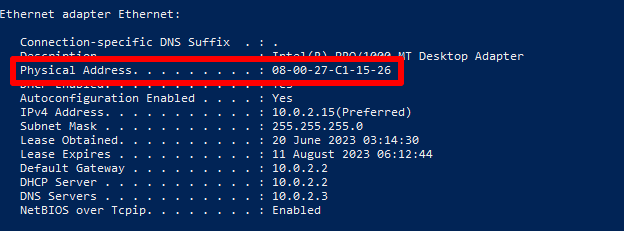
Avatkaa Windows PowerShell– tai Komentokehote (cmd) -sovellus ja syöttäkää ipconfig /all. Etsikää Wi-Fi- tai Ethernet-liitännän alta kohta Fyysinen osoite.
macOS
Löytääksenne Macinne Wi-Fi-yhteyden MAC-osoitteen, siirtykää osoitteeseen Asetukset → Wi-Fi → Lisäasetukset → Wi-Fi-yhteyden MAC-osoite.
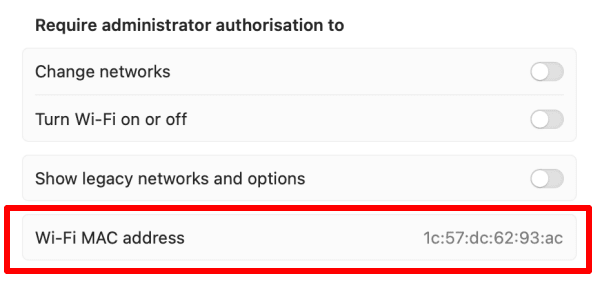
Jos Macissanne on Ethernet-yhteys, löydätte sen MAC-osoitteen siirtymällä osoitteeseen Asetukset → Verkko → Muut palvelut → LAN-yhteytenne → Tiedot → Laitteisto → MAC-osoite.
Linux
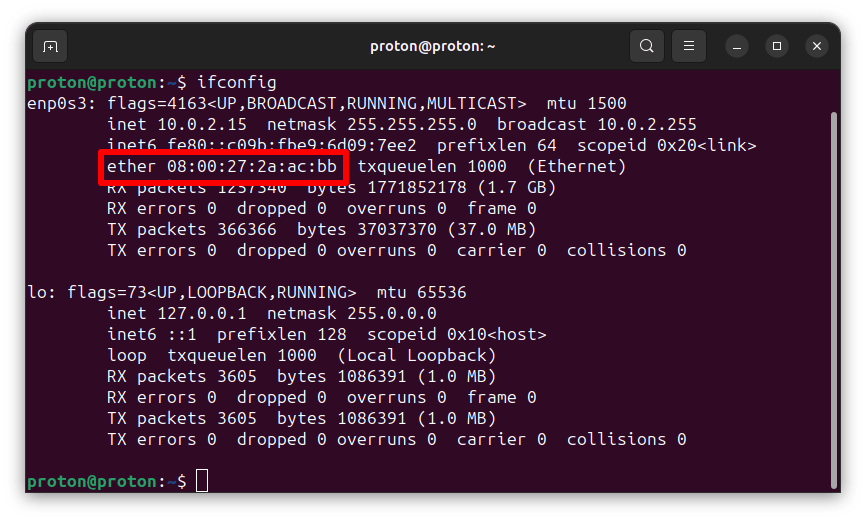
Avatkaa pääteikkuna ja syöttäkää ifconfig. Etsikää Wi-Fi- tai Ethernet-liitännän alta sanaa ether, jota seuraa heksadesimaalinen MAC-osoitteenne.
Android
Tässä oppaassa käytetään Samsung One UI -laitetta: tiedot voivat vaihdella Android-versiostanne riippuen.
Siirtykää kohtaan Asetukset → Tietoja puhelimesta → Tilatiedot. Täältä näette todellisen Wi-Fi-yhteyden MAC-osoitteenne, Bluetoothin MAC-osoitteenne ja Ethernetin MAC-osoitteenne (jos käytettävissä).
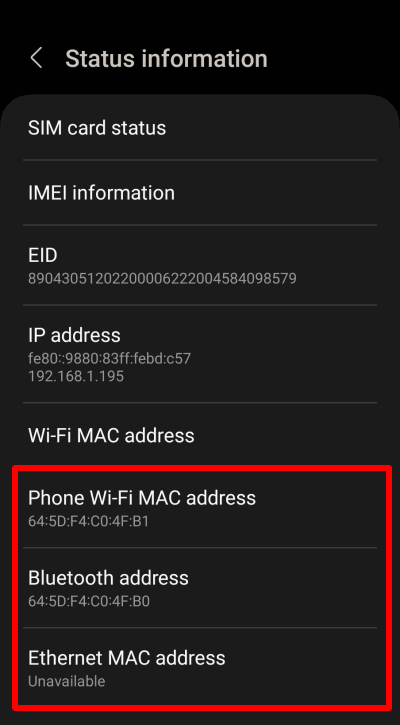
Huomatkaa, että Wi-Fi-verkossanne käytettävä MAC-osoite eroaa laitteenne todellisesta Wi-Fi-yhteyden MAC-osoitteesta. Käsittelemme tätä jäljempänä.
iOS ja iPadOS
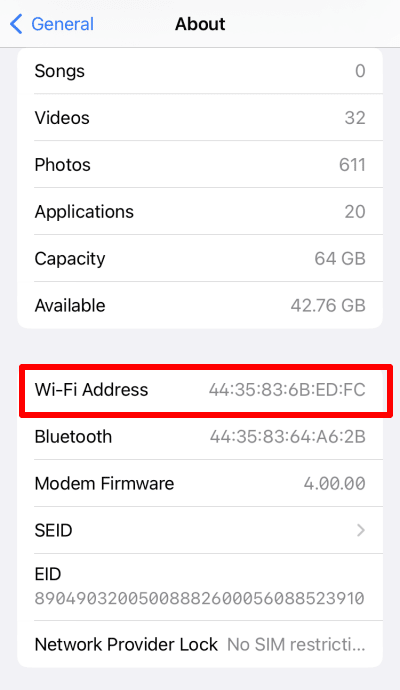
Siirtykää kohtaan Asetukset → Yleiset → Tietoja → Wi-Fi-osoite (näette täältä myös iPhonenne tai iPadinne Bluetoothin MAC-osoitteen).
Chromebook
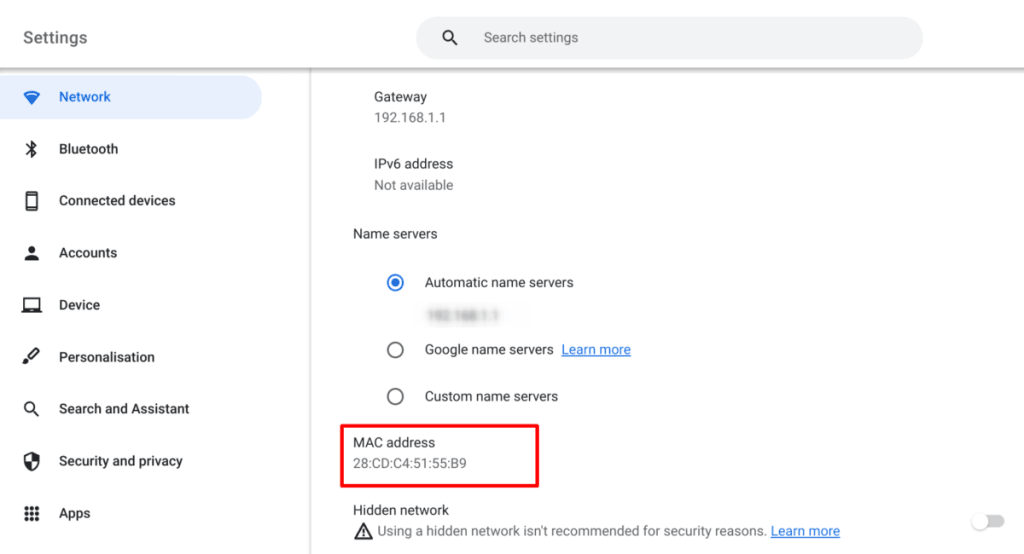
Siirtykää kohtaan Asetukset → Verkko → Wi-Fi → Wi-Fi-verkkonne → MAC-osoite.
Miten MAC-osoite piilotetaan
Kuten edellä on mainittu, jälleenmyyjät ja hallitukset voivat käyttää MAC-osoitettanne liikkeidenne seuraamiseen. Suojautuaksenne tältä voitte ”väärentää” MAC-osoitteenne. Huomatkaa, että MAC-osoitteen väärentäminen ei poista verkkokorttiinne (NIC) kovakoodattua ”todellista” MAC-osoitetta, vaan piilottaa sen ja lähettää sen sijaan vaihtoehtoisen MAC-osoitteen.
Useimmat suuret käyttöjärjestelmät voivat nykyään auttaa suojaamaan yksityisyyttänne lähettämällä satunnaistettuja MAC-osoitteita, kun ne etsivät uusia Wi-Fi-yhteyksiä. Verkko-ongelmien ja MAC-osoitteiden suodatusta käyttävien verkkojen ongelmien välttämiseksi useimmat työpöytäalustat käyttävät todellista MAC-osoitettanne, kun muodostatte yhteyden.
Vaikka Apple tukee MAC-osoitteiden satunnaistamista kaikissa nykyaikaisissa iPhone-, iPad- ja iWatch-laitteissa, tämä ominaisuus ei ole käytettävissä macOS-käyttöjärjestelmässä.
Windows
MAC-osoitteen satunnaistaminen Windows 10- ja Windows 11 -käyttöjärjestelmissä on oletusarvoisesti poissa käytöstä, eikä se välttämättä toimi kaikissa Wi-Fi-sovittimissa (erityisesti vanhemmissa). Ottaaksenne sen käyttöön Windows 11:ssä siirtykää kohtaan Asetukset → Verkko ja internet → Wi-Fi → kytkekää Satunnaiset laiteosoitteet -vaihtoehto päälle.
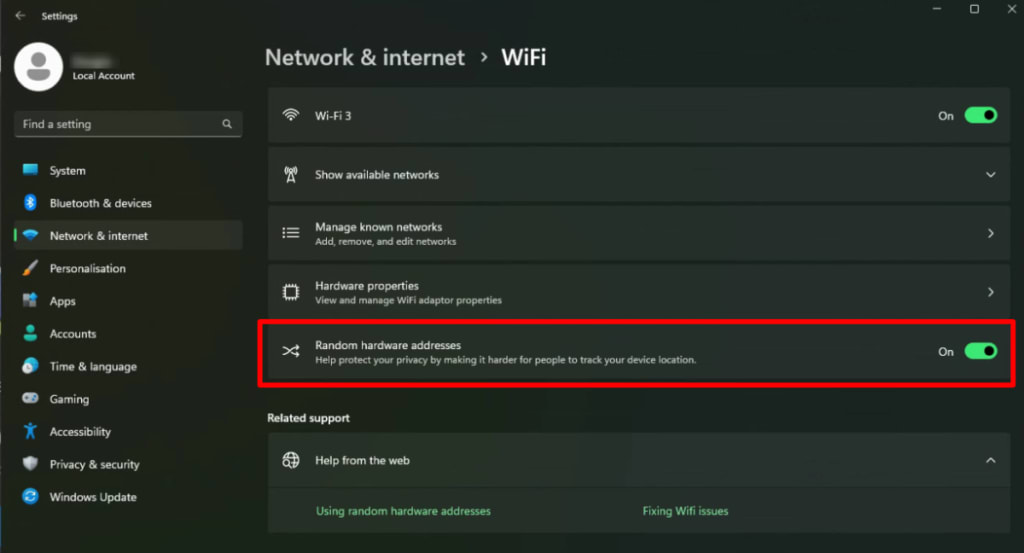
Ottaaksenne MAC-osoitteiden satunnaistamisen käyttöön Windows 10:ssä siirtykää kohtaan Asetukset → Verkko ja internet → Wi-Fi → Lisäasetukset → kytkekää Satunnaiset laiteosoitteet -vaihtoehto päälle.
Linux
Tuki MAC-osoitteiden satunnaistamiselle Linuxissa vaihtelee ensisijaisesti käyttämänne työpöytäympäristön (DE) mukaan (eikä niinkään jakelun mukaan). Monet työpöytäympäristöt kuitenkin tukevat sitä. Esimerkiksi:
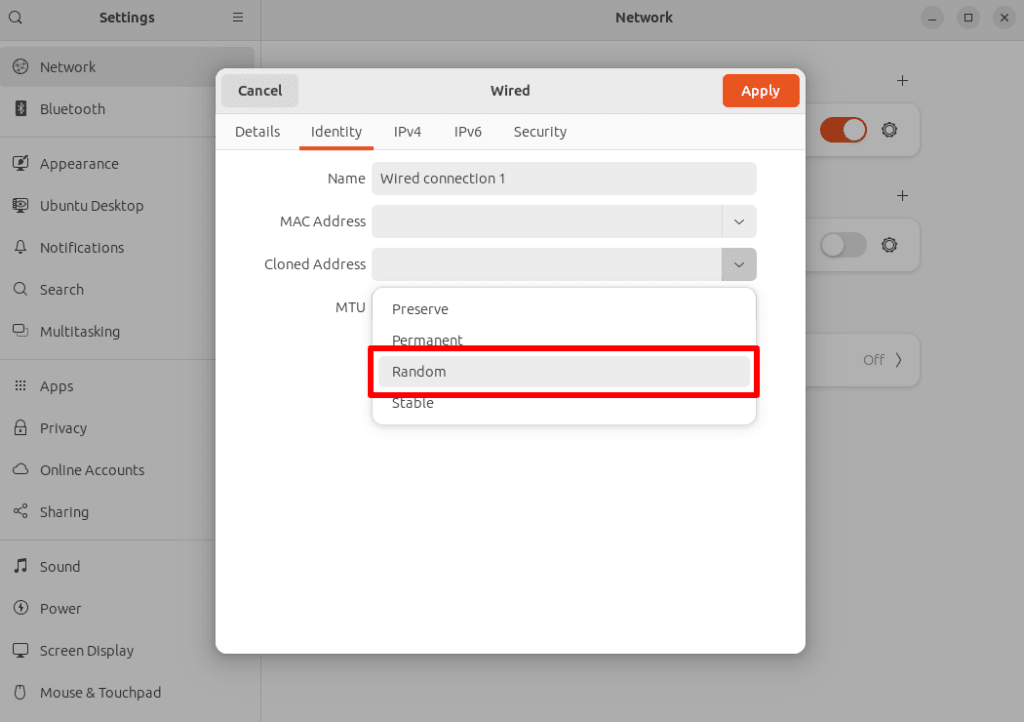
Siirtykää GNOME-työpöytäympäristössä (joka on Ubuntun, Fedoran ja monien muiden suosittujen jakeluiden oletustyöpöytäympäristö) kohtaan Asetukset → Verkko, napsauttakaa yhteytenne vieressä olevaa hammasrataskuvaketta → Henkilöllisyys → Kloonattu osoite → ja valitkaa avattavasta valikosta Satunnainen.
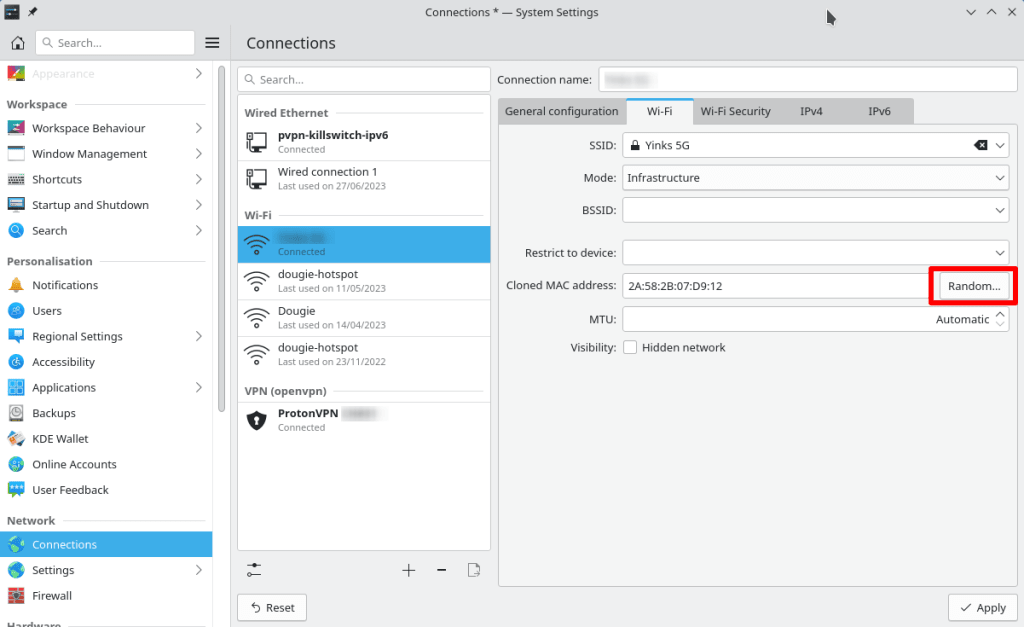
KDE Plasmassa tai KDE Neonissa siirtykää kohtaan Järjestelmäasetukset → Verkko → Yhteydet → valitkaa yhteytenne → Wi-Fi → Kloonattu MAC-osoite ja napsauttakaa painiketta Satunnainen,
Android
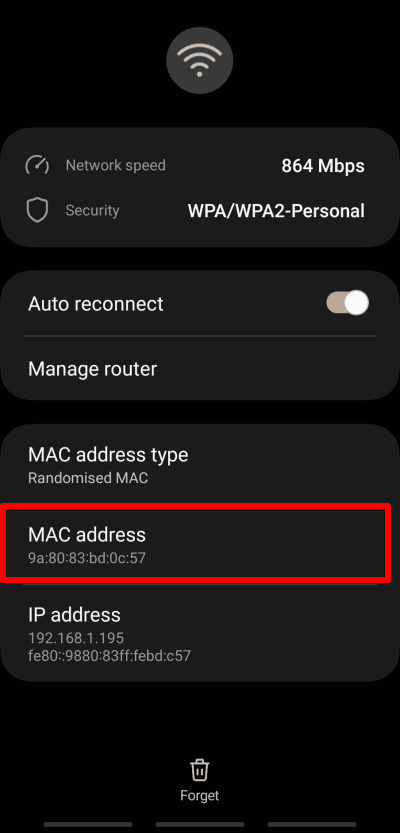
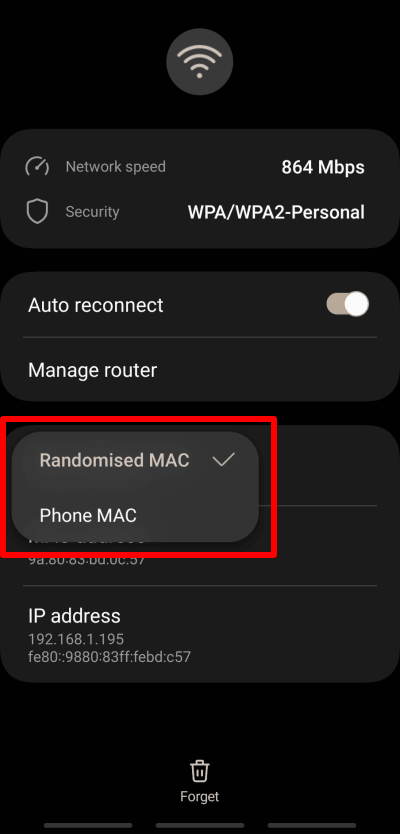
Android on tukenut MAC-osoitteiden satunnaistamista Android 8 -versiosta lähtien, mutta Android 10 -versiossa konseptia on tehostettu huomattavasti. Sen sijaan, että MAC-osoitteen satunnaistamista käytettäisiin vain uusia verkkoja skannattaessa, Android 10+ -laitteet luovat uuden satunnaisen MAC-osoitteen jokaiselle Wi-Fi-verkolle, johon yhdistätte.
Tämä ominaisuus on käytössä oletusarvoisesti. Muuttaaksenne sitä:
1. Siirtykää kohtaan Asetukset → Tietoja puhelimesta → Tilatietojen → Wi-Fi-yhteyden MAC-osoite → valitkaa Nykyinen verkko tai mikä tahansa Tallennetut verkot → Näytä lisää. Tässä voitte nähdä MAC-osoitteen, jota käytetään vain tässä verkossa.
2. Tap MAC address type and choose between Randomised MAC and Phone MAC.
iOS ja iPadOS
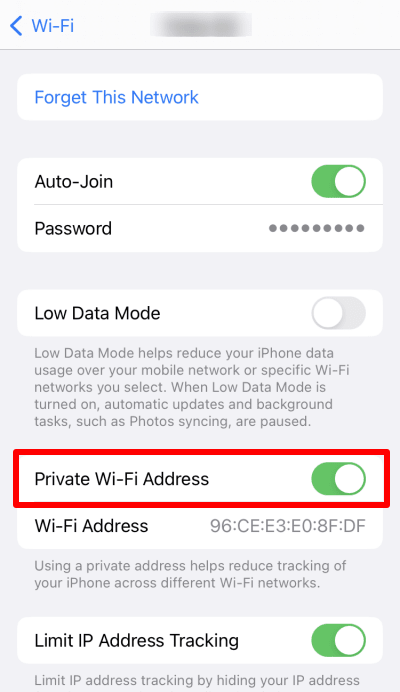
Apple esitteli MAC-osoitteiden satunnaistamisen vasta iOS 14- ja iPadOS 14 -versioissa, mutta Applen tuotteet soveltavat sitä paitsi verkkoja skannattaessa, myös jokaisessa uudessa verkossa, johon liitytte (samalla tavalla kuin Android).
MAC-osoitteiden satunnaistaminen on oletusarvoisesti käytössä iOS- ja iPadOS 14+ -laitteissa. Poistaaksenne ominaisuuden käytöstä (tai ottaaksenne sen käyttöön) siirtykää kohtaan Asetukset → Wi-Fi → Wi-Fi-verkkonne → ja kytkekää Yksityinen Wi-Fi-osoite -vaihtoehto pois päältä (tai päälle).
Chromebook
Chrome OS käyttää automaattisesti MAC-osoitteiden satunnaistamista, eikä sitä voi poistaa käytöstä. Sitä käytetään kuitenkin vain verkon havaitsemiseen, joten todellista MAC-osoitettanne käytetään, kun muodostatte yhteyden verkkoon.
Suojaako VPN MAC-osoitettanne?
Ei. VPN suojaa todellista IP-osoitettanne, mutta se ei piilota MAC-osoitettanne. Kun piilotatte IP-osoitteenne VPN:llä (kuten Proton VPN:llä), estätte Internet-palveluntarjoajaanne (ja siten myös hallitustanne) näkemästä, mitä teette kun olette yhdistettynä, ja verkkosivustoja tunnistamasta teitä yksilöllisesti IP-osoitteenne perusteella.
Lue lisää siitä, miten VPN suojaa yksityisyyttänne
Loppuajatukset
MAC-osoitteilla on tärkeä tehtävä laitteenne yhdistämisessä mihin tahansa verkkoon (mukaan lukien internet). MAC-osoitteenne tietämisestä on vain vähän hyötyä pahantahtoiselle hakkerille, joka haluaa päästä käsiksi laitteeseenne, mutta se voi toisinaan aiheuttaa päänvaivaa verkon ylläpitäjille.
MAC-osoitteet voivat aiheuttaa mahdollisen vakavan yksityisyysriskin, sillä kolmannet osapuolet voivat käyttää niitä liikkeidenne seuraamiseen siirtyessänne (paikallisten) verkkojen välillä. Useimmat nykyaikaiset käyttöjärjestelmät ovat kuitenkin ottaneet käyttöön jonkinlaisen MAC-osoitteiden satunnaistamisen, joka on suunniteltu torjumaan tätä uhkaa.




