


Hver enhet som kobler til et nettverk, gjør det gjennom et nettverkskort(nytt vindu) (NIC). Enheter som kan koble til flere nettverk, vil ha et eget nettverkskort for hver tilkobling de støtter. For eksempel vil en bærbar datamaskin som støtter Wi-Fi, Ethernet (kablet) og Bluetooth-tilkoblinger, ha tre nettverkskort (hvert med sin egen MAC-adresse).
Hvert nettverkskort identifiseres av en unik media access control-adresse (MAC-adresse), et 12-sifret heksadesimalt(nytt vindu) tall tildelt av produsenten av nettverkskortet (for eksempel e0:6c:4f:8b:aa:d7).
- Hva brukes en MAC-adresse til?
- Endrer MAC-adresser seg?
- Hva kan en MAC-adresse avsløre om deg?
- Andre sårbarheter
- Slik finner du MAC-adressen din
- Slik skjuler du MAC-adressen din
- Beskytter en VPN MAC-adressen din?
Hva brukes en MAC-adresse til?
En MAC-adresse identifiserer maskinvaren som er koblet til et nettverk. Dette er vanligvis et lokalt nettverk (LAN), slik som de som finnes i de fleste moderne hjem og kontorer, der enheter er koblet til en delt ruter via Wi-Fi- eller Ethernet-kabler. Enheter som kobles til hverandre med Bluetooth, utgjør en annen type nettverk som bruker MAC-adresser.
Når en enhet kobler til et nettverk, sender den nettverkskortets MAC-adresse til ruteren eller Bluetooth-mottakeren, som deretter tildeler den en IP-adresse.
Siden hvert nettverksgrensesnitt på et nettverk har en unik og uforanderlig MAC-adresse, er MAC-adresser svært nyttige for å identifisere og diagnostisere nettverksproblemer. For eksempel kan de gi en nettverksadministrator en mye mer pålitelig måte å identifisere hvor datapakker sendes eller mottas enn dynamiske IP-adresser, som kan endres når som helst.

En annen vanlig bruk av MAC-adresser er til filtrering av MAC-adresser. Dette er et sikkerhetstiltak som begrenser tilgangen til et nettverk basert på de tilkoblede enhetenes MAC-adresser. Hvis en enhet uten en godkjent MAC-adresse prøver å koble til et nettverk, vil tilkoblingen bli avvist.
En bedrift kan for eksempel bruke MAC-filtrering for å sikre at bare ansattes verifiserte bærbare datamaskiner kan koble seg til kontorets lokale nettverk (LAN).
MAC-adresser kan også brukes til å spore opp og identifisere stjålne enheter.
Endrer MAC-adresser seg?
Nei. I motsetning til IP-adresser, som rutinemessig kan endres, er MAC-adresser hardkodet(nytt vindu) i nettverkskortene av produsenten, og endres aldri.
Det er imidlertid mulig å bevisst «forfalske» (spoofe) en enhets MAC-adresse(r), noe som skjuler den virkelige MAC-adressen og viser en annen adresse til nettverkene enheten prøver å koble til. Vi diskuterer forfalskning av MAC-adresser (MAC-spoofing) mer detaljert nedenfor.
Hva kan en MAC-adresse avsløre om deg?
Produsenter av nettverkskort identifiserer ofte brikkene sine ved hjelp av en spesiell tallsekvens kalt organisasjonsunik identifikator(nytt vindu) (OUI). Dette utgjør de første seks heksadesimale sifrene i MAC-adressen. Du kan se en liste over OUI-er fra kjente produsenter av nettverkskort her(nytt vindu).
Selv om det ikke er en stor bekymring, kan det å kjenne til enhetens produsent potensielt gi hackere ledetråder om sårbarheter hos produsenten som de kan utnytte.
MAC-adresser og sporing
En MAC-adresse identifiserer enheten din på en unik måte for hvert nye nettverk den kobler seg til. MAC-adresser kan derfor brukes til å spore plasseringen din når du beveger deg mellom Wi-Fi-nettverk og Bluetooth-mottakere(nytt vindu).
Mesteparten av sporingen av MAC-adresser utføres av detaljister(nytt vindu) for å levere effektiv målrettet annonsering, men det kan også brukes til statlig overvåking.
For eksempel viser dokumenter frigitt av NSA-varsleren Edward Snowden(nytt vindu) at den kanadiske etterretningstjenesten CSEC(nytt vindu) ulovlig brukte MAC-adresser samlet inn fra passasjerer som koblet til den gratis internett-tjenesten på en stor kanadisk flyplass for å spore de trådløse enhetene til tusenvis av vanlige flypassasjerer(nytt vindu) i flere dager etter at de forlot terminalen.
Det bør imidlertid understrekes at MAC-adresser bare kan identifisere enheter på et lokalt nettverk de er koblet til, eller innenfor Wi-Fi- eller Bluetooth-dekningsområdet. De kan ikke videresendes gjennom nettverkets porttjener (for eksempel en ruter), og derfor kan ikke MAC-adresser brukes til å spore deg av noen på internett.
Andre sårbarheter
MAC-adresser utgjør mer en personvernrisiko enn en sikkerhetsrisiko. MAC flooding(nytt vindu) (oversvømmelse) er et angrep som er rettet mot nettverkssvitsjer og kan kompromittere sikkerheten til nettverk, men som utgjør en minimal trussel mot enkeltstående enheter eller brukerne deres.
Nettverk som utelukkende baserer seg på MAC-filtrering for å ivareta sikkerheten, er også sårbare for å bli kompromittert av en angriper som forfalsker (spoofer) MAC-adressen til en godkjent bruker. Men igjen, dette påvirker nettverk, ikke enheten din.
Slik finner du MAC-adressen din
På de fleste datamaskiner er det enkelt å finne MAC-adressen til alle tilgjengelige nettverkskort (NIC-er). I denne veiledningen vil vi konsentrere oss om å identifisere MAC-adressen til Wi-Fi- eller LAN-nettverkskortene, men det er også enkelt å finne MAC-adressene til Bluetooth-adaptere.
Windows
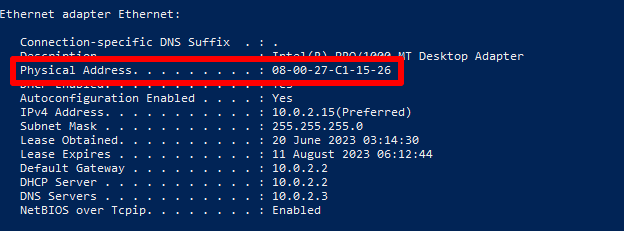
Åpne Windows PowerShell– eller Ledetekst-appen (cmd) og angi ipconfig /all. Se etter Fysisk adresse under Wi-Fi- eller Ethernet-grensesnittet ditt.
macOS
For å finne MAC-adressen til Mac-ens Wi-Fi, går du til Innstillinger → Wi-Fi → Avansert → Wi-Fi-MAC-adresse.
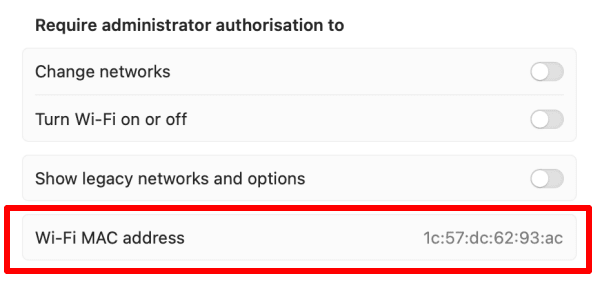
Hvis Mac-en din har en Ethernet-tilkobling, finner du MAC-adressen ved å gå til Innstillinger → Nettverk → Andre tjenester → LAN-tilkoblingen din → Detaljer → Maskinvare → MAC-adresse.
Linux
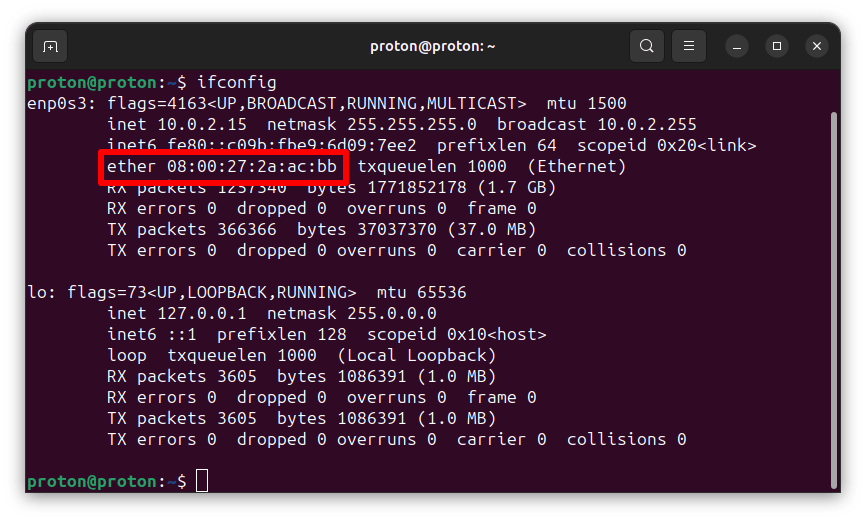
Åpne et terminalvindu og angi ifconfig. Under Wi-Fi- eller Ethernet-grensesnittet ditt ser du etter ether etterfulgt av din heksadesimale MAC-adresse.
Android
Denne veiledningen bruker en Samsung One UI-enhet: detaljer kan variere avhengig av Android-versjonen din.
Gå til Innstillinger → Om telefonen → Statusinformasjon. Her kan du se den virkelige Wi-Fi-MAC-adressen din, Bluetooth-MAC-adressen din og Ethernet-MAC-adressen din (hvis tilgjengelig).
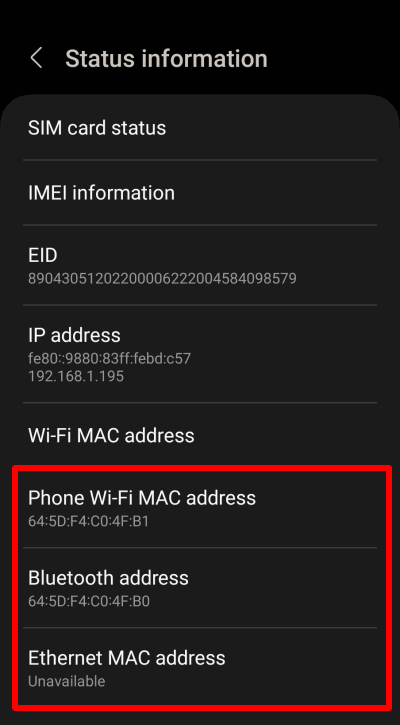
Merk at MAC-adressen som brukes på Wi-Fi-nettverket ditt, skiller seg fra enhetens virkelige Wi-Fi-MAC-adresse. Vi diskuterer dette nedenfor.
iOS og iPadOS
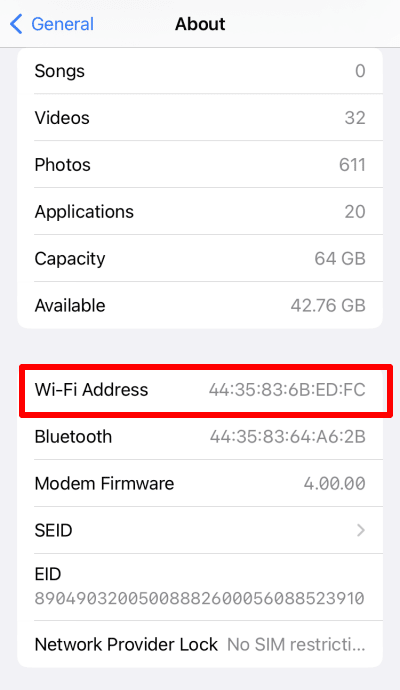
Gå til Innstillinger → Generelt → Om →Wi-Fi-adresse (du kan også se Bluetooth-MAC-adressen til din iPhone eller iPad her).
Chromebook
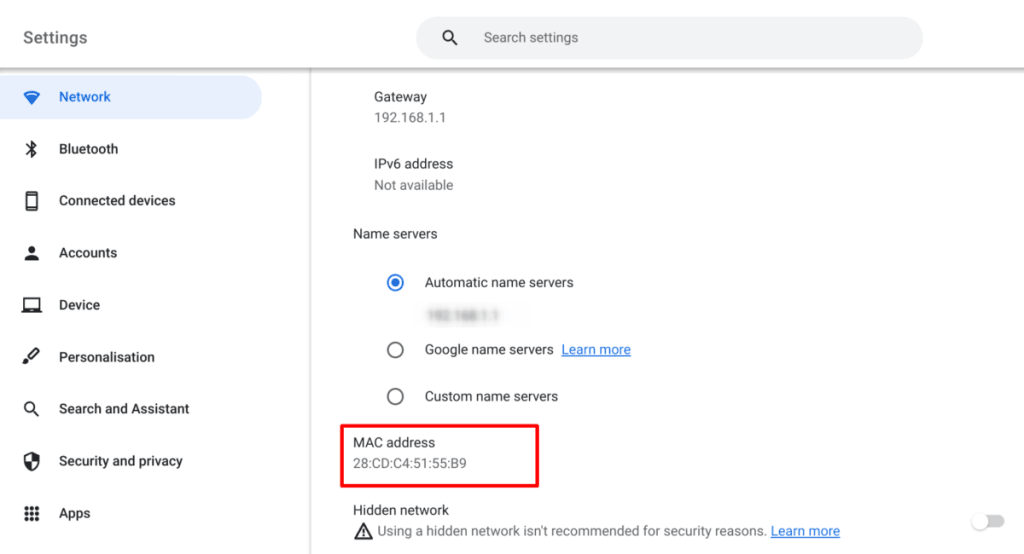
Gå til Innstillinger → Nettverk → Wi-Fi → Wi-Fi-nettverket ditt → MAC-adresse.
Slik skjuler du MAC-adressen din
Som diskutert ovenfor kan forhandlere og myndigheter bruke MAC-adressen din til å spore bevegelsene dine. For å beskytte deg mot dette kan du «spoofe» MAC-adressen din. Merk at det å «spoofe» MAC-adressen din ikke fjerner den «ekte» MAC-adressen som er fastkodet i nettverkskortet (NIC) ditt, men skjuler den og sender ut en alternativ MAC-adresse i stedet.
De fleste store operativsystemer kan nå bidra til å beskytte personvernet ditt ved å sende ut tilfeldige MAC-adresser når de søker etter nye Wi-Fi-tilkoblinger. For å bidra til å unngå nettverksproblemer og unngå problemer på nettverk som bruker MAC-adressefiltrering, vil de fleste stasjonære plattformer bruke den ekte MAC-adressen din når du faktisk oppretter en tilkobling.
Selv om Apple støtter tilfeldige MAC-adresser på alle moderne iPhoner, iPader og iWatches, er denne funksjonen ikke tilgjengelig på macOS.
Windows
Tilfeldige MAC-adresser på Windows 10 og 11 er slått av som standard og fungerer kanskje ikke på alle Wi-Fi-kort (spesielt eldre). For å aktivere det på Windows 11 går du til Innstillinger → Nettverk og internett → Wi-Fi → og slår på bryteren for Tilfeldige maskinvareadresser.
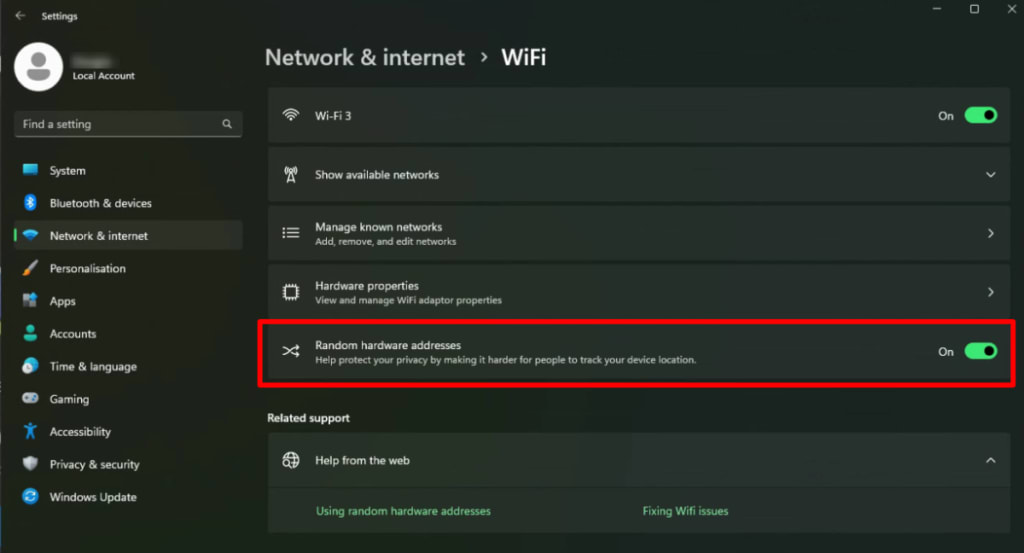
For å aktivere tilfeldige MAC-adresser på Windows 10 går du til Innstillinger → Nettverk og internett → Wi-Fi → Avanserte alternativer → og slår på bryteren for Tilfeldige maskinvareadresser.
Linux
Støtte for tilfeldige MAC-adresser på Linux varierer primært etter hvilket skrivebordsmiljø (DE) du bruker (heller enn distribusjonen). Det støttes imidlertid av mange skrivebordsmiljøer. For eksempel:
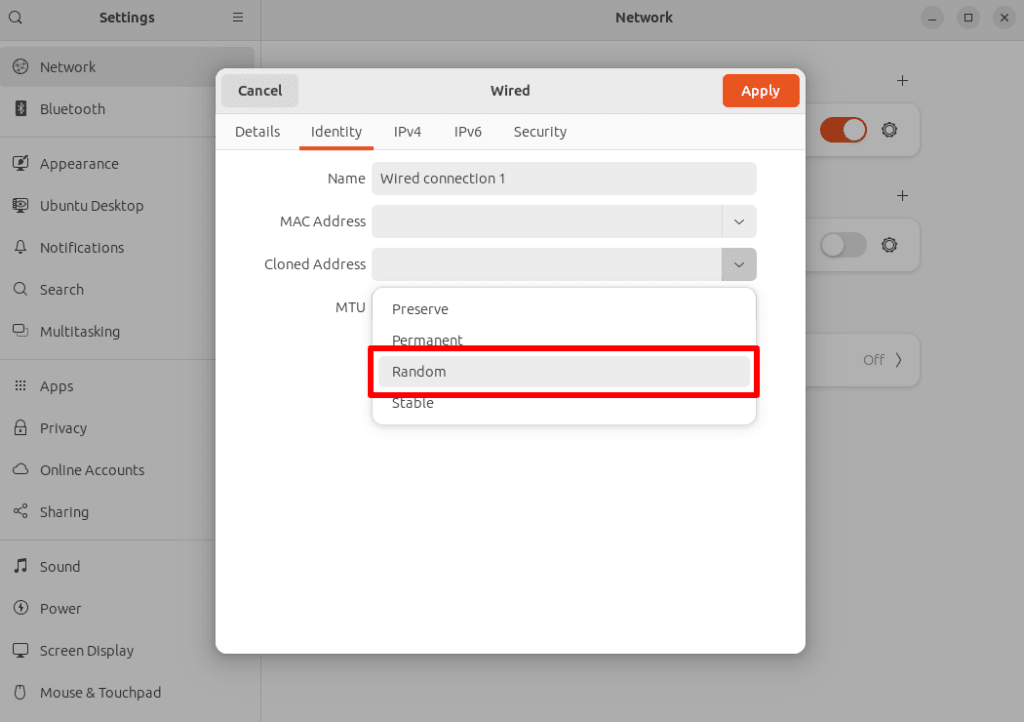
På GNOME (standard skrivebordsmiljø for Ubuntu, Fedora og mange andre populære distribusjoner) går du til Innstillinger → Nettverk, klikker på tannhjulikonet ved siden av tilkoblingen din → Identitet → Klonet adresse → og velger Tilfeldig fra rullegardinmenyen.
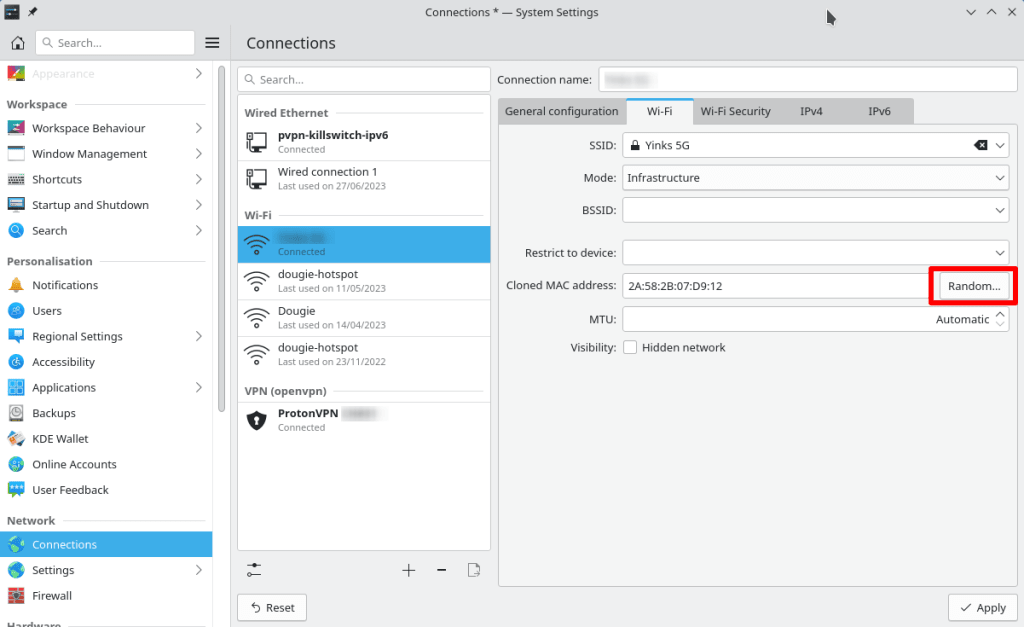
På KDE Plasma eller KDE Neon går du til Systeminnstillinger → Nettverk → Tilkoblinger → velger tilkoblingen din → Wi-Fi → Klonet MAC-adresse og klikker på Tilfeldig-knappen,
Android
Android har støttet tilfeldige MAC-adresser siden Android 8, men med Android 10 ble konseptet virkelig turboladet. I stedet for å bare bruke tilfeldige MAC-adresser når de skanner etter nye nettverk, tildeler enheter med Android 10 eller nyere en ny tilfeldig MAC-adresse for hvert Wi-Fi-nettverk du kobler til.
Denne funksjonen er aktivert som standard. For å endre den:
1. Gå til Innstillinger → Om telefonen → Statusinformasjon → MAC-adresse for Wi-Fi → velg ditt gjeldende nettverk eller et lagret nettverk → Vis mer. Her kan du se MAC-adressen som brukes for akkurat dette nettverket.
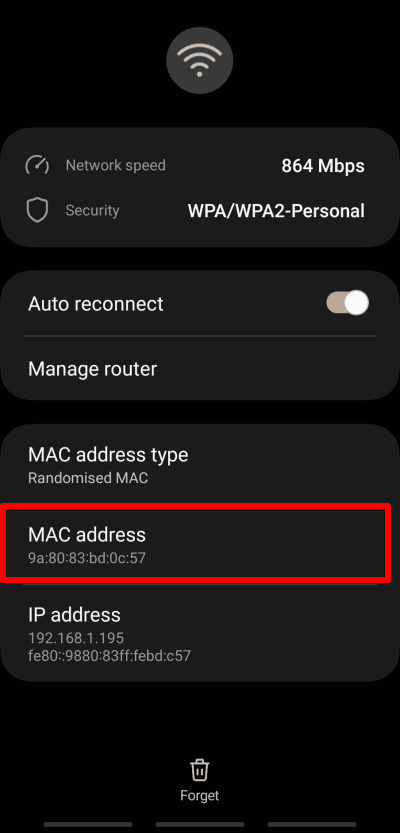
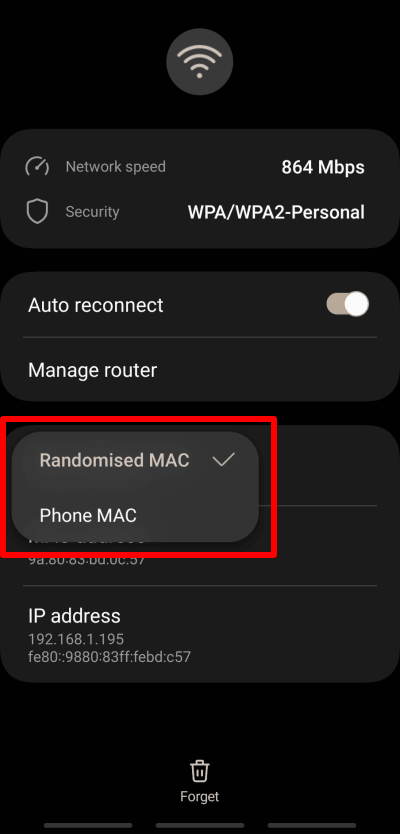
2. Trykk på Type MAC-adresse og velg mellom Tilfeldig MAC-adresse og Telefonens MAC-adresse.
iOS og iPadOS
Apple introduserte tilfeldige MAC-adresser først med iOS 14 og iPadOS 14, men Apple-produkter bruker det ikke bare når de skanner nettverk, men også for hvert nye nettverk du kobler til (på samme måte som med Android).
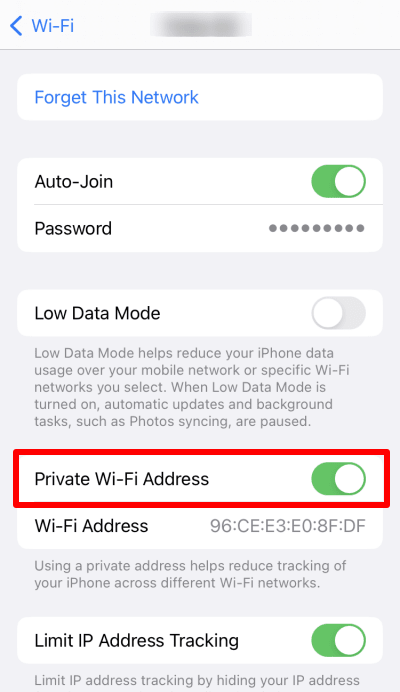
Tilfeldige MAC-adresser are aktivert som standard på enheter med iOS og iPadOS 14 eller nyere. For å deaktivere (eller aktivere) funksjonen går du til Innstillinger → Wi-Fi → Wi-Fi-nettverket ditt → og slår bryteren for Privat Wi-Fi-adresse av (eller på).
Chromebook
Chrome OS bruker automatisk tilfeldige MAC-adresser, og dette kan ikke deaktiveres. Det brukes imidlertid bare for å oppdage nettverk, så den ekte MAC-adressen din brukes når du faktisk kobler til et nettverk.
Beskytter en VPN MAC-adressen din?
Nei. En VPN beskytter den ekte IP-adressen din, men gjør ingenting for å skjule MAC-adressen din. Ved å skjule IP-adressen din med en VPN (som Proton VPN), hindrer du internettleverandøren din (og dermed også myndighetene) i å se hva du gjør på nettet, og nettsteder i å identifisere deg unikt via IP-adressen din.
Finn ut mer om hvordan en VPN beskytter personvernet ditt
Avsluttende tanker
MAC-adresser spiller en viktig rolle når du kobler enheten din til et nettverk (inkludert internett). Å kjenne til MAC-adressen din gir begrenset hjelp for en ondsinnet hacker som vil ha tilgang til enheten din, men det kan av og til skape hodebry for nettverksadministratorer.
MAC-adresser kan utgjøre en potensielt alvorlig personvernrisiko, siden tredjeparter kan bruke dem til å spore deg når du beveger deg mellom (lokale) nettverk. De fleste moderne operativsystemer har imidlertid introdusert en form for tilfeldige MAC-adresser som er utformet for å motvirke denne trusselen.


