Setiap perangkat yang terhubung ke jaringan melakukannya melalui pengendali antarmuka jaringan(jendela baru) (NIC). Perangkat yang dapat terhubung ke beberapa jaringan akan memiliki NIC terpisah untuk setiap koneksi yang didukung. Sebagai contoh, laptop yang mendukung koneksi WiFi, Ethernet (berkabel), dan Bluetooth akan memiliki tiga NIC (masing-masing dengan alamat MAC sendiri).
Setiap NIC diidentifikasi oleh alamat kontrol akses media (MAC) yang unik, angka heksadesimal(jendela baru) 12 digit yang ditetapkan oleh produsen NIC tersebut (sebagai contoh, e0:6c:4f:8b:aa:d7).
- Untuk apa alamat MAC digunakan?
- Apakah alamat MAC dapat berubah?
- Apa yang dapat diungkapkan oleh alamat MAC tentang Anda?
- Kerentanan lainnya
- Cara menemukan alamat MAC
- Cara menyembunyikan alamat MAC
- Apakah VPN melindungi alamat MAC Anda?
Untuk apa alamat MAC digunakan?
Alamat MAC mengidentifikasi perangkat keras yang terhubung ke jaringan. Ini biasanya merupakan jaringan area lokal (LAN), seperti yang ditemukan di sebagian besar rumah dan kantor modern, tempat perangkat terhubung melalui kabel WiFi atau Ethernet ke router bersama. Perangkat yang terhubung satu sama lain menggunakan Bluetooth membentuk jenis jaringan lain yang menggunakan alamat MAC.
Saat perangkat terhubung ke jaringan, perangkat tersebut mengirimkan alamat MAC NIC ke router atau penerima Bluetooth, yang kemudian menetapkan alamat IP untuknya.
Pelajari lebih lanjut tentang alamat IP
Karena setiap antarmuka jaringan pada jaringan memiliki alamat MAC yang unik dan tidak berubah, alamat MAC sangat berguna untuk mengidentifikasi dan mendiagnosis masalah jaringan. Sebagai contoh, alamat MAC dapat memberi administrator jaringan cara yang jauh lebih andal untuk mengidentifikasi tempat paket data dikirim atau diterima dibandingkan alamat IP dinamis, yang dapat berubah kapan saja.

Kegunaan umum lainnya dari alamat MAC adalah untuk penyaringan alamat MAC. Ini adalah tindakan keamanan yang membatasi akses ke jaringan berdasarkan alamat MAC perangkat yang terhubung. Jika perangkat tanpa alamat MAC resmi mencoba terhubung ke jaringan, koneksi akan ditolak.
Sebuah perusahaan, misalnya, mungkin menggunakan penyaringan MAC untuk memastikan bahwa hanya laptop karyawan yang terverifikasi yang dapat bergabung dengan jaringan area lokal (LAN) kantor.
Alamat MAC juga dapat digunakan untuk melacak dan mengidentifikasi perangkat yang dicuri.
Apakah alamat MAC dapat berubah?
Tidak. Berbeda dengan alamat IP yang dapat berubah secara rutin, alamat MAC diprogram secara permanen(jendela baru) ke dalam NIC oleh produsennya dan tidak pernah berubah.
Namun, dimungkinkan untuk secara sengaja melakukan “spoofing” pada alamat MAC perangkat, yang menyembunyikan alamat MAC aslinya dan menampilkan alamat berbeda ke jaringan yang coba dihubungi oleh perangkat tersebut. Pembahasan mengenai spoofing MAC disajikan secara lebih mendalam di bawah ini.
Apa yang dapat diungkapkan oleh alamat MAC tentang Anda?
Produsen NIC sering kali mengidentifikasi chip mereka menggunakan urutan nomor khusus yang disebut pengidentifikasi unik organisasi(jendela baru) (OUI). Ini membentuk enam digit heksadesimal pertama dari alamat MAC. Daftar OUI dari produsen NIC terkenal dapat dilihat di sini(jendela baru).
Meskipun bukan masalah utama, mengetahui produsen perangkat berpotensi memberikan petunjuk kepada peretas mengenai kerentanan produsen yang dapat mereka eksploitasi.
Alamat MAC dan pelacakan
Alamat MAC secara unik mengidentifikasi perangkat ke setiap jaringan baru yang terhubung dengannya. Oleh karena itu, alamat MAC dapat digunakan untuk melacak lokasi saat berpindah di antara jaringan WiFi dan penerima Bluetooth(jendela baru).
Sebagian besar pelacakan alamat MAC dilakukan oleh peritel(jendela baru) untuk menyajikan iklan bertarget yang efektif, tetapi juga dapat digunakan untuk pengawasan pemerintah.
Sebagai contoh, dokumen yang dirilis oleh pembocor rahasia NSA Edward Snowden(jendela baru) menunjukkan bahwa lembaga mata-mata Kanada CSEC(jendela baru) secara ilegal menggunakan alamat MAC yang dikumpulkan dari penumpang yang terhubung ke layanan internet gratis di bandara utama Kanada untuk melacak perangkat nirkabel ribuan penumpang maskapai penerbangan biasa(jendela baru) selama berhari-hari setelah mereka meninggalkan terminal.
Namun, perlu ditekankan bahwa alamat MAC hanya dapat mengidentifikasi perangkat di jaringan lokal tempat perangkat tersebut terhubung, atau dalam jangkauan deteksi WiFi atau Bluetooth. Alamat MAC tidak dapat diteruskan melalui gateway jaringan (misalnya router), sehingga alamat MAC tidak dapat digunakan oleh siapa pun di internet untuk melacak Anda.
Kerentanan lainnya
Alamat MAC lebih merupakan risiko privasi daripada risiko keamanan. Pemberondongan MAC (MAC flooding)(jendela baru) adalah serangan yang menargetkan sakelar (switch) jaringan dan dapat mengompromikan keamanan jaringan, tetapi merupakan ancaman minimal bagi perangkat individu atau penggunanya.
Jaringan yang hanya mengandalkan penyaringan MAC untuk memberikan keamanan juga rentan dikompromikan oleh penyerang yang memalsukan alamat MAC dari pengguna resmi. Namun sekali lagi, ini memengaruhi jaringan, bukan perangkat Anda.
Cara menemukan alamat MAC
Di sebagian besar komputer, sangat mudah untuk menemukan alamat MAC dari semua adaptor jaringan (NIC) yang tersedia. Dalam panduan ini, fokusnya adalah mengidentifikasi alamat MAC dari NIC WiFi atau LAN, tetapi menemukan alamat MAC dari adaptor Bluetooth juga mudah dilakukan.
Windows
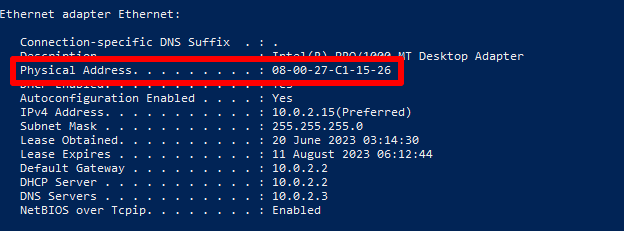
Buka aplikasi Windows PowerShell atau Command Prompt (cmd) lalu masukkan ipconfig /all. Di bawah antarmuka WiFi atau Ethernet, cari Physical Address.
macOS
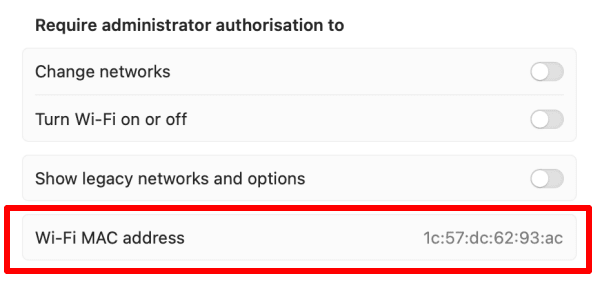
Untuk menemukan alamat MAC WiFi pada Mac, buka Pengaturan → Wi-Fi → Lanjutan → Alamat MAC Wi-Fi.
Jika Mac memiliki koneksi Ethernet, alamat MAC-nya dapat ditemukan dengan membuka Pengaturan → Jaringan → Layanan Lainnya → koneksi LAN Anda → Rincian → Perangkat Keras → Alamat Mac.
Linux
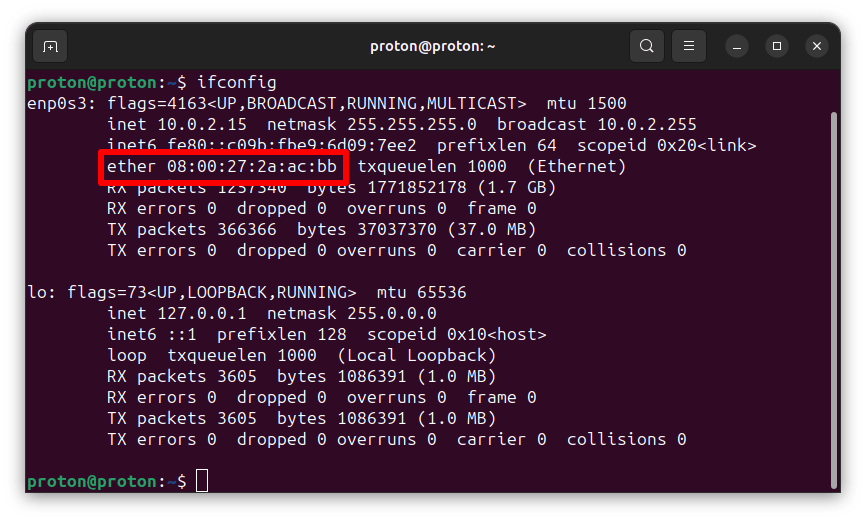
Buka jendela terminal lalu masukkan ifconfig. Di bawah antarmuka WiFi atau Ethernet, cari ether yang diikuti oleh alamat MAC heksadesimal.
Android
Panduan ini menggunakan perangkat Samsung One UI: rinciannya mungkin berbeda tergantung pada versi Android yang digunakan.
Buka Pengaturan → Tentang ponsel → Informasi status. Di sini, alamat MAC WiFi asli, alamat MAC Bluetooth, dan alamat MAC Ethernet (jika tersedia) dapat dilihat.
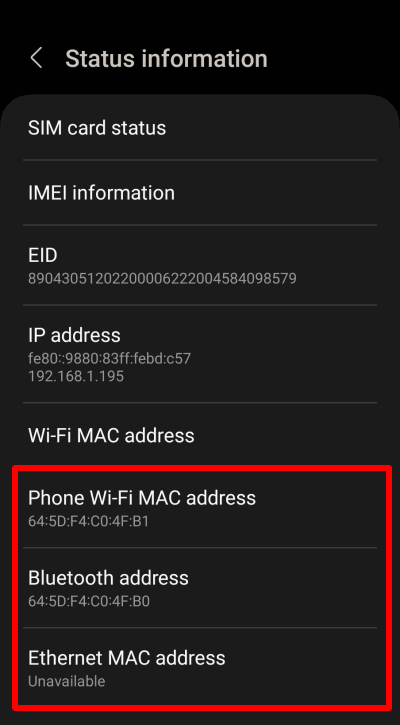
Perlu diperhatikan bahwa alamat MAC yang digunakan pada jaringan WiFi berbeda dari alamat MAC WiFi asli milik perangkat. Hal ini akan dibahas di bawah ini.
iOS dan iPadOS
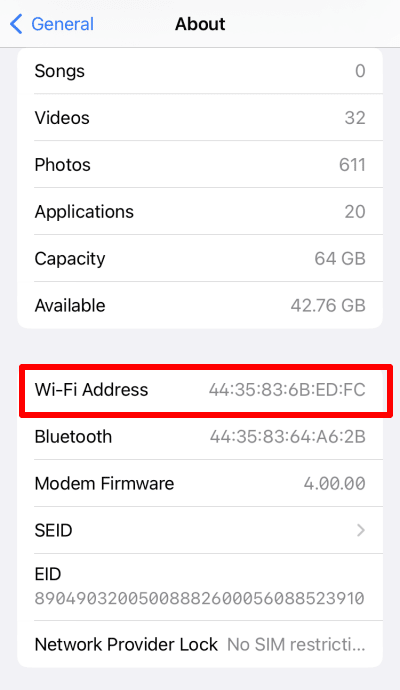
Buka Pengaturan → Umum → Mengenai → Alamat Wi-Fi (alamat MAC Bluetooth iPhone atau iPad juga dapat dilihat di sini).
Chromebook
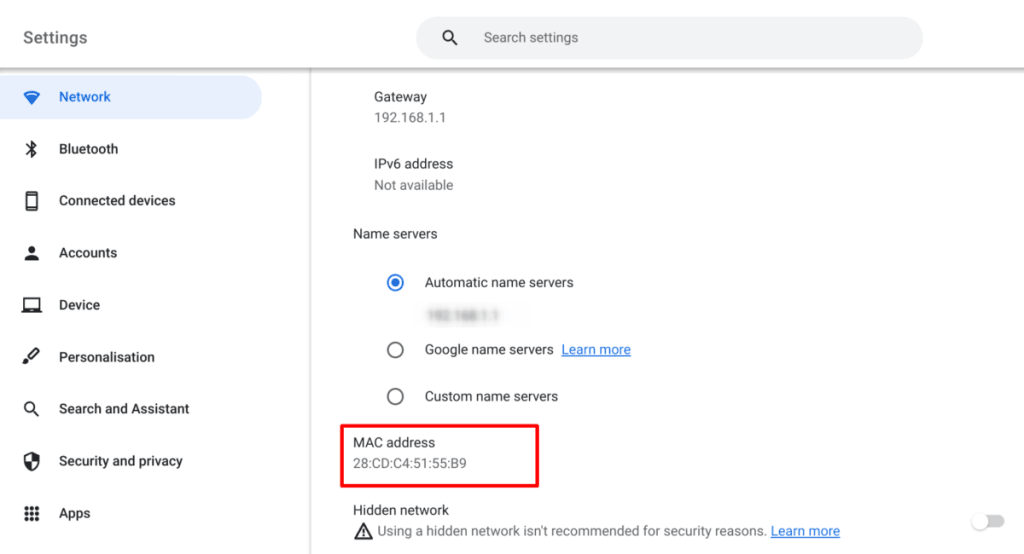
Buka Pengaturan → Jaringan → Wi-Fi → jaringan WiFi Anda → Alamat MAC.
Cara menyembunyikan alamat MAC
Seperti yang telah dibahas di atas, peritel dan pemerintah dapat menggunakan alamat MAC untuk melacak pergerakan Anda. Untuk mencegah hal ini, Anda dapat melakukan “spoofing” terhadap alamat MAC Anda. Perlu dicatat bahwa spoofing alamat MAC tidak menghapus alamat MAC “asli” yang tertanam dalam NIC, melainkan menyembunyikannya dan memancarkan alamat MAC alternatif.
Sebagian besar sistem operasi utama kini dapat membantu melindungi privasi dengan memancarkan alamat MAC acak saat mencari koneksi WiFi baru. Untuk membantu menghindari kendala jaringan dan menghindari masalah pada jaringan yang menggunakan pemfilteran alamat MAC, sebagian besar platform desktop akan menggunakan alamat MAC asli saat benar-benar terhubung.
Meskipun Apple mendukung pengacakan alamat MAC pada semua iPhone, iPad, dan iWatch modern, fitur ini tidak tersedia di macOS.
Windows
Pengacakan alamat MAC di Windows 10 dan 11 dinonaktifkan secara bawaan dan mungkin tidak berfungsi di semua adaptor WiFi (terutama yang lebih lama). Untuk mengaktifkannya di Windows 11, buka Pengaturan → Jaringan & Internet → WiFi → alihkan sakelar Alamat perangkat keras acak ke aktif.
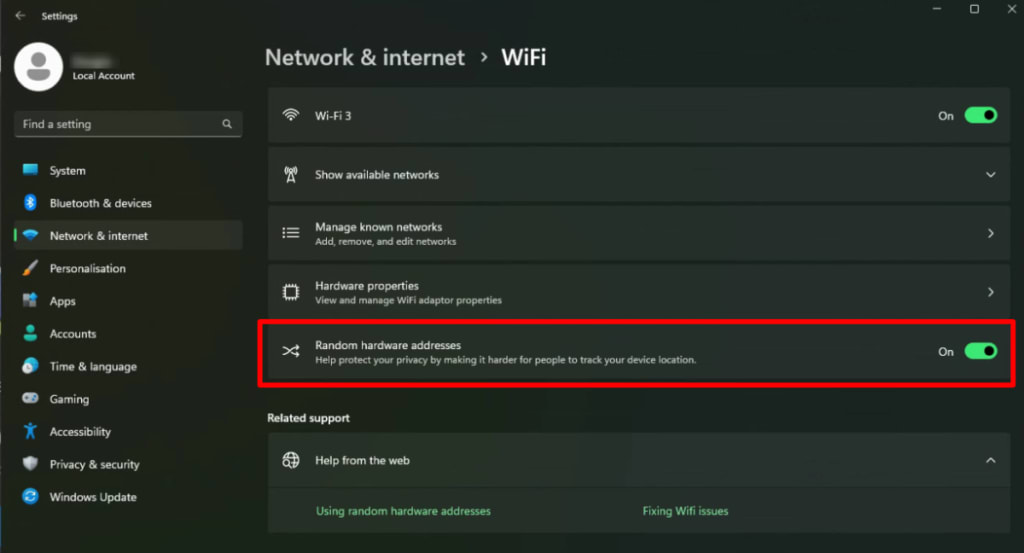
Untuk mengaktifkan pengacakan alamat MAC di Windows 10, buka Pengaturan → Jaringan & Internet → Wi-Fi → Opsi lanjutan → alihkan sakelar Alamat perangkat keras acak ke aktif.
Linux
Dukungan untuk pengacakan alamat MAC di Linux bervariasi terutama berdasarkan lingkungan desktop (DE) yang digunakan (bukan distribusinya). Namun, fitur ini didukung oleh banyak DE. Sebagai contoh:
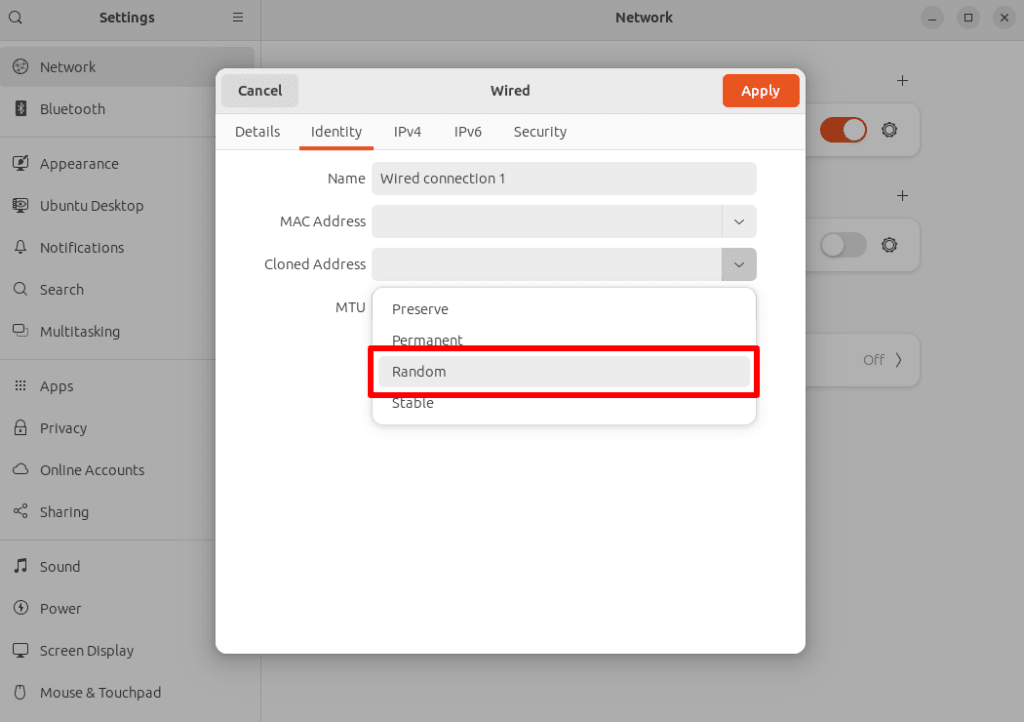
Di GNOME (lingkungan desktop bawaan untuk Ubuntu, Fedora, dan banyak distro populer lainnya), buka Pengaturan → Jaringan, klik ikon pengaturan di samping koneksi → Identitas → Alamat Kloning → dan pilih Acak dari menu drop-down.
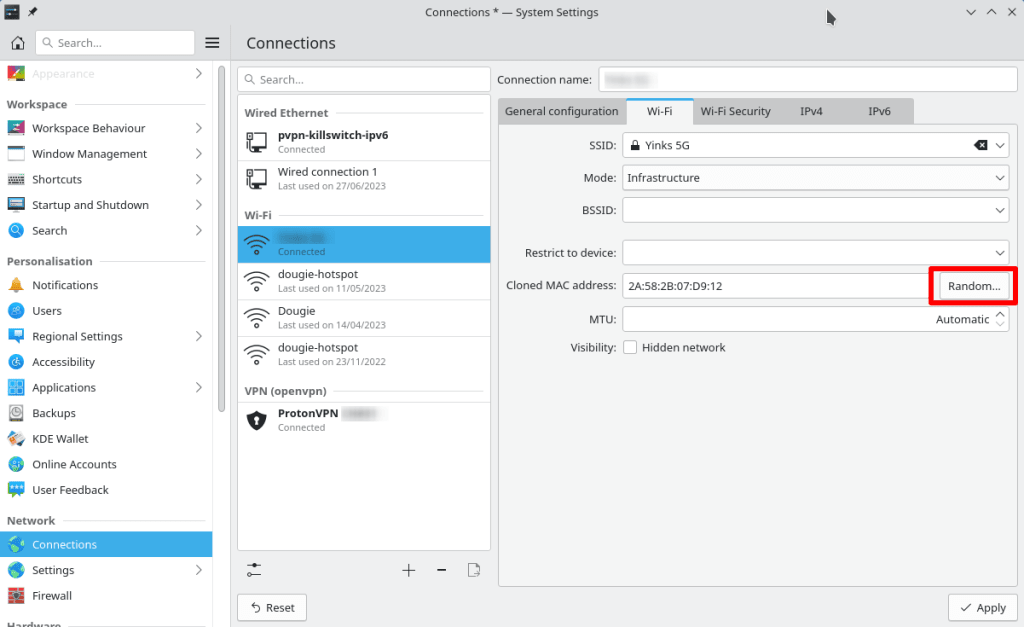
Di KDE Plasma atau KDE Neon, buka Pengaturan Sistem → Jaringan → Koneksi → pilih koneksi → Wi-Fi → Alamat MAC kloning dan klik tombol Acak,
Android
Android telah mendukung pengacakan alamat MAC sejak Android 8, tetapi dengan Android 10, konsep tersebut ditingkatkan secara signifikan. Alih-alih hanya menggunakan pengacakan alamat MAC saat memindai jaringan baru, perangkat Android 10+ menghasilkan alamat MAC acak baru untuk setiap jaringan WiFi yang tersambung.
Fitur ini diaktifkan secara bawaan. Untuk mengubahnya:
1. Buka Pengaturan → Tentang ponsel → Informasi status → Alamat MAC WiFi → pilih Jaringan saat ini atau Jaringan tersimpan apa pun → Lihat selengkapnya. Di sini dapat dilihat alamat MAC yang digunakan khusus untuk jaringan ini.
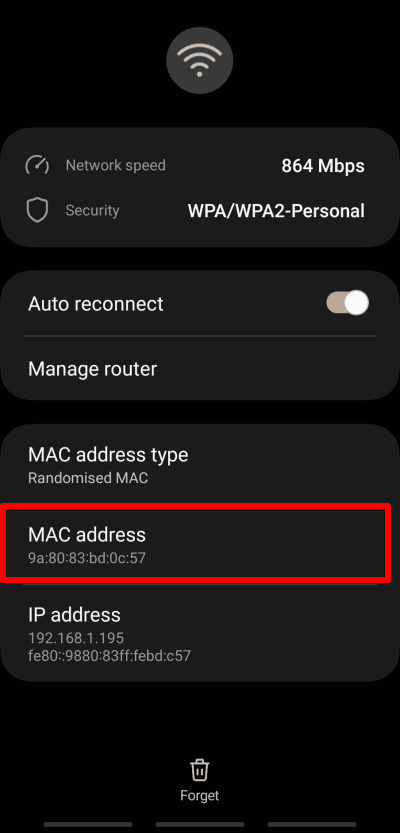
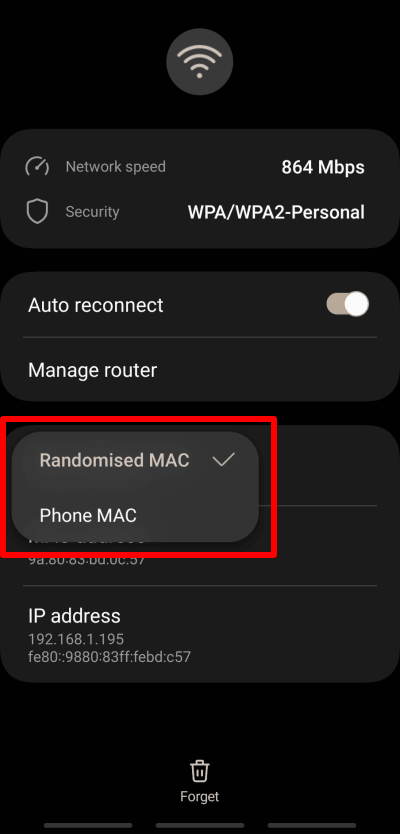
2. Ketuk Tipe alamat MAC dan pilih antara MAC Acak dan MAC Ponsel.
iOS dan iPadOS
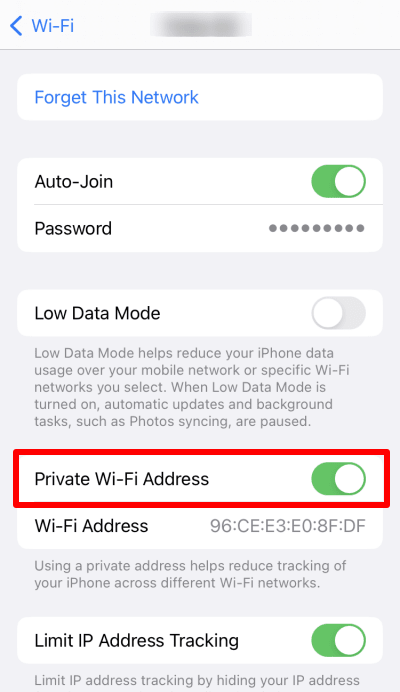
Apple baru memperkenalkan pengacakan alamat MAC pada iOS 14 dan iPadOS 14, tetapi produk Apple menerapkannya tidak hanya saat memindai jaringan, tetapi juga untuk setiap jaringan baru yang dimasuki (serupa dengan Android).
Pengacakan alamat MAC diaktifkan secara bawaan pada perangkat iOS dan iPadOS 14+. Untuk menonaktifkan (atau mengaktifkan) fitur tersebut, buka Pengaturan → Wi-Fi → jaringan WiFi → dan alihkan sakelar Alamat WiFi Pribadi ke nonaktif (atau aktif).
Chromebook
Chrome OS secara otomatis menggunakan pengacakan alamat MAC, yang tidak dapat dinonaktifkan. Namun, ini hanya digunakan untuk deteksi jaringan, sehingga alamat MAC asli digunakan saat benar-benar terhubung ke jaringan.
Apakah VPN melindungi alamat MAC Anda?
Tidak. VPN melindungi alamat IP asli Anda, tetapi tidak menyembunyikan alamat MAC Anda. Dengan menyembunyikan alamat IP menggunakan VPN (seperti Proton VPN), Anda mencegah penyedia layanan internet (dan dengan demikian, pemerintah) melihat aktivitas daring Anda dan mencegah situs web mengidentifikasi Anda secara unik berdasarkan alamat IP.
Pelajari lebih lanjut tentang cara VPN melindungi privasi Anda
Pemikiran akhir
Alamat MAC memainkan peran penting dalam menghubungkan perangkat ke jaringan apa pun (termasuk internet). Mengetahui alamat MAC memberikan bantuan terbatas bagi peretas jahat yang ingin mengakses perangkat, tetapi terkadang dapat menyulitkan administrator jaringan.
Alamat MAC dapat menimbulkan risiko privasi yang berpotensi serius, karena pihak ketiga dapat menggunakannya untuk melacak Anda saat berpindah di antara jaringan (lokal). Namun, sebagian besar sistem operasi modern telah memperkenalkan beberapa bentuk pengacakan alamat MAC yang dirancang untuk menangkal ancaman ini.