


Każde urządzenie, które łączy się z siecią, robi to za pośrednictwem kontrolera karty sieciowej(nowe okno) (NIC). Urządzenia, które mogą łączyć się z wieloma sieciami, będą miały osobny kontroler NIC dla każdego obsługiwanego połączenia. Na przykład laptop obsługujący połączenia Wi-Fi, Ethernet (przewodowe) i Bluetooth miałby trzy kontrolery NIC (każdy z własnym adresem MAC).
Każdy kontroler NIC jest identyfikowany przez unikalny adres MAC (media access control), czyli 12-cyfrowy numer szesnastkowy(nowe okno) przypisany do niego przez producenta kontrolera (na przykład e0:6c:4f:8b:aa:d7).
- Do czego służy adres MAC?
- Czy adresy MAC się zmieniają?
- Co adres MAC może o Tobie ujawnić?
- Inne podatności
- Jak znaleźć swój adres MAC
- Jak ukryć swój adres MAC
- Czy VPN chroni Twój adres MAC?
Do czego służy adres MAC?
Adres MAC identyfikuje sprzęt podłączony do sieci. Zazwyczaj jest to lokalna sieć komputerowa (LAN), taka jak te w większości nowoczesnych domów i biur, gdzie urządzenia są połączone przez Wi-Fi lub kable Ethernet ze wspólnym routerem. Urządzenia, które łączą się ze sobą za pomocą technologii Bluetooth, tworzą inny rodzaj sieci korzystającej z adresów MAC.
Gdy urządzenie łączy się z siecią, wysyła adres MAC kontrolera NIC do routera lub odbiornika Bluetooth, który następnie przypisuje mu adres IP.
Dowiedz się więcej o adresach IP
Ponieważ każdy interfejs sieciowy w sieci ma unikalny i niezmienny adres MAC, adresy te są bardzo przydatne do identyfikowania i diagnozowania problemów z siecią. Na przykład mogą zapewnić administratorowi sieci znacznie bardziej niezawodny sposób identyfikacji miejsc, do których wysyłane są lub z których są odbierane pakiety danych, niż dynamiczne adresy IP, które mogą ulec zmianie w dowolnym momencie.

Innym powszechnym zastosowaniem adresów MAC jest filtrowanie adresów MAC. Jest to środek bezpieczeństwa, który ogranicza dostęp do sieci na podstawie adresów MAC łączących się urządzeń. Jeśli urządzenie bez autoryzowanego adresu MAC spróbuje połączyć się z siecią, połączenie zostanie odrzucone.
Na przykład firma może stosować filtrowanie MAC, aby upewnić się, że tylko zweryfikowane laptopy pracowników mogą dołączyć do lokalnej sieci biurowej (LAN).
Adresy MAC mogą być również używane do wyśledzenia i zidentyfikowania skradzionych urządzeń.
Czy adresy MAC się zmieniają?
Nie. W przeciwieństwie do adresów IP, które mogą się regularnie zmieniać, adresy MAC są na stałe zapisane(nowe okno) w kontrolerach NIC przez ich producenta i nigdy się nie zmieniają.
Możliwe jest jednak celowe sfałszowanie (tzw. spoofing) adresu (lub adresów) MAC urządzenia, co ukrywa jego prawdziwy adres MAC i wyświetla inny adres sieciom, z którymi urządzenie próbuje się połączyć. Poniżej omawiamy spoofing adresów MAC bardziej szczegółowo.
Co adres MAC może o Tobie ujawnić?
Producenci układów NIC często identyfikują swoje chipy za pomocą specjalnej sekwencji numerów zwanej unikalnym identyfikatorem organizacji(nowe okno) (OUI). Stanowi on pierwsze sześć cyfr szesnastkowych adresu MAC. Listę identyfikatorów OUI znanych producentów kart sieciowych znajdziesz tutaj(nowe okno).
Choć nie jest to poważny powód do niepokoju, znajomość producenta urządzenia może potencjalnie dostarczyć hakerom wskazówek dotyczących podatności sprzętu, które mogą wykorzystać.
Adresy MAC a śledzenie
Adres MAC jednoznacznie identyfikuje Twoje urządzenie w każdej nowej sieci, z którą się ono łączy. Adresy MAC mogą być zatem wykorzystywane do śledzenia Twojej lokalizacji podczas przemieszczania się między sieciami Wi-Fi i odbiornikami Bluetooth(nowe okno).
Większość przypadków śledzenia adresów MAC jest realizowana przez sprzedawców(nowe okno) w celu dostarczania skutecznych reklam ukierunkowanych, ale może być również wykorzystywana do inwigilacji rządowej.
Na przykład dokumenty ujawnione przez sygnalistę NSA Edwarda Snowdena(nowe okno) pokazują, że kanadyjska agencja wywiadowcza CSEC(nowe okno) nielegalnie wykorzystywała adresy MAC zebrane od pasażerów, którzy łączyli się z bezpłatną usługą internetową na dużym kanadyjskim lotnisku, aby śledzić urządzenia bezprzewodowe tysięcy zwykłych pasażerów linii lotniczych(nowe okno) przez wiele dni po opuszczeniu przez nich terminalu.
Należy jednak podkreślić, że adresy MAC mogą identyfikować urządzenia tylko w sieci lokalnej, do której są podłączone, lub w zasięgu wykrywania Wi-Fi lub Bluetooth. Nie mogą być one przekazywane przez bramę sieciową (np. router), dlatego adresy MAC nie mogą być wykorzystywane do śledzenia Cię przez kogokolwiek w internecie.
Inne podatności
Adresy MAC stanowią raczej zagrożenie dla prywatności niż dla bezpieczeństwa. Atak MAC flooding(nowe okno) jest wymierzony w przełączniki sieciowe i może zagrozić bezpieczeństwu sieci, ale stanowi minimalne zagrożenie dla poszczególnych urządzeń lub ich użytkowników.
Sieci, które opierają swoje bezpieczeństwo wyłącznie na filtrowaniu adresów MAC, są również narażone na złamanie zabezpieczeń przez atakującego, który sfałszuje adres MAC autoryzowanego użytkownika. Jednak to również dotyczy sieci, a nie Twojego urządzenia.
Jak znaleźć swój adres MAC
Na większości komputerów można łatwo znaleźć adres MAC wszystkich dostępnych kart sieciowych (NIC). W tym poradniku skupimy się na identyfikacji adresu MAC kart Wi-Fi lub LAN, ale łatwo jest też znaleźć adresy MAC adapterów Bluetooth.
Windows
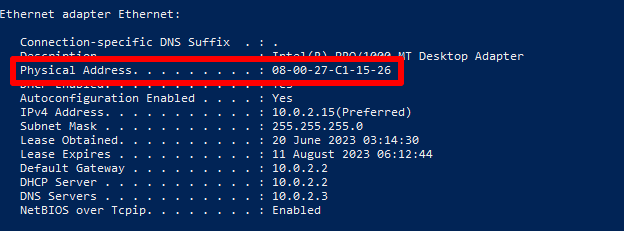
Otwórz aplikację Windows PowerShell lub Wiersz polecenia (cmd) i wpisz ipconfig /all. Pod nazwą interfejsu Wi-Fi lub Ethernet poszukaj pozycji Adres fizyczny.
macOS
Aby znaleźć adres MAC karty Wi-Fi na komputerze Mac, przejdź do sekcji Ustawienia → Wi-Fi → Zaawansowane → Adres MAC Wi-Fi.
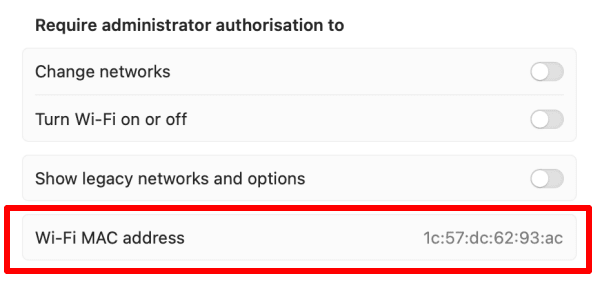
Jeśli Twój Mac ma połączenie Ethernet, możesz znaleźć jego adres MAC, przechodząc do sekcji Ustawienia → Sieć → Inne usługi → Twoje połączenie LAN → Szczegóły → Karta sprzętowa → Adres MAC.
Linux
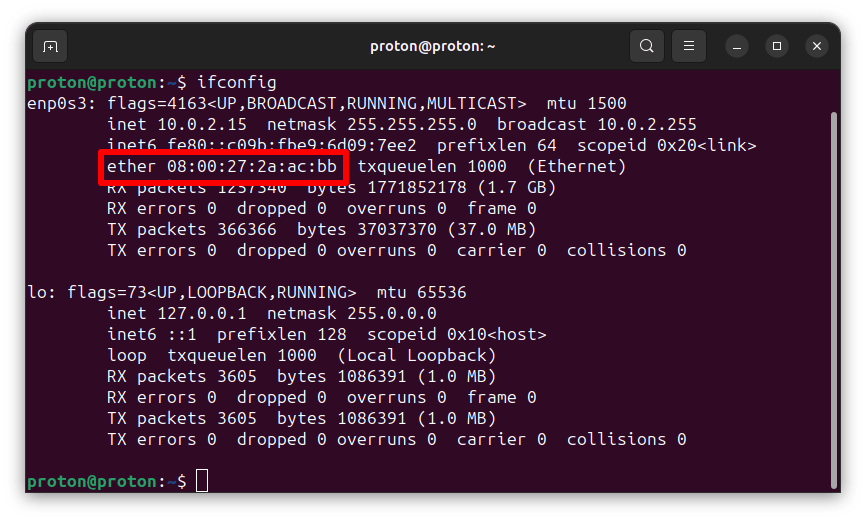
Otwórz okno terminala i wpisz ifconfig. Pod nazwą interfejsu Wi-Fi lub Ethernet poszukaj słowa ether, po którym następuje szesnastkowy adres MAC.
Android
W tym poradniku użyto urządzenia Samsung z systemem One UI: szczegóły mogą się różnić w zależności od Twojej wersji systemu Android.
Przejdź do sekcji Ustawienia → Telefon — informacje → Informacje o stanie. Tutaj zobaczysz swój rzeczywisty adres MAC Wi-Fi, adres MAC Bluetooth oraz adres MAC Ethernet (jeśli jest dostępny).
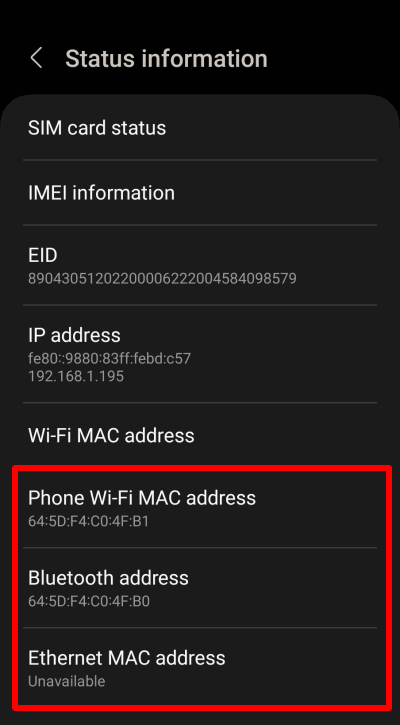
Pamiętaj, że adres MAC używany w Twojej sieci Wi-Fi różni się od rzeczywistego adresu MAC Wi-Fi Twojego urządzenia. Omówimy to poniżej.
iOS i iPadOS
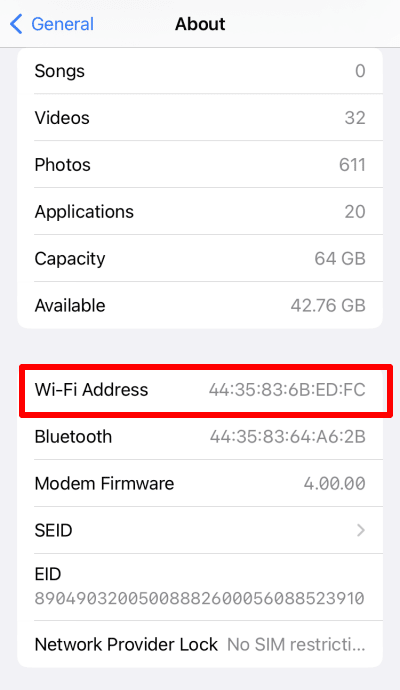
Przejdź do sekcji Ustawienia → Ogólne → To urządzenie →Adres Wi-Fi (tutaj możesz również sprawdzić adres MAC Bluetooth swojego iPhone’a lub iPada).
Chromebook
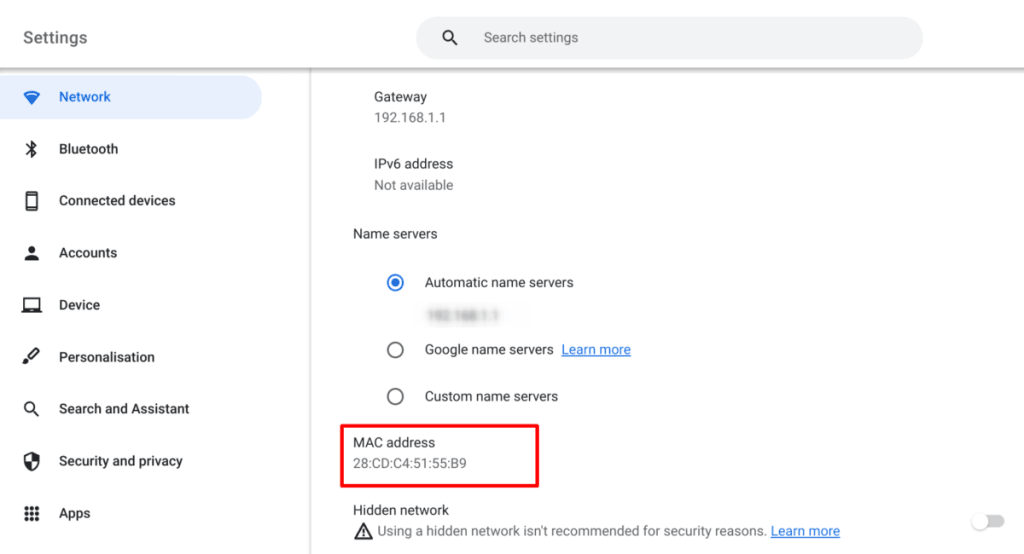
Przejdź do sekcji Ustawienia → Sieć → Wi-Fi → Twoja sieć Wi-Fi → Adres MAC.
Jak ukryć swój adres MAC
Jak wspomniano powyżej, sprzedawcy i rządy mogą używać Twojego adresu MAC do śledzenia Twojego ruchu. Aby się przed tym obronić, możesz „sfałszować” swój adres MAC. Pamiętaj, że spoofing adresu MAC nie usuwa „prawdziwego” adresu MAC zakodowanego na stałe w Twojej karcie NIC, ale go ukrywa i zamiast tego rozgłasza alternatywny adres MAC.
Większość głównych systemów operacyjnych może teraz pomóc chronić Twoją prywatność, rozgłaszając losowe adresy MAC podczas wyszukiwania nowych połączeń Wi-Fi. Aby pomóc uniknąć problemów z siecią oraz problemów w sieciach korzystających z filtrowania adresów MAC, większość platform stacjonarnych użyje Twojego prawdziwego adresu MAC, gdy faktycznie nawiążesz połączenie.
Chociaż Apple obsługuje randomizację adresów MAC na wszystkich nowoczesnych urządzeniach iPhone, iPad i iWatch, ta funkcja nie jest dostępna w systemie macOS.
Windows
Randomizacja adresów MAC w systemie Windows 10 i 11 jest domyślnie wyłączona i może nie działać na wszystkich kartach Wi-Fi (zwłaszcza starszych). Aby włączyć ją w systemie Windows 11, przejdź do Ustawienia → Sieć i internet → Wi-Fi → i przełącz Losowe adresy sprzętowe na włączone.
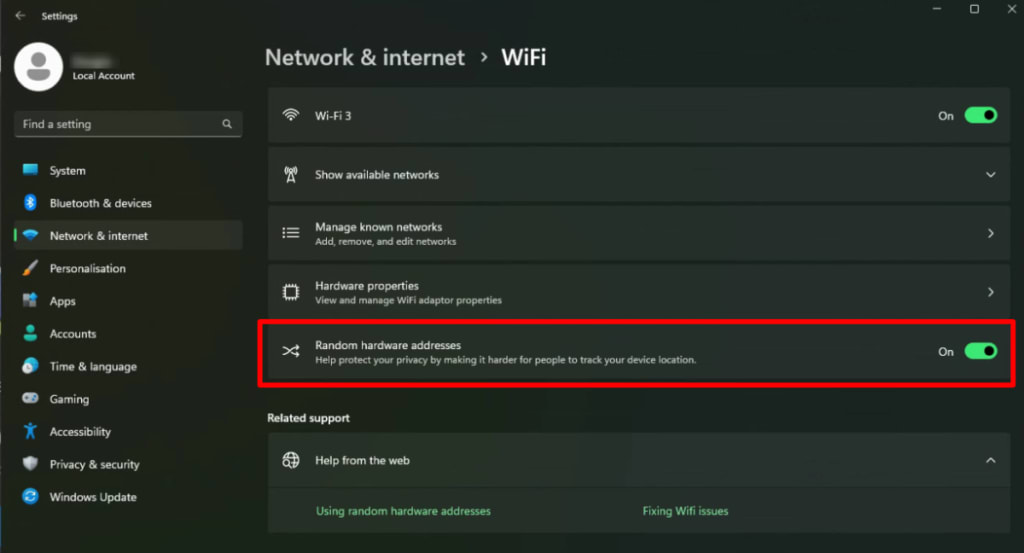
Aby włączyć randomizację adresów MAC w systemie Windows 10, przejdź do Ustawienia → Sieć i internet → Wi-Fi → Opcje zaawansowane → i przełącz Losowe adresy sprzętowe na włączone.
Linux
Wsparcie dla randomizacji adresów MAC w systemie Linux zależy głównie od używanego środowiska graficznego (DE) (a nie od dystrybucji). Jest ono jednak obsługiwane przez wiele środowisk graficznych. Na przykład:
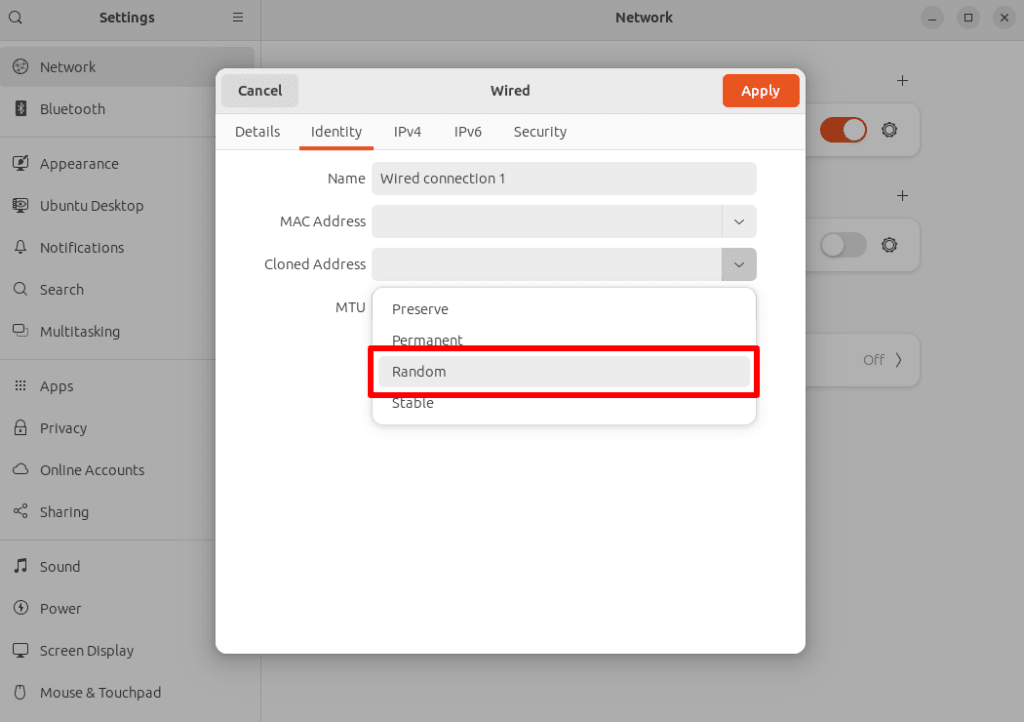
W środowisku GNOME (domyślnym środowisku graficznym dla systemów Ubuntu, Fedora i wielu innych popularnych dystrybucji) przejdź do Ustawienia → Sieć, kliknij ikonę koła zębatego obok swojego połączenia → Tożsamość → Sklonowany adres → i wybierz Losowy z menu rozwijanego.
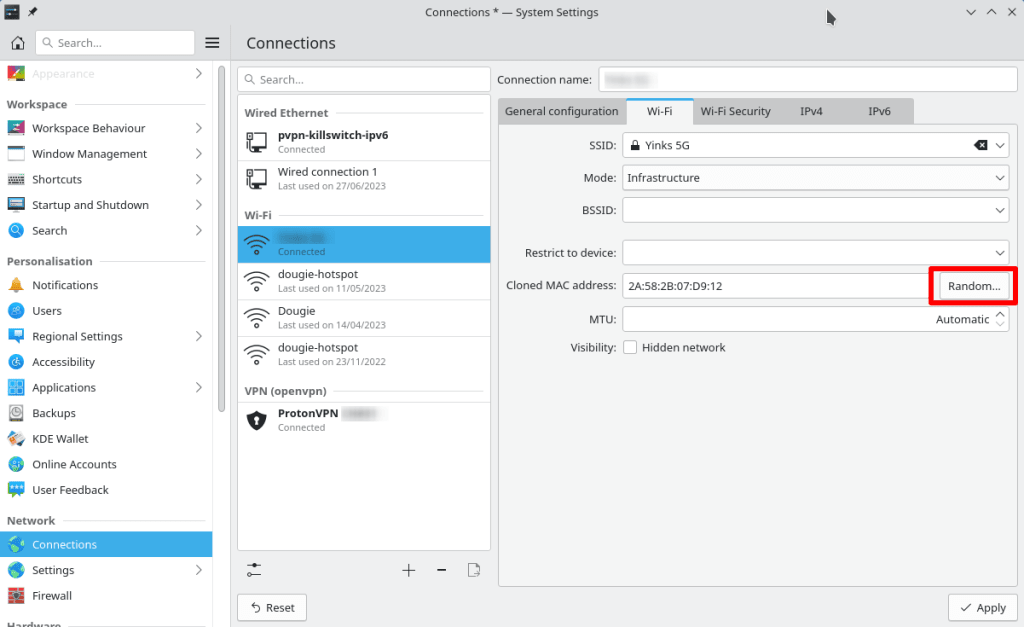
W środowisku KDE Plasma lub KDE Neon przejdź do Ustawienia systemowe → Sieć → Połączenia → wybierz swoje połączenie → Wi-Fi → Sklonowany adres MAC i kliknij przycisk Losowy,
Android
Android obsługuje randomizację adresów MAC od wersji Android 8, ale w systemie Android 10 ta koncepcja została znacznie ulepszona. Zamiast używać randomizacji adresów MAC tylko podczas skanowania w poszukiwaniu nowych sieci, urządzenia z systemem Android 10 lub nowszym przypisują nowy losowy adres MAC do każdej sieci Wi-Fi, z którą się łączysz.
Ta funkcja jest domyślnie włączona. Aby ją zmienić:
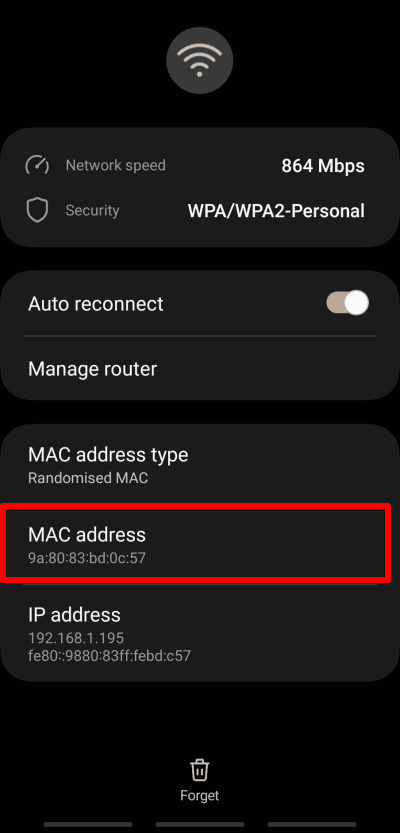
1. Przejdź do Ustawienia → O telefonie → Informacje o stanie → Adres MAC Wi-Fi → wybierz swoją Bieżącą sieć lub dowolne Zapisane sieci → Zobacz więcej. Tutaj możesz zobaczyć adres MAC używany tylko dla tej sieci.
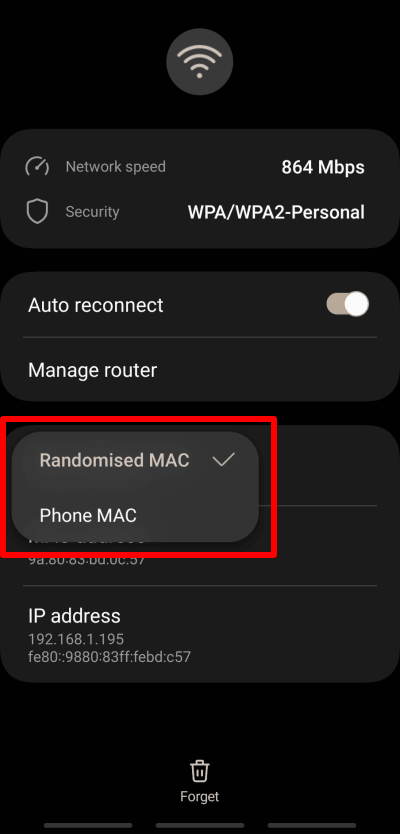
2. Kliknij Typ adresu MAC i wybierz między opcjami Zrandomizowany MAC a MAC telefonu.
iOS i iPadOS
Apple wprowadziło randomizację adresów MAC dopiero w systemach iOS 14 i iPadOS 14, ale produkty Apple stosują ją nie tylko podczas skanowania sieci, lecz także dla każdej nowej sieci, do której dołączasz (podobnie jak w systemie Android).
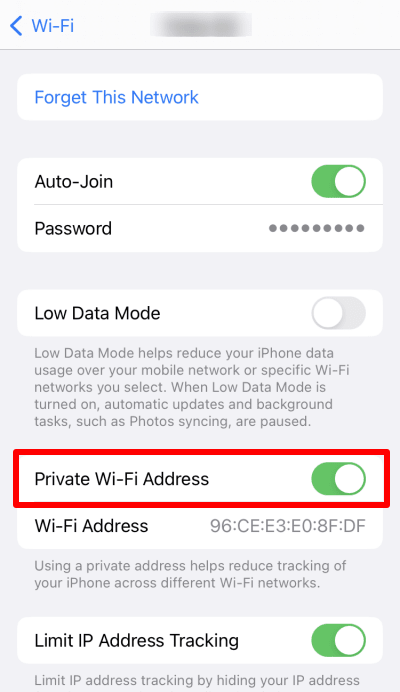
Randomizacja adresów MAC jest domyślnie włączona na urządzeniach z systemem iOS i iPadOS 14+. Aby wyłączyć (lub włączyć) tę funkcję, przejdź do Ustawienia → Wi-Fi → Twoja sieć Wi-Fi → i przełącz przełącznik Prywatny adres Wi-Fi w pozycję wyłączoną (lub włączoną).
Chromebook
System Chrome OS automatycznie korzysta z randomizacji adresów MAC, której nie można wyłączyć. Jest ona jednak używana tylko do wykrywania sieci, więc Twój prawdziwy adres MAC jest używany, gdy faktycznie łączysz się z siecią.
Czy VPN chroni Twój adres MAC?
Nie. VPN chroni Twój prawdziwy adres IP, ale w żaden sposób nie ukrywa Twojego adresu MAC. Ukrywając swój adres IP za pomocą VPN (takiego jak Proton VPN), uniemożliwiasz swojemu dostawcy Internetu (a tym samym rządowi) podglądanie tego, co robisz online, a stronom internetowym – jednoznaczną identyfikację Ciebie na podstawie adresu IP.
Dowiedz się więcej o tym, jak VPN chroni Twoją prywatność
Końcowe przemyślenia
Adresy MAC odgrywają kluczową rolę w łączeniu Twojego urządzenia z dowolną siecią (w tym z Internetem). Znajomość Twojego adresu MAC stanowi ograniczoną pomoc dla złośliwego hakera, który chce uzyskać dostęp do Twojego urządzenia, ale może czasami przysporzyć problemów administratorom sieci.
Adresy MAC mogą stanowić potencjalnie poważne zagrożenie dla prywatności, ponieważ firmy trzecie mogą ich używać do śledzenia Cię podczas przemieszczania się między sieciami (lokalnymi). Większość nowoczesnych systemów operacyjnych wprowadziła jednak pewną formę randomizacji adresów MAC, aby przeciwdziałać temu zagrożeniu.




