ทุกอุปกรณ์ที่เชื่อมต่อกับเครือข่ายจะเชื่อมต่อผ่าน ตัวควบคุมอินเทอร์เฟซเครือข่าย(หน้าต่างใหม่) (NIC) อุปกรณ์ที่สามารถเชื่อมต่อกับหลายเครือข่ายจะมี NIC แยกต่างหากสำหรับแต่ละการเชื่อมต่อที่รองรับ ตัวอย่างเช่น แล็ปท็อปที่รองรับการเชื่อมต่อ WiFi, Ethernet (แบบใช้สาย) และ Bluetooth จะมี NIC สามตัว (แต่ละตัวมีที่อยู่ MAC ของตัวเอง)
NIC ทุกตัวจะถูกระบุด้วย ที่อยู่การควบคุมการเข้าถึงสื่อ (MAC) ซึ่งเป็นเลข ฐานสิบหก(หน้าต่างใหม่) 12 หลักที่กำหนดโดยผู้ผลิต NIC (ตัวอย่างเช่น e0:6c:4f:8b:aa:d7)
- ที่อยู่ MAC มีไว้เพื่ออะไร
- ที่อยู่ MAC สามารถเปลี่ยนได้หรือไม่
- ที่อยู่ MAC สามารถบอกอะไรได้บ้าง
- ช่องโหว่อื่นๆ
- วิธีค้นหาที่อยู่ MAC
- วิธีซ่อนที่อยู่ MAC
- VPN ปกป้องที่อยู่ MAC ได้หรือไม่
ที่อยู่ MAC มีไว้เพื่ออะไร
ที่อยู่ MAC ใช้ระบุฮาร์ดแวร์ที่เชื่อมต่อกับเครือข่าย โดยทั่วไปจะเป็นเครือข่ายท้องถิ่น (LAN) เช่น เครือข่ายที่พบในบ้านและสำนักงานส่วนใหญ่ในปัจจุบัน ซึ่งอุปกรณ์ต่างๆ จะเชื่อมต่อผ่าน WiFi หรือสาย Ethernet เข้ากับเราเตอร์ที่ใช้งานร่วมกัน อุปกรณ์ที่เชื่อมต่อกันโดยใช้ Bluetooth จะสร้างเครือข่ายอีกรูปแบบหนึ่งที่ใช้ที่อยู่ MAC
เมื่ออุปกรณ์เชื่อมต่อกับเครือข่าย จะส่งที่อยู่ MAC ของ NIC ไปยังเราเตอร์หรือตัวรับสัญญาณ Bluetooth ซึ่งจะกำหนดที่อยู่ IP ให้ต่อไป
เรียนรู้เพิ่มเติมเกี่ยวกับที่อยู่ IP
เนื่องจากแต่ละอินเทอร์เฟซเครือข่ายบนเครือข่ายมีที่อยู่ MAC ที่ไม่ซ้ำกันและไม่มีการเปลี่ยนแปลง ที่อยู่ MAC จึงมีประโยชน์อย่างยิ่งในการระบุและวินิจฉัยปัญหาเครือข่าย ตัวอย่างเช่น ช่วยให้ผู้ดูแลระบบเครือข่ายสามารถระบุตำแหน่งการส่งหรือรับแพ็กเก็ตข้อมูลได้อย่างน่าเชื่อถือมากกว่าที่อยู่ IP แบบไดนามิก ซึ่งสามารถเปลี่ยนแปลงได้ตลอดเวลา

การใช้งานทั่วไปอีกประการหนึ่งของที่อยู่ MAC คือ การกรองที่อยู่ MAC ซึ่งเป็นมาตรการรักษาความปลอดภัยที่จำกัดการเข้าถึงเครือข่ายตามที่อยู่ MAC ของอุปกรณ์ที่เชื่อมต่อ หากอุปกรณ์ที่ไม่มีที่อยู่ MAC ที่ได้รับอนุญาตพยายามเชื่อมต่อกับเครือข่าย การเชื่อมต่อจะถูกปฏิเสธ
ตัวอย่างเช่น บริษัทอาจใช้การกรอง MAC เพื่อให้มั่นใจได้ว่ามีเพียงแล็ปท็อปของพนักงานที่ผ่านการตรวจสอบแล้วเท่านั้นที่สามารถเข้าร่วมเครือข่ายท้องถิ่น (LAN) ของสำนักงานได้
นอกจากนี้ยังสามารถใช้ที่อยู่ MAC เพื่อติดตามและระบุอุปกรณ์ที่ถูกโจรกรรมได้
ที่อยู่ MAC สามารถเปลี่ยนได้หรือไม่
ไม่ ที่อยู่ MAC ต่างจากที่อยู่ IP ที่สามารถเปลี่ยนแปลงได้ตามปกติ เพราะที่อยู่ MAC ถูก ฝังโค้ด(หน้าต่างใหม่) ไว้ in NIC โดยผู้ผลิตและไม่มีวันเปลี่ยนแปลง
อย่างไรก็ตาม เป็นไปได้ที่จะ “ปลอมแปลง” ที่อยู่ MAC ของอุปกรณ์โดยเจตนา ซึ่งจะซ่อนที่อยู่ MAC ที่แท้จริงและแสดงที่อยู่อื่นให้กับเครือข่ายที่อุปกรณ์พยายามเชื่อมต่อ โดยจะมีการอธิบายรายละเอียดเกี่ยวกับการปลอมแปลง MAC เพิ่มเติมด้านล่าง
ที่อยู่ MAC สามารถบอกอะไรเกี่ยวกับตัวคุณได้บ้าง
ผู้ผลิต NIC มักระบุชิปของตนโดยใช้ลำดับตัวเลขพิเศษที่เรียกว่า ตัวระบุเฉพาะขององค์กร(หน้าต่างใหม่) (OUI) ซึ่งประกอบขึ้นเป็นเลขฐานสิบหกหกหลักแรกของที่อยู่ MAC และสามารถดูรายชื่อ OUI ของผู้ผลิต NIC ที่มีชื่อเสียงได้ที่นี่(หน้าต่างใหม่)
แม้ว่าจะไม่ใช่ข้อกังวลหลัก แต่การทราบผู้ผลิตอุปกรณ์อาจทำให้แฮกเกอร์มีเบาะแสเกี่ยวกับช่องโหว่ของผู้ผลิตที่สามารถนำไปใช้โจมตีได้
ที่อยู่ MAC และการติดตาม
ที่อยู่ MAC จะระบุอุปกรณ์โดยไม่ซ้ำกันสำหรับแต่ละเครือข่ายใหม่ที่เชื่อมต่อ ดังนั้นจึงสามารถใช้ที่อยู่ MAC เพื่อติดตามตำแหน่งขณะย้ายไปมาระหว่างเครือข่าย WiFi และ ตัวรับสัญญาณ Bluetooth(หน้าต่างใหม่) ได้
การติดตามที่อยู่ MAC ส่วนใหญ่ดำเนินการโดยผู้ค้าปลีก(หน้าต่างใหม่) เพื่อส่งโฆษณาที่ตรงเป้าหมายได้อย่างมีประสิทธิภาพ แต่ยังสามารถนำมาใช้เพื่อการสอดส่องของรัฐบาลได้ด้วย
ตัวอย่างเช่น เอกสารที่เปิดเผยโดย Edward Snowden ผู้เปิดโปงข้อมูลของ NSA(หน้าต่างใหม่) แสดงให้เห็นว่า CSEC(หน้าต่างใหม่) ซึ่งเป็นหน่วยงานสอดแนมของแคนาดา ได้ใช้ที่อยู่ MAC ที่เก็บรวบรวมจากผู้โดยสารที่เชื่อมต่อกับบริการอินเทอร์เน็ตฟรีที่สนามบินหลักของแคนาดาอย่างผิดกฎหมายเพื่อ ติดตามอุปกรณ์ไร้สายของผู้โดยสารสายการบินทั่วไปหลายพันคน(หน้าต่างใหม่) เป็นเวลาหลายวันหลังจากออกจากอาคารผู้โดยสาร
อย่างไรก็ตาม ต้องขอย้ำว่าที่อยู่ MAC สามารถระบุอุปกรณ์ได้เฉพาะในเครือข่ายท้องถิ่นที่เชื่อมต่ออยู่ หรือภายในระยะตรวจจับของ WiFi หรือ Bluetooth เท่านั้น ข้อมูลนี้ไม่สามารถส่งต่อผ่านเกตเวย์เครือข่าย (เช่น เราเตอร์) ได้ ดังนั้น จึงไม่มีใครสามารถใช้ที่อยู่ MAC เพื่อติดตามบนอินเทอร์เน็ตได้
ช่องโหว่อื่นๆ
ที่อยู่ MAC ถือเป็นความเสี่ยงด้านความเป็นส่วนตัวมากกว่าความเสี่ยงด้านความปลอดภัย โดย MAC flooding(หน้าต่างใหม่) เป็นการโจมตีที่มุ่งเป้าไปที่สวิตช์เครือข่ายและอาจส่งผลกระทบต่อความปลอดภัยของเครือข่าย แต่เป็นภัยคุกคามเพียงเล็กน้อยต่ออุปกรณ์แต่ละเครื่องหรือผู้ใช้
เครือข่ายที่พึ่งพาการกรอง MAC เพียงอย่างเดียวเพื่อความปลอดภัยนั้น มีความเสี่ยงที่จะถูกโจมตีโดยผู้โจมตีที่ปลอมแปลงที่อยู่ MAC ของผู้ใช้ที่ได้รับอนุญาต แต่อย่างไรก็ตาม เรื่องนี้ส่งผลกระทบต่อเครือข่าย ไม่ใช่อุปกรณ์ของคุณ
วิธีค้นหาที่อยู่ MAC
สำหรับคอมพิวเตอร์ส่วนใหญ่ สามารถค้นหาที่อยู่ MAC ของอะแดปเตอร์เครือข่าย (NIC) ทั้งหมดที่พร้อมใช้งานได้อย่างง่ายดาย คู่มือนี้จะเน้นไปที่การระบุที่อยู่ MAC ของ WiFi หรือ LAN NIC แต่ก็สามารถค้นหาที่อยู่ MAC ของอะแดปเตอร์ Bluetooth ได้อย่างง่ายดายเช่นกัน
Windows
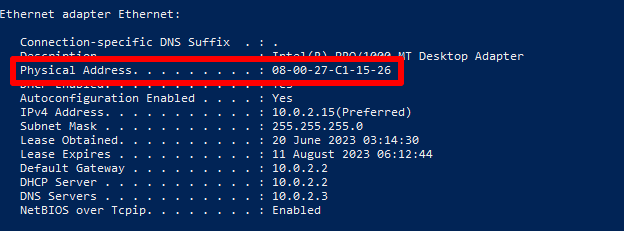
เปิดแอป Windows PowerShell หรือ Command Prompt (cmd) แล้วป้อน ipconfig /all จากนั้นมองหา Physical Address ภายใต้อินเทอร์เฟซ WiFi หรือ Ethernet
macOS
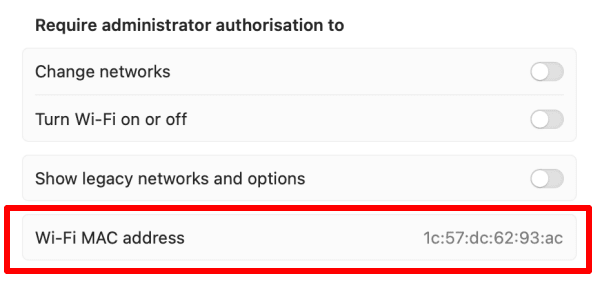
หากต้องการค้นหาที่อยู่ MAC ของ WiFi บน Mac ให้ไปที่ การตั้งค่า → Wi-Fi → ขั้นสูง → ที่อยู่ MAC ของ Wi-Fi
หาก Mac มีการเชื่อมต่อ Ethernet สามารถค้นหาที่อยู่ MAC ได้โดยไปที่ การตั้งค่า → เครือข่าย → บริการอื่นๆ → การเชื่อมต่อ LAN → รายละเอียด → ฮาร์ดแวร์ → ที่อยู่ MAC
Linux
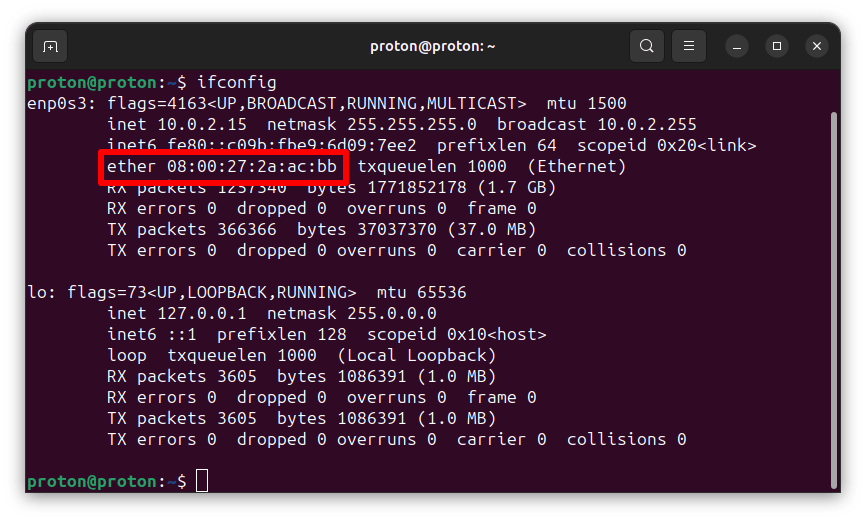
เปิดหน้าต่างเทอร์มินัลแล้วป้อน ifconfig จากนั้นมองหา ether ตามด้วยที่อยู่ MAC ฐานสิบหกภายใต้อินเทอร์เฟซ WiFi หรือ Ethernet
Android
คู่มือนี้ใช้อุปกรณ์ Samsung One UI รายละเอียดอาจแตกต่างกันไปขึ้นอยู่กับเวอร์ชัน Android
ไปที่ การตั้งค่า → เกี่ยวกับโทรศัพท์ → ข้อมูลสถานะ จากนั้นจะสามารถดูที่อยู่ MAC ของ WiFi, ที่อยู่ MAC ของ Bluetooth และที่อยู่ MAC ของ Ethernet (หากมี) ที่แท้จริงได้ที่นี่
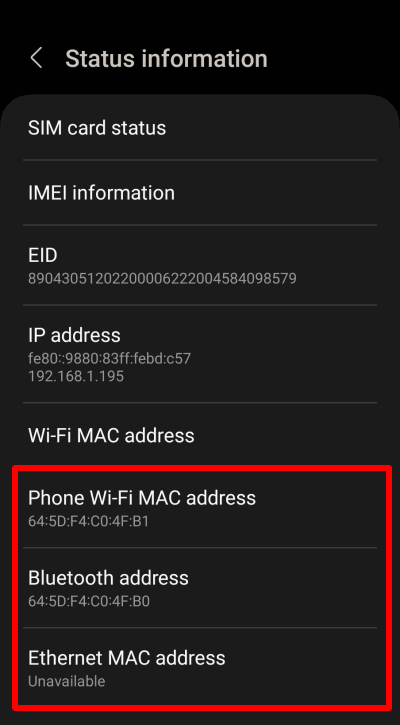
โปรดทราบว่าที่อยู่ MAC ที่ใช้ในเครือข่าย WiFi จะแตกต่างจากที่อยู่ MAC ของ WiFi ที่แท้จริงของอุปกรณ์ โดยจะมีการอธิบายเรื่องนี้เพิ่มเติมด้านล่าง
iOS และ iPadOS
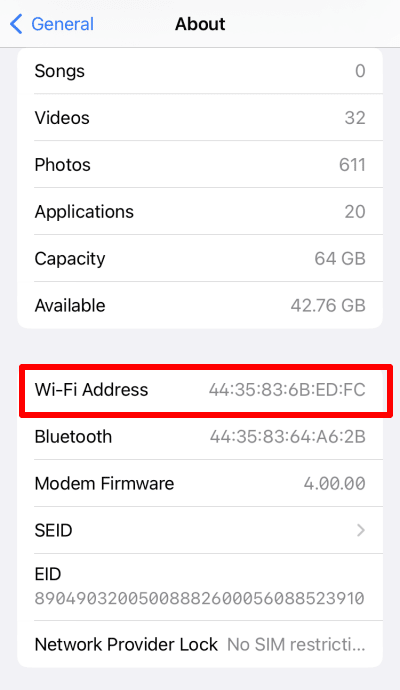
ไปที่ การตั้งค่า → ทั่วไป → เกี่ยวกับ → ที่อยู่ Wi-Fi (และสามารถดูที่อยู่ MAC ของ Bluetooth ของ iPhone หรือ iPad ได้ที่นี่เช่นกัน)
Chromebook
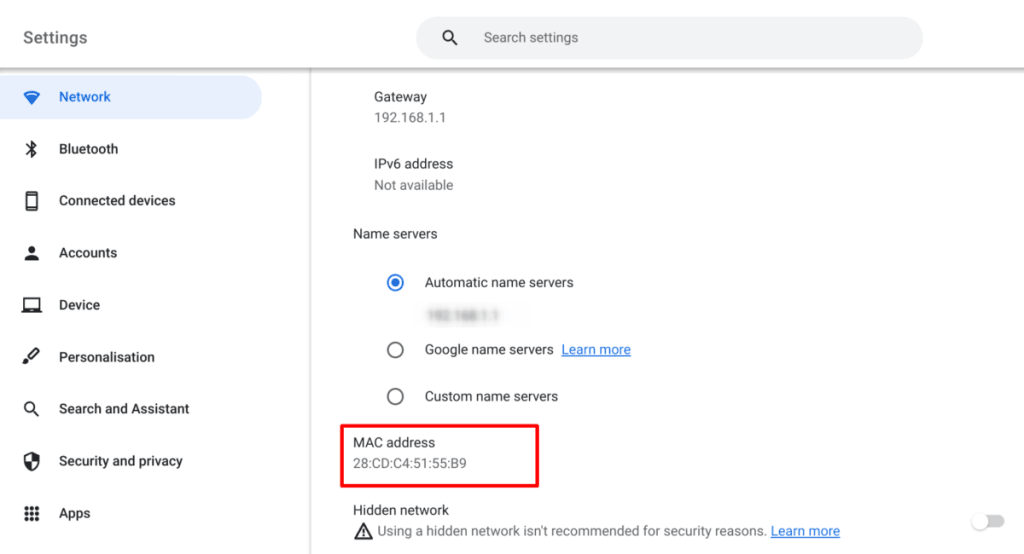
ไปที่ การตั้งค่า → เครือข่าย → Wi-Fi → เครือข่าย WiFi → ที่อยู่ MAC
วิธีซ่อนที่อยู่ MAC
ดังที่กล่าวไว้ข้างต้น ผู้ค้าปลีกและรัฐบาลสามารถใช้ที่อยู่ MAC เพื่อติดตามการเคลื่อนไหวได้ เพื่อป้องกันเรื่องนี้ สามารถ “ปลอมแปลง” ที่อยู่ MAC ได้ โปรดทราบว่าการปลอมแปลงที่อยู่ MAC ไม่ได้เป็นการลบที่อยู่ MAC “จริง” ที่ฝังรหัสไว้ใน NIC แต่จะเป็นการซ่อนไว้และแพร่สัญญาณที่อยู่ MAC ทางเลือกอื่นแทน
ระบบปฏิบัติการหลักส่วนใหญ่ในปัจจุบันสามารถช่วยปกป้องความเป็นส่วนตัวได้โดยการแพร่สัญญาณที่อยู่ MAC แบบสุ่มเมื่อค้นหาการเชื่อมต่อ WiFi ใหม่ และเพื่อช่วยหลีกเลี่ยงปัญหาเครือข่ายรวมถึงปัญหาบนเครือข่ายที่ใช้การกรองที่อยู่ MAC แพลตฟอร์มเดสก์ท็อปส่วนใหญ่จะใช้ที่อยู่ MAC จริงเมื่อทำการเชื่อมต่อจริง
แม้ว่า Apple จะสนับสนุนการสุ่มที่อยู่ MAC บน iPhone, iPad และ iWatch รุ่นใหม่ทั้งหมด แต่ คุณสมบัตินี้ไม่มีให้บริการบน macOS
Windows
การสุ่มที่อยู่ MAC บน Windows 10 และ 11 จะถูกปิดใช้งานโดยค่าเริ่มต้น และอาจใช้ไม่ได้กับอะแดปเตอร์ WiFi ทั้งหมด (โดยเฉพาะรุ่นเก่า) หากต้องการเปิดใช้งานบน Windows 11 ให้ไปที่ Settings → Network & Internet → WiFi → สลับสวิตช์ Random hardware addresses เป็น on
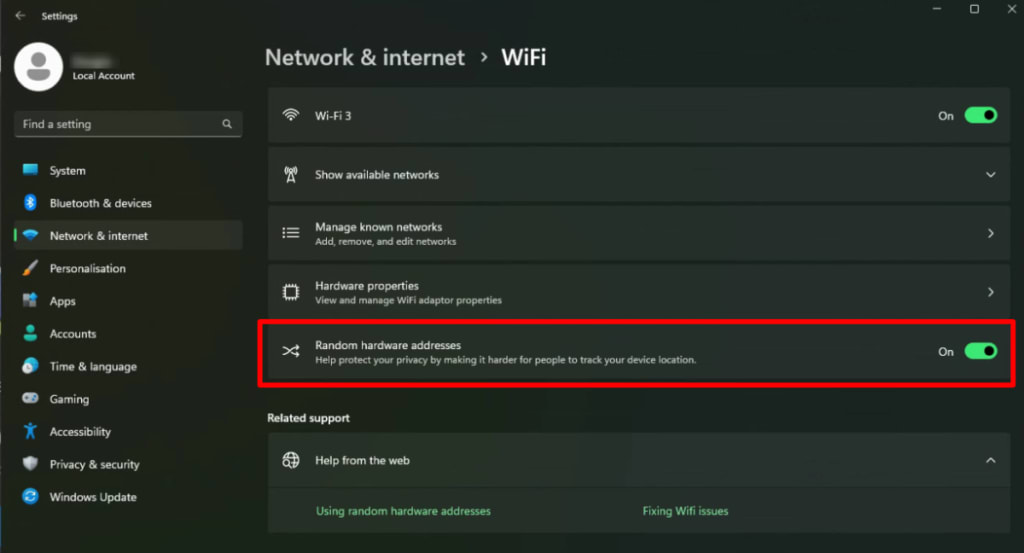
หากต้องการเปิดใช้งานการสุ่มที่อยู่ MAC บน Windows 10 ให้ไปที่ Settings → Network & Internet → Wi-Fi → Advanced options → สลับสวิตช์ Random hardware addresses เป็น on
Linux
การสนับสนุนสำหรับการสุ่มที่อยู่ MAC บน Linux จะแตกต่างกันไปตามสภาพแวดล้อมเดสก์ท็อป (DE) ที่ใช้เป็นหลัก (แทนที่จะเป็นรุ่นการแจกจ่าย) อย่างไรก็ตาม มี DE หลายระบบที่สนับสนุน เช่น:
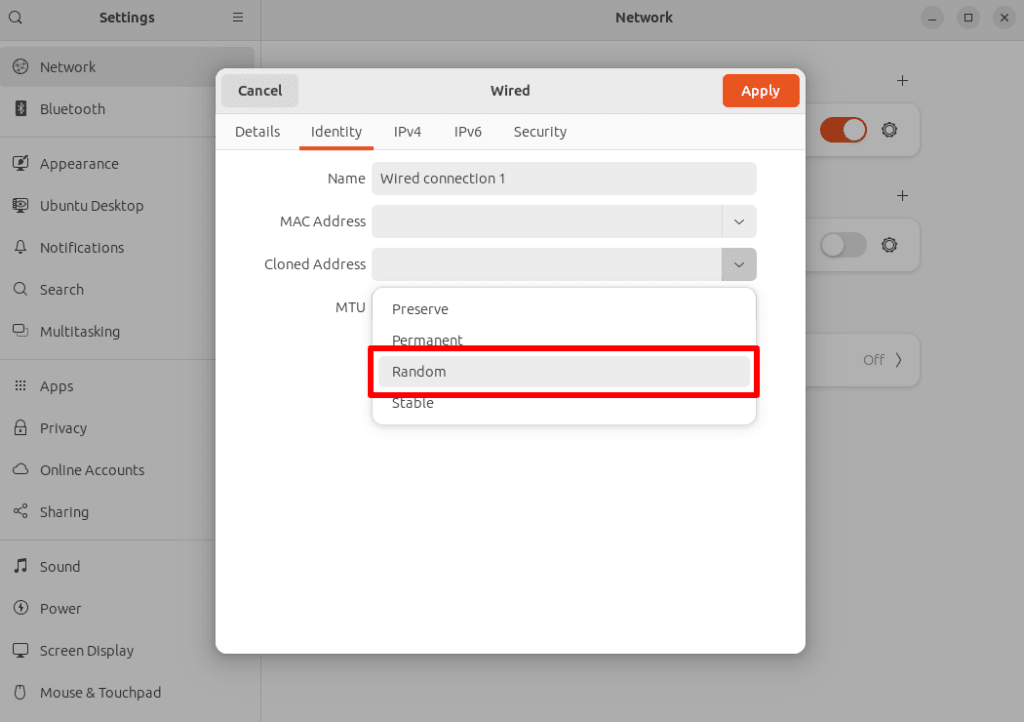
บน GNOME (สภาพแวดล้อมเดสก์ท็อปเริ่มต้นสำหรับ Ubuntu, Fedora และ distro ยอดนิยมอื่น ๆ อีกมากมาย) ให้ไปที่ Settings → Network คลิก ไอคอนรูปเฟือง ถัดจากการเชื่อมต่อ → Identity → Cloned Address → และเลือก Random จากเมนูดรอปดาวน์
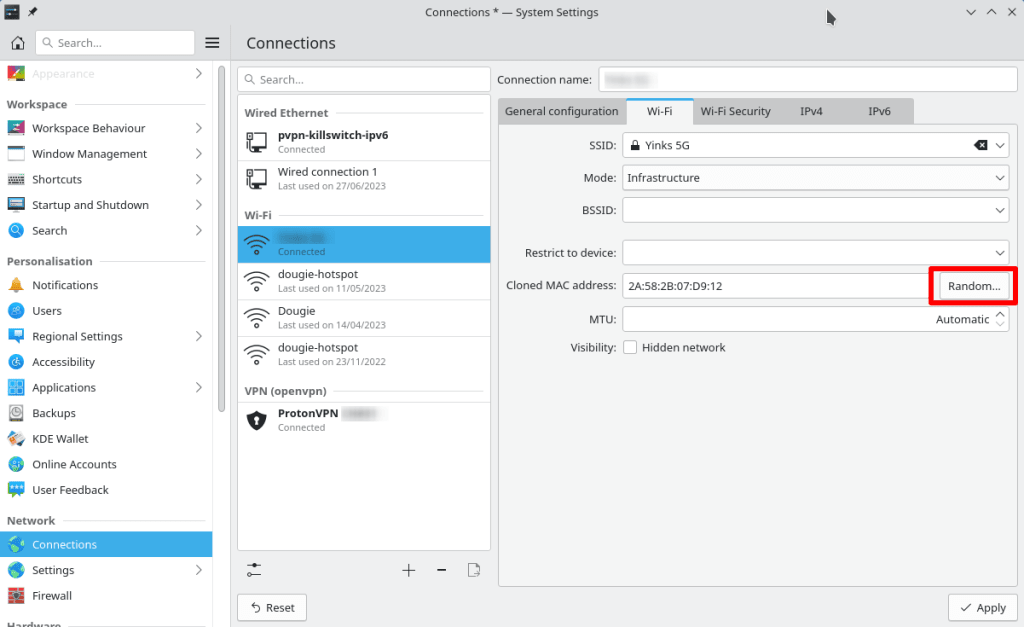
บน KDE Plasma หรือ KDE Neon ให้ไปที่ System Settings → Network → Connections → เลือกการเชื่อมต่อ → Wi-Fi → Cloned MAC address และคลิกปุ่ม Random,
Android
Android สนับสนุนการสุ่มที่อยู่ MAC มาตั้งแต่ Android 8 แต่สำหรับ Android 10 ได้มีการพัฒนาแนวคิดนี้ให้ดียิ่งขึ้นไปอีก แทนที่จะใช้การสุ่มที่อยู่ MAC เฉพาะเมื่อสแกนหาเครือข่ายใหม่เท่านั้น อุปกรณ์ Android 10 ขึ้นไปจะกำหนดที่อยู่ MAC แบบสุ่มใหม่สำหรับแต่ละเครือข่าย WiFi ที่ทำการเชื่อมต่อ
คุณสมบัตินี้เปิดใช้งานโดยค่าเริ่มต้น หากต้องการเปลี่ยน:
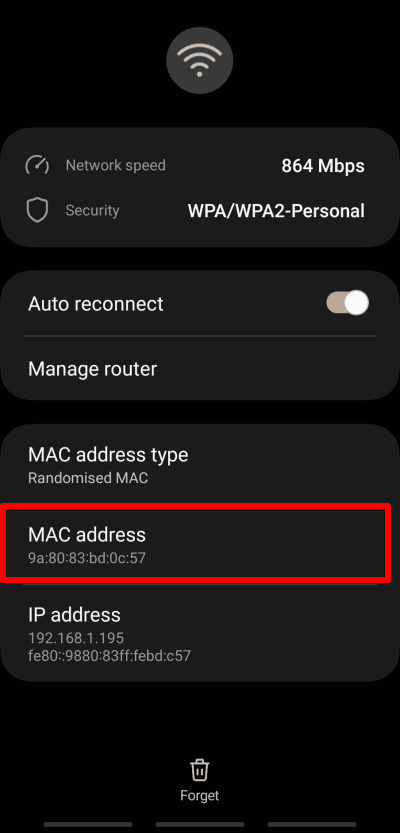
1. ไปที่ Settings → About phone → Status information → WiFi MAC address → เลือก เครือข่ายปัจจุบัน หรือ เครือข่ายที่บันทึกไว้ ใด ๆ → View more ที่นี่สามารถดูที่อยู่ MAC ที่ใช้เฉพาะสำหรับเครือข่ายนี้ได้
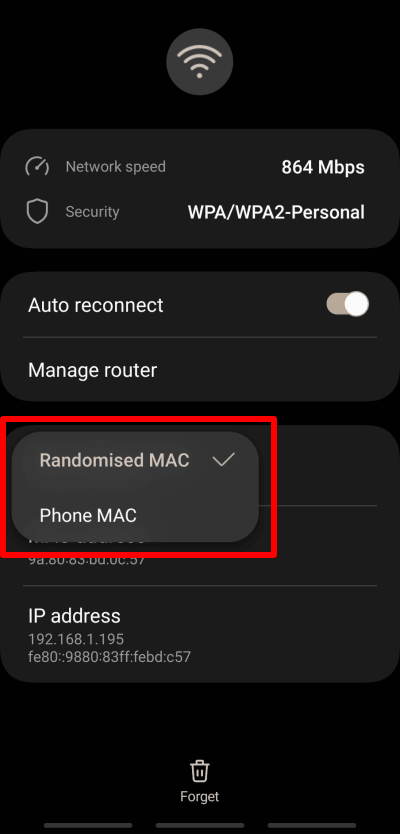
2. แตะ MAC address type และเลือกระหว่าง Randomised MAC และ Phone MAC
iOS และ iPadOS
Apple เริ่มนำการสุ่มที่อยู่ MAC มาใช้ใน iOS 14 และ iPadOS 14 แต่ผลิตภัณฑ์ของ Apple ไม่เพียงนำมาใช้เมื่อสแกนเครือข่ายเท่านั้น แต่ยังนำมาใช้กับแต่ละเครือข่ายใหม่ที่เข้าร่วมด้วย (คล้ายกับ Android)
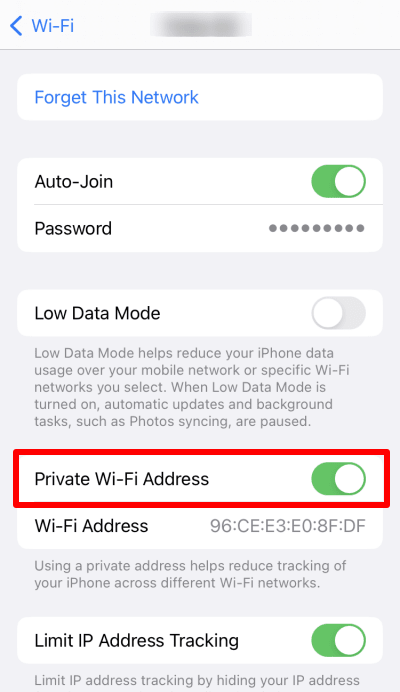
การสุ่มที่อยู่ MAC จะเปิดใช้งานโดยค่าเริ่มต้นบนอุปกรณ์ iOS และ iPadOS 14 ขึ้นไป หากต้องการปิดใช้งาน (หรือเปิดใช้งาน) คุณสมบัตินี้ ให้ไปที่ Settings → Wi-Fi → เครือข่าย WiFi → และ สลับ สวิตช์ Private WiFi Address เป็น off (หรือ on)
Chromebook
Chrome OS ใช้การสุ่มที่อยู่ MAC โดยอัตโนมัติ ซึ่งไม่สามารถปิดใช้งานได้ อย่างไรก็ตาม คุณสมบัตินี้ใช้สำหรับการตรวจจับเครือข่ายเท่านั้น ดังนั้นจึงมีการใช้ที่อยู่ MAC จริงเมื่อทำการเชื่อมต่อกับเครือข่ายจริง
VPN ช่วยปกป้องที่อยู่ MAC หรือไม่?
ไม่ VPN ช่วยปกป้อง ที่อยู่ IP จริง แต่ไม่ได้ช่วยซ่อนที่อยู่ MAC แต่อย่างใด การซ่อนที่อยู่ IP ด้วย VPN (เช่น Proton VPN) จะช่วยป้องกันไม่ให้ผู้ให้บริการอินเทอร์เน็ต (และโดยส่วนขยายคือรัฐบาล) เห็นสิ่งที่ทำทางออนไลน์ และป้องกันไม่ให้เว็บไซต์ต่าง ๆ ระบุตัวตนได้จากที่อยู่ IP
เรียนรู้เพิ่มเติมเกี่ยวกับวิธีที่ VPN ปกป้องความเป็นส่วนตัว
บทสรุป
ที่อยู่ MAC มีบทบาทสำคัญในการเชื่อมต่ออุปกรณ์เข้ากับเครือข่ายใด ๆ (รวมถึงอินเทอร์เน็ต) การรู้ที่อยู่ MAC มีส่วนช่วยเพียงเล็กน้อยสำหรับแฮกเกอร์ที่เป็นอันตรายซึ่งต้องการเข้าถึงอุปกรณ์ แต่ในบางครั้งอาจสร้างความปวดหัวให้กับผู้ดูแลระบบเครือข่ายได้
ที่อยู่ MAC อาจมีความเสี่ยงต่อความเป็นส่วนตัวที่ร้ายแรง เนื่องจากบุคคลภายนอกสามารถใช้ข้อมูลดังกล่าวเพื่อติดตามตัวขณะเคลื่อนย้ายระหว่างเครือข่าย (ท้องถิ่น) ได้ อย่างไรก็ตาม ระบบปฏิบัติการสมัยใหม่ส่วนใหญ่ได้นำการสุ่มที่อยู่ MAC บางรูปแบบมาใช้เพื่อรับมือกับภัยคุกคามนี้