


每部連線到網路的裝置都是透過 網路介面控制器(新視窗) (NIC) 進行連線。可連線到多個網路的裝置,其支援的每種連線都會有獨立的 NIC。例如,支援 WiFi、乙太網路(有線)和藍牙連線的筆記型電腦會有三個 NIC(每個都有各自的 MAC 位址)。
每個 NIC 都由唯一的 媒體存取控制 (MAC) 位址 來識別,這是一個由 NIC 製造商分配給它的 12 位數 十六進位(新視窗) 數字(例如 e0:6c:4f:8b:aa:d7)。
MAC 位址有什麼用途?
MAC 位址用於識別連線到網路的硬體。這通常是區域網路 (LAN),例如在大多數現代家庭和辦公室中所見,裝置透過 WiFi 或乙太網路線連線到共享的路由器。使用藍牙互相連線的裝置會形成另一種使用 MAC 位址的網路。
當裝置連線到網路時,它會將 NIC 的 MAC 位址傳送到路由器或藍牙接收器,然後由後者為其分配一個 IP 位址。
由於網路上的每個網路介面都有唯一且不變的 MAC 位址,因此 MAC 位址對於識別和診斷網路問題非常有用。例如,與隨時可能更改的動態 IP 位址相比,MAC 位址可以為網路管理員提供一種更可靠的方法來識別資料封包的傳送或接收位置。

MAC 位址的另一個常見用途是 MAC 位址篩選。這是一種安全措施,可根據連線裝置的 MAC 位址來限制對網路的存取。如果未經授權 MAC 位址的裝置嘗試連線到網路,連線將會被拒絕。
例如,公司可能會使用 MAC 篩選,以確保只有經過驗證的員工筆記型電腦才能加入辦公室的區域網路 (LAN)。
MAC 位址也可用於追蹤和識別遭竊的裝置。
MAC 位址會改變嗎?
不會。與通常會變動的 IP 位址不同,MAC 位址是由製造商寫死(新視窗)在 NIC 中,而且永遠不會改變。
然而,刻意「冒充」裝置的 MAC 位址是可行的,這能隱藏真實的 MAC 位址,並向裝置嘗試連線的網路顯示不同的位址。我們將在下方更深入地討論 MAC 冒充。
MAC 位址能透露您哪些資訊?
NIC 製造商通常會使用名為 組織唯一識別碼(新視窗) (OUI) 的特殊數字序列來識別其晶片。這構成了 MAC 位址的前六個十六進位數字。您可以在 這裡(新視窗) 查看知名 NIC 製造商的 OUI 清單。
雖然這不是主要隱憂,但得知您的裝置製造商可能會為駭客提供線索,讓他們能利用製造商的漏洞。
MAC 位址與追蹤
對於您連線的每個新網路,MAC 位址都能唯一識別您的裝置。因此,當您在 WiFi 網路和 藍牙接收器(新視窗) 之間移動時,MAC 位址可用於追蹤您的位置。
大多數 MAC 位址 追蹤都是由零售商進行(新視窗),旨在投放有效的精準廣告,但這也可以用於政府監視。
例如,由 國家安全局 (NSA) 吹哨者愛德華·史諾登 (Edward Snowden)(新視窗) 披露的文件顯示,加拿大間諜機構 CSEC(新視窗) 非法利用從某加拿大主要機場連線到免費網路服務的旅客身上收集到的 MAC 位址,在旅客離開航廈後的數天內,追蹤數千名普通搭機旅客的無線裝置(新視窗)。
然而必須強調的是,MAC 位址只能識別其連線之區域網路上的裝置,或是位於 WiFi 或藍牙偵測範圍內的裝置。它們無法透過網路閘道(例如路由器)被轉寄,因此網際網路上的任何人均無法使用 MAC 位址來追蹤您。
其他安全性漏洞
MAC 位址更多是隱私風險,而非安全性風險。MAC 泛洪(新視窗)是一種針對網路交換器的攻擊,可能會入侵網路安全,但對個人裝置或其使用者的威脅微乎其微。
僅依賴 MAC 篩選來提供安全性的網路也容易被入侵,因為攻擊者可以冒充授權使用者的 MAC 位址。但同樣地,這影響的是網路,而不是您的裝置。
如何尋找您的 MAC 位址
在大多數電腦上,都很容易找到所有可用網路卡 (NIC) 的 MAC 位址。在本指南中,我們將專注於識別 WiFi 或 LAN NIC 的 MAC 位址,但要尋找藍牙卡的 MAC 位址也同樣簡單。
Windows
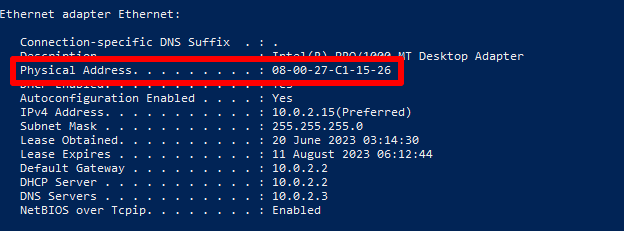
開啟 Windows PowerShell 或 命令提示字元 (cmd) 應用程式,然後輸入 ipconfig /all。在您的 WiFi 或乙太網路介面下,尋找 實體位址。
macOS
若要尋找您 Mac 的 WiFi MAC 位址,請前往 設定 → Wi-Fi → 進階 → Wi-Fi MAC 位址。
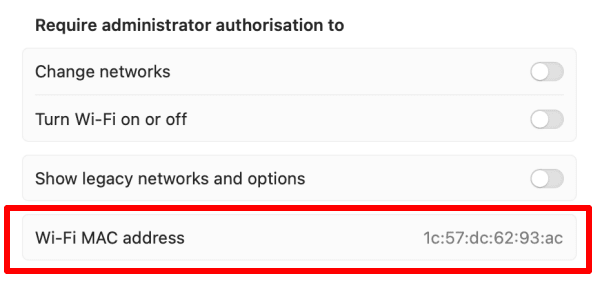
如果您的 Mac 有乙太網路連線,您可以前往 設定 → 網路 → 其他服務 → 您的 LAN 連線 → 詳細資料 → 硬體 → Mac 位址 來尋找其 MAC 位址。
Linux
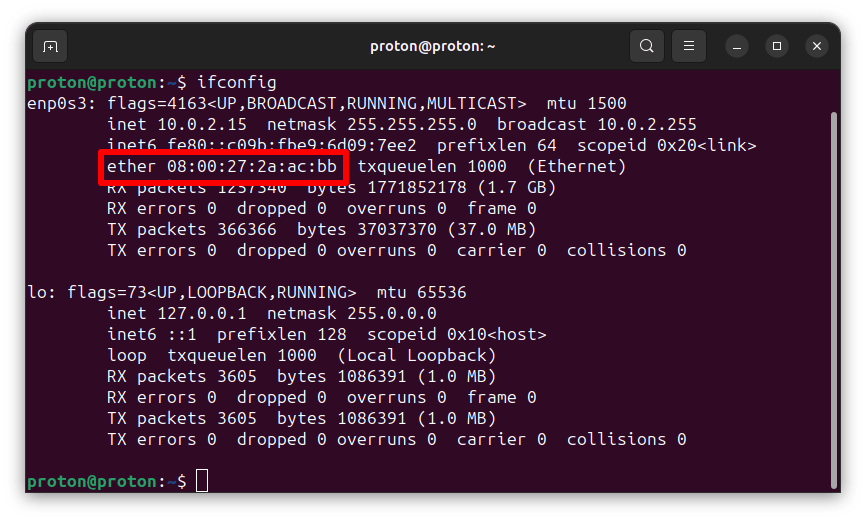
開啟終端機視窗並輸入 ifconfig。在您的 WiFi 或乙太網路介面下,尋找 ether,後方即為您的十六進位 MAC 位址。
Android
本指南使用的是 Samsung One UI 裝置:詳細資料可能會因您的 Android 版本而有所不同。
前往 設定 → 關於手機 → 狀態資訊。在這裡,您可以看到您真實的 WiFi MAC 位址、藍牙 MAC 位址以及乙太網路 MAC 位址(如有提供)。
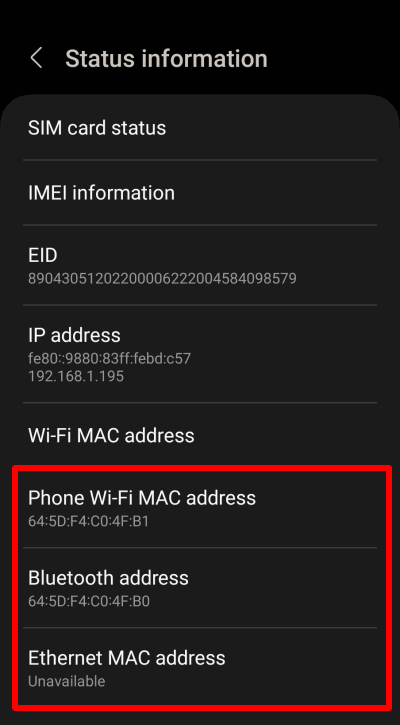
請注意,在您的 WiFi 網路上使用的 MAC 位址與您裝置真實的 WiFi MAC 位址不同。我們將在下方對此進行討論。
iOS 和 iPadOS
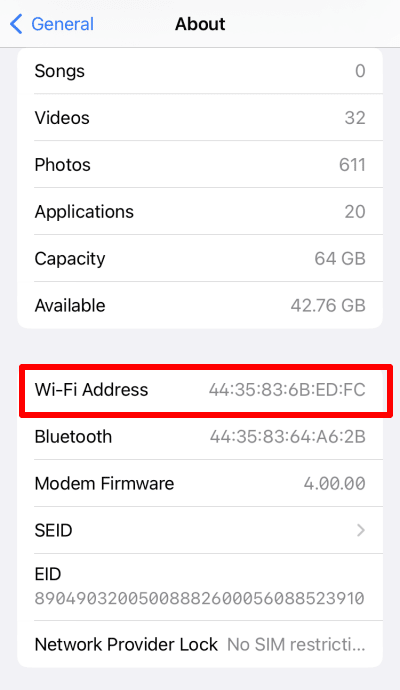
前往 設定 → 一般 → 關於 → Wi-Fi 位址(您也可以在這裡看到 iPhone 或 iPad 的藍牙 MAC 位址)。
Chromebook
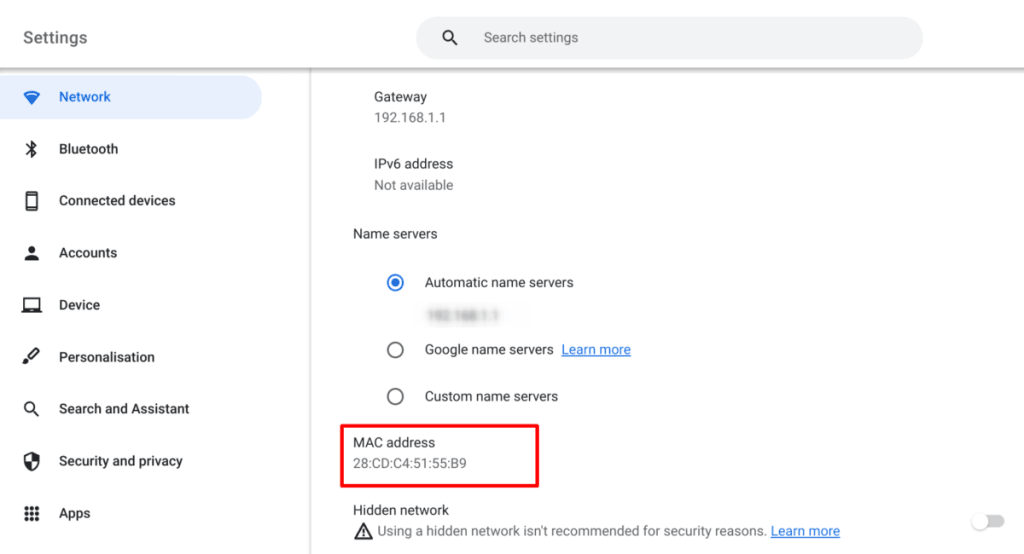
前往 設定 → 網路 → Wi-Fi → 您的 WiFi 網路 → MAC 位址。
如何隱藏您的 MAC 位址
如上所述,零售商和政府可以使用您的 MAC 位址來追蹤您的行動。為了防範這一點,您可以「冒充」您的 MAC 位址。請注意,冒充您的 MAC 位址並不會移除硬編碼在您網路卡中的「真實」MAC 位址,而是將其隱藏,並改為廣播另一個替代的 MAC 位址。
大多數主要的作業系統現在都可以在搜尋新的 WiFi 連線時,透過廣播隨機的 MAC 位址來協助保護您的隱私。為了協助避免網路問題,並避免在使用 MAC 位址篩選的網路上出現問題,大多數桌上型平台在您實際建立連線時,仍會使用您真實的 MAC 位址。
雖然 Apple 在所有現代的 iPhone、iPad 和 iWatch 上都支援 MAC 位址隨機化,但此功能在 macOS 上無法使用。
Windows
Windows 10 和 11 上的 MAC 位址隨機化預設為關閉,且可能無法在所有 WiFi 網路卡(尤其是較舊的網路卡)上運作。要在 Windows 11 上啟用此功能,請前往設定 → 網路和網際網路 → WiFi → 將隨機硬體位址開關切換為開啟。
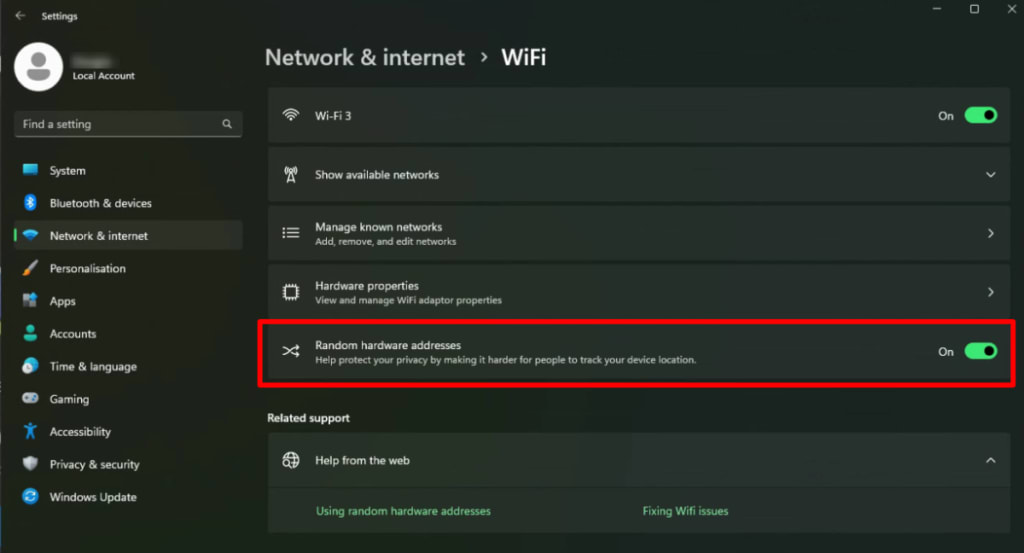
要在 Windows 10 上啟用 MAC 位址隨機化,請前往設定 → 網路和網際網路 → Wi-Fi → 進階選項 → 將隨機硬體位址開關切換為開啟。
Linux
Linux 對 MAC 位址隨機化的支援主要取決於您使用的桌面環境 (DE)(而非發行版)。不過,許多桌面環境都支援此功能。例如:
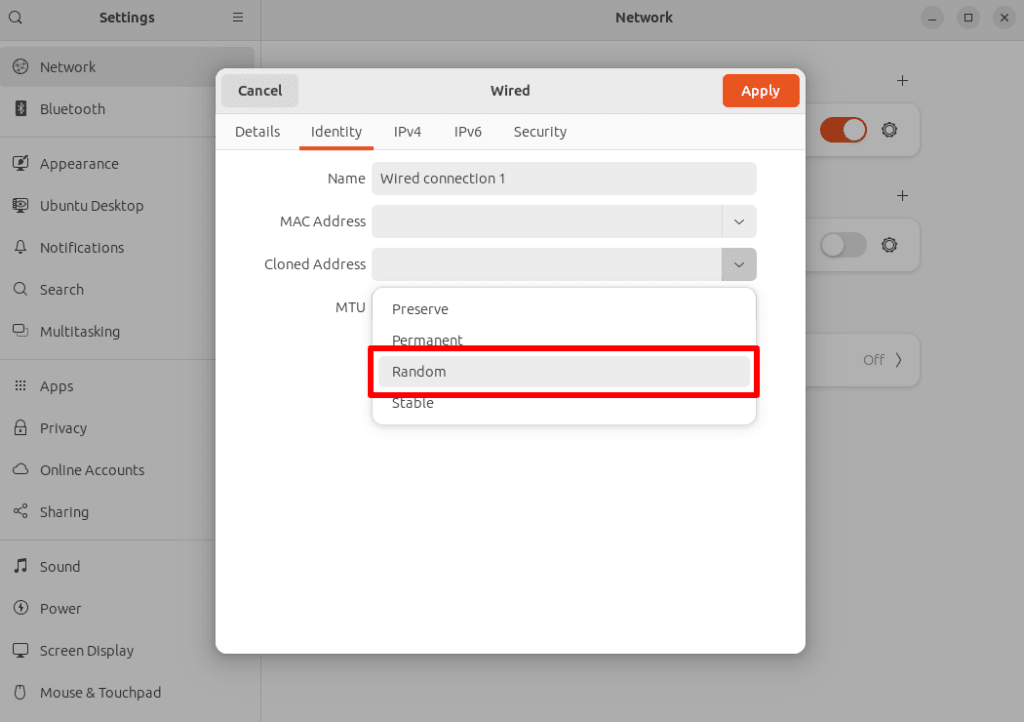
在 GNOME(Ubuntu、Fedora 和許多其他熱門發行版的預設桌面環境)上,前往設定 → 網路,按一下您連線旁邊的選項圖示 → 身分 → 複製的位址 → 並從下拉式選單中選取隨機。
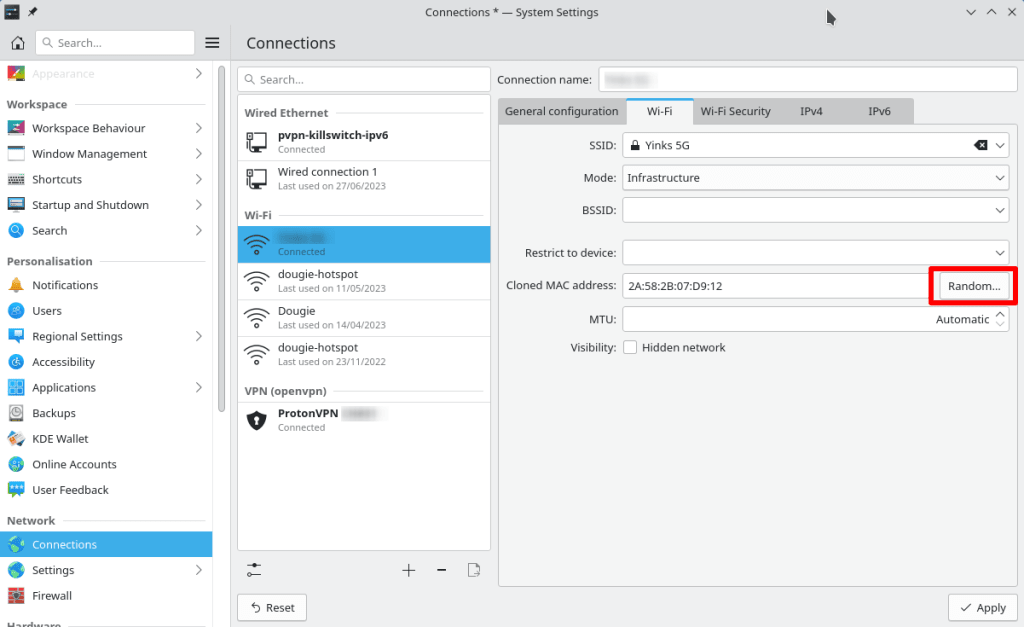
在 KDE Plasma 或 KDE Neon 上,前往系統設定 → 網路 → 連線 → 選取您的連線 → Wi-Fi → 複製的 MAC 位址並按一下隨機按鈕,
Android
Android 自 Android 8 起就支援 MAC 位址隨機化,但在 Android 10 中,此概念得到了極大提升。Android 10 或以上版本的裝置不再僅於掃描新網路時使用 MAC 位址隨機化,而是會為您連線的每個 WiFi 網路分配一個新的隨機 MAC 位址。
此功能預設為啟用。要變更此設定:
1. 前往設定 → 關於手機 → 狀態資訊 → WiFi MAC 位址 → 選取您的目前網路或任何已儲存的網路 →檢視更多。在此處,您可以查看僅在此網路中使用的 MAC 位址。
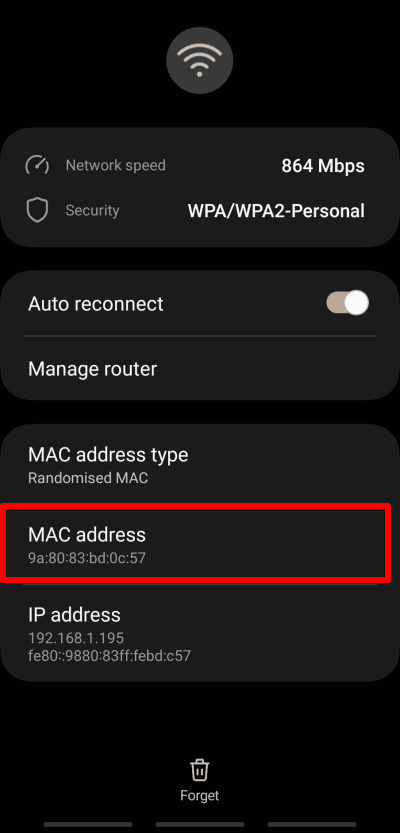
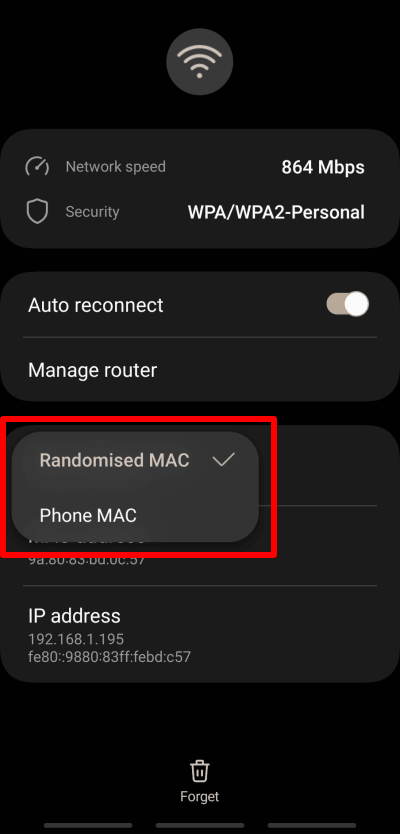
2. 輕點MAC 位址類型,並在隨機 MAC 與手機 MAC 之間進行選擇。
iOS 和 iPadOS
Apple 僅在 iOS 14 和 iPadOS 14 中推出了 MAC 位址隨機化,但 Apple 產品不僅在掃描網路時套用,還會在您加入的每個新網路中套用(類似於 Android)。
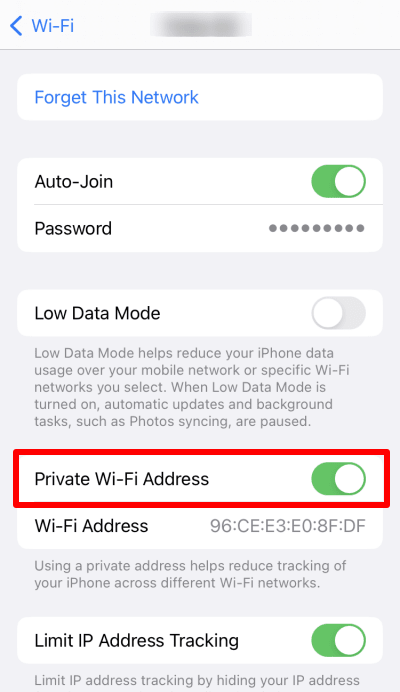
在 iOS 和 iPadOS 14 或以上版本的裝置上,預設會啟用 MAC 位址隨機化。若要停用(或啟用)此功能,請前往設定 → Wi-Fi → 您的 WiFi 網路 → 並切換專用 Wi-Fi 位址開關為關閉 (或開啟)。
Chromebook
Chrome OS 會自動使用 MAC 位址隨機化,且無法停用。不過,這僅用於網路偵測,因此在您實際連線到網路時,仍會使用真實的 MAC 位址。
VPN 能保護您的 MAC 位址嗎?
不行。VPN 可以保護您的 真實 IP 位址,但對隱藏您的 MAC 位址毫無作用。透過使用 VPN(例如 Proton VPN)隱藏您的 IP 位址,您可以防止您的網際網路服務供應商 (進而包括您的政府)看見您在線上的活動,並防止網站透過您的 IP 位址對您進行唯一識別。
結語
MAC 位址在將您的裝置連線到任何網路(包括網際網路)時發揮關鍵作用。對於想要存取您裝置的惡意駭客而言,知道您的 MAC 位址所能提供的幫助有限,但這有時會讓網路管理員感到頭痛。
MAC 位址可能會帶來潛在的嚴重隱私風險,因為第三方可以使用它們在您於(區域)網路之間移動時追蹤您。然而,大多數現代作業系統都已經引入了某種形式的 MAC 位址隨機化,旨在應對這一威脅。




