


Elk apparaat dat verbinding maakt met een netwerk, doet dit via een netwerkinterfacecontroller(nieuw venster) (NIC). Apparaten die verbinding kunnen maken met meerdere netwerken hebben een afzonderlijke NIC voor elke verbinding die ze ondersteunen. Een laptop die bijvoorbeeld wifi-, ethernet- (bekabeld) en bluetooth-verbindingen ondersteunt, heeft drie NIC’s (elk met een eigen MAC-adres).
Elke NIC wordt geïdentificeerd door een uniek media access control (MAC)-adres, een hexadecimaal(nieuw venster) getal van 12 cijfers dat hieraan is toegewezen door de fabrikant van de NIC (bijvoorbeeld e0:6c:4f:8b:aa:d7).
- Waar wordt een MAC-adres voor gebruikt?
- Veranderen MAC-adressen?
- Wat kan een MAC-adres over u onthullen?
- Andere kwetsbaarheden
- Hoe u uw MAC-adres vindt
- Hoe u uw MAC-adres verbergt
- Beschermt een VPN uw MAC-adres?
Waar wordt een MAC-adres voor gebruikt?
Een MAC-adres identificeert de hardware die is verbonden met een netwerk. Dit is meestal een lokaal netwerk (LAN), zoals in de meeste moderne woningen en kantoren, waar apparaten via wifi of ethernetkabels met een gedeelde router zijn verbonden. Apparaten die via bluetooth met elkaar verbinding maken, vormen een ander type netwerk dat MAC-adressen gebruikt.
Wanneer een apparaat verbinding maakt met een netwerk, verzendt het het MAC-adres van de NIC naar de router of bluetooth-ontvanger, die het vervolgens een IP-adres toewijst.
Meer informatie over IP-adressen
Aangezien elke netwerkinterface op een netwerk een uniek and onveranderlijk MAC-adres heeft, zijn MAC-adressen zeer nuttig voor het identificeren en diagnosticeren van netwerkproblemen. Ze kunnen een netwerkbeheerder bijvoorbeeld een veel betrouwbaardere manier bieden om te identificeren waar datapakketten worden verzonden of ontvangen dan dynamische IP-adressen, die op elk moment kunnen veranderen.

Een ander veelvoorkomend gebruik van MAC-adressen is voor MAC-adresfiltering. Dit is een beveiligingsmaatregel die de toegang tot een netwerk beperkt op basis van de MAC-adressen van de verbindende apparaten. Als een apparaat zonder een geautoriseerd MAC-adres verbinding probeert te maken met een netwerk, wordt de verbinding geweigerd.
Een bedrijf kan bijvoorbeeld MAC-filtering gebruiken om ervoor te zorgen dat alleen geverifieerde laptops van werknemers verbinding kunnen maken met het lokale netwerk (LAN) van het kantoor.
MAC-adressen kunnen ook worden gebruikt om gestolen apparaten op te sporen en te identificeren.
Veranderen MAC-adressen?
Nee. In tegenstelling tot IP-adressen, die regelmatig kunnen veranderen, zijn MAC-adressen door hun fabrikant hardcoded(nieuw venster) in NIC’s en veranderen ze nooit.
Het is echter mogelijk om de MAC-adressen van een apparaat bewust te ‘spoofen’, waardoor het echte MAC-adres wordt verborgen en een ander adres wordt getoond aan netwerken waarmee het apparaat verbinding probeert te maken. We gaan hieronder dieper in op MAC-spoofing.
Wat kan een MAC-adres over u onthullen?
NIC-fabrikanten identificeren hun chips vaak met een speciale cijferreeks, genaamd de organisatorisch unieke identificatiecode(nieuw venster) (OUI). Dit vormt de eerste zes hexadecimale cijfers van het MAC-adres. U kunt hier(nieuw venster) een lijst met OUI’s van bekende NIC-fabrikanten bekijken.
Hoewel dit geen grote reden tot zorg is, kan het kennen van de fabrikant van uw apparaat hackers mogelijk aanwijzingen geven over kwetsbaarheden van de fabrikant die ze kunnen misbruiken.
MAC-adressen en tracking
Een MAC-adres identificeert uw apparaat op unieke wijze bij elk nieuw netwerk waarmee het verbinding maakt. MAC-adressen kunnen daarom worden gebruikt om uw locatie te volgen wanneer u zich verplaatst tussen wifi-netwerken en bluetooth-ontvangers(nieuw venster).
De meeste tracking van MAC-adressen wordt uitgevoerd door winkeliers(nieuw venster) om effectieve gerichte advertenties te leveren, maar het kan ook worden gebruikt voor overheidssurveillance.
Documenten die zijn vrijgegeven door NSA-klokkenluider Edward Snowden(nieuw venster) tonen bijvoorbeeld aan dat de Canadese inlichtingendienst CSEC(nieuw venster) op illegale wijze MAC-adressen heeft gebruikt die waren verzameld van passagiers die verbinding maakten met de gratis internetdienst op een grote Canadese luchthaven om de draadloze apparaten van duizenden gewone vliegtuigpassagiers te volgen(nieuw venster), dagenlang nadat ze de terminal hadden verlaten.
Er moet echter worden benadrukt dat MAC-adressen alleen apparaten kunnen identificeren op een lokaal netwerk waarmee ze verbonden zijn, of binnen het detectiebereik van wifi of bluetooth. Ze kunnen niet worden doorgestuurd via de netwerkgateway (bijvoorbeeld een router), en dus kunnen MAC-adressen niet door iemand op internet worden gebruikt om u te volgen.
Andere kwetsbaarheden
MAC-adressen vormen eerder een privacyrisico dan een beveiligingsrisico. MAC-flooding(nieuw venster) is een aanval die gericht is op netwerkswitches en de beveiliging van netwerken in gevaar kan brengen, maar het is een minimale bedreiging voor individuele apparaten of hun gebruikers.
Netwerken die uitsluitend vertrouwen op MAC-filtering voor de beveiliging, zijn ook kwetsbaar om in gevaar te worden gebracht door een aanvaller die het MAC-adres van een geautoriseerde gebruiker spooft. Maar nogmaals, dit heeft invloed op netwerken, niet op uw apparaat.
Hoe u uw MAC-adres vindt
Op de meeste computers is het eenvoudig om het MAC-adres van alle beschikbare netwerkadapters (NIC’s) te vinden. In deze handleiding concentreren we ons op het identificeren van het MAC-adres van de wifi- of LAN-NIC’s, maar het is ook eenvoudig om de MAC-adressen van bluetooth-adapters te vinden.
Windows
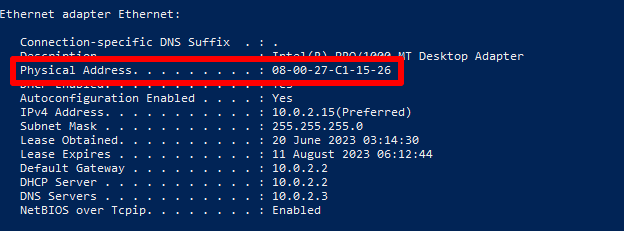
Open de app Windows PowerShell of Opdrachtprompt (cmd) en voer ipconfig /all in. Zoek onder uw wifi- of ethernetinterface naar het Fysiek adres.
macOS
Om het MAC-adres van de wifi van uw Mac te vinden, gaat u naar Instellingen → Wifi → Geavanceerd → Wifi-MAC-adres.
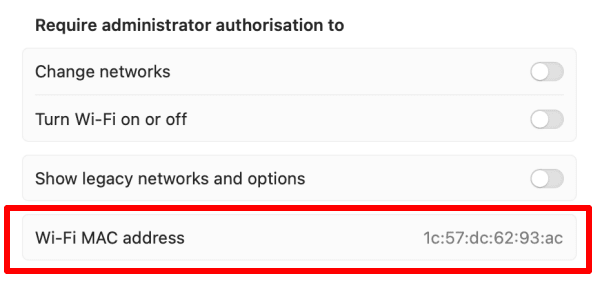
Als uw Mac een ethernetverbinding heeft, kunt u het MAC-adres vinden door te gaan naar Instellingen → Netwerk → Andere voorzieningen → uw LAN-verbinding → Gegevens → Hardware → MAC-adres.
Linux
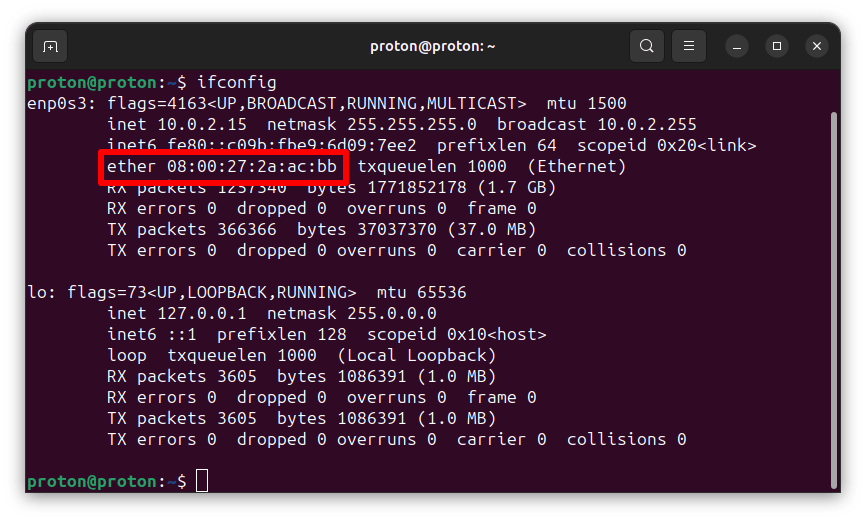
Open een terminalvenster en voer ifconfig in. Zoek onder uw wifi- of ethernetinterface naar ether gevolgd door uw hexadecimale MAC-adres.
Android
Deze handleiding maakt gebruik van een Samsung One UI-apparaat: gegevens kunnen variëren afhankelijk van uw Android-versie.
Ga naar Instellingen → Info telefoon → Statusinformatie. Hier kunt u uw echte wifi-MAC-adres, bluetooth-MAC-adres en ethernet-MAC-adres (indien beschikbaar) zien.
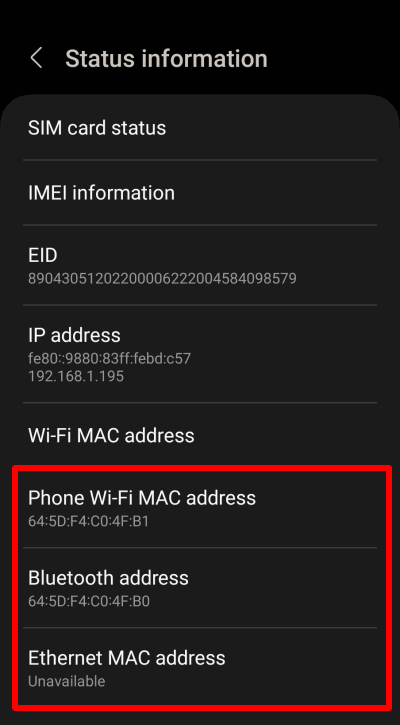
Houd er rekening mee dat het MAC-adres dat op uw wifi-netwerk wordt gebruikt, verschilt van het echte wifi-MAC-adres van uw apparaat. We bespreken dit hieronder.
iOS en iPadOS
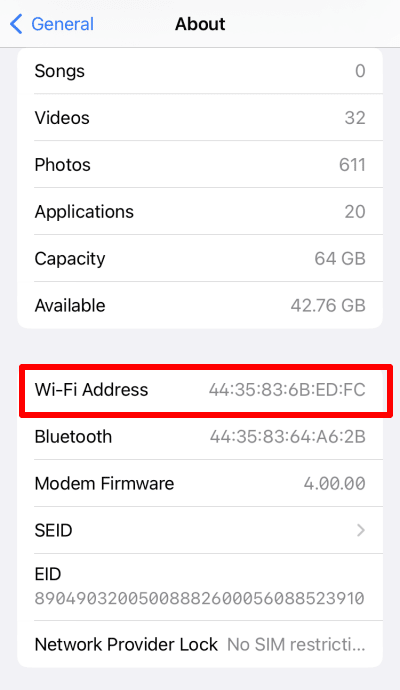
Ga naar Instellingen → Algemeen → Info →Wifi-adres (u kunt hier ook het bluetooth-MAC-adres van uw iPhone of iPad zien).
Chromebook
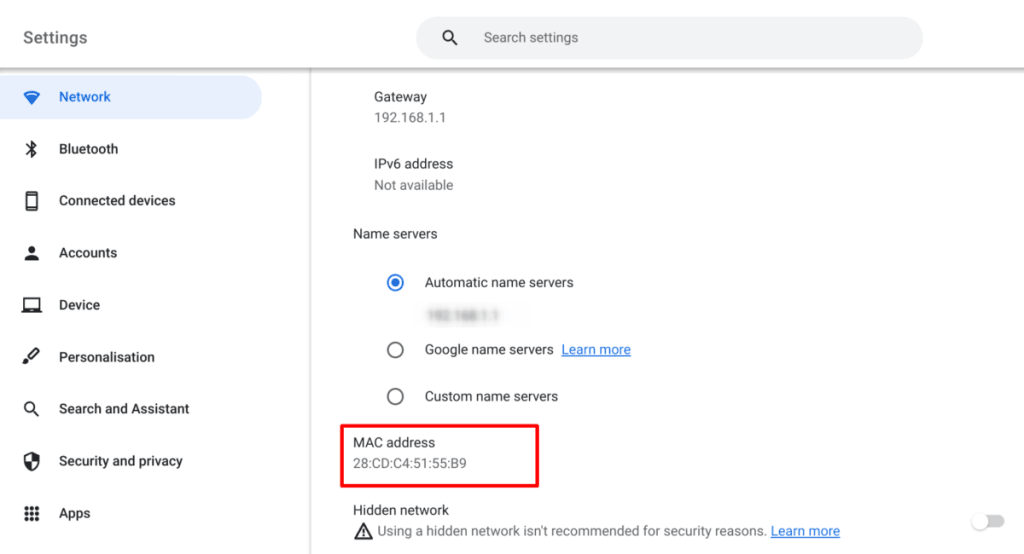
Ga naar Instellingen → Netwerk → Wifi → uw wifi-netwerk → MAC-adres.
Hoe u uw MAC-adres verbergt
Zoals hierboven besproken, kunnen winkeliers en overheden uw MAC-adres gebruiken om uw bewegingen te volgen. Om u hiertegen te verdedigen, kunt u uw MAC-adres ‘spoofen’. Houd er rekening mee dat het spoofen van uw MAC-adres niet het ‘echte’ MAC-adres verwijdert dat in uw NIC is hardgecodeerd, maar dit verbergt en in plaats daarvan een alternatief MAC-adres uitzendt.
De meeste grote besturingssystemen kunnen nu uw privacy helpen beschermen door willekeurige MAC-adressen uit te zenden wanneer ze naar nieuwe wifi-verbindingen zoeken. Om netwerkproblemen te helpen voorkomen en problemen te vermijden op netwerken die MAC-adresfiltering gebruiken, zullen de meeste desktop-platforms uw echte MAC-adres gebruiken wanneer u daadwerkelijk verbinding maakt.
Hoewel Apple de randomisatie van MAC-adressen ondersteunt op alle moderne iPhones, iPads en iWatches, is deze functie niet beschikbaar op macOS.
Windows
Randomisatie van MAC-adressen in Windows 10 en 11 is standaard uitgeschakeld en werkt mogelijk niet op alle wifi-adapters (vooral de oudere). Om dit in te schakelen in Windows 11, gaat u naar Instellingen → Netwerk en internet → Wifi → zet u de schakelaar Willekeurige hardware-adressen aan.
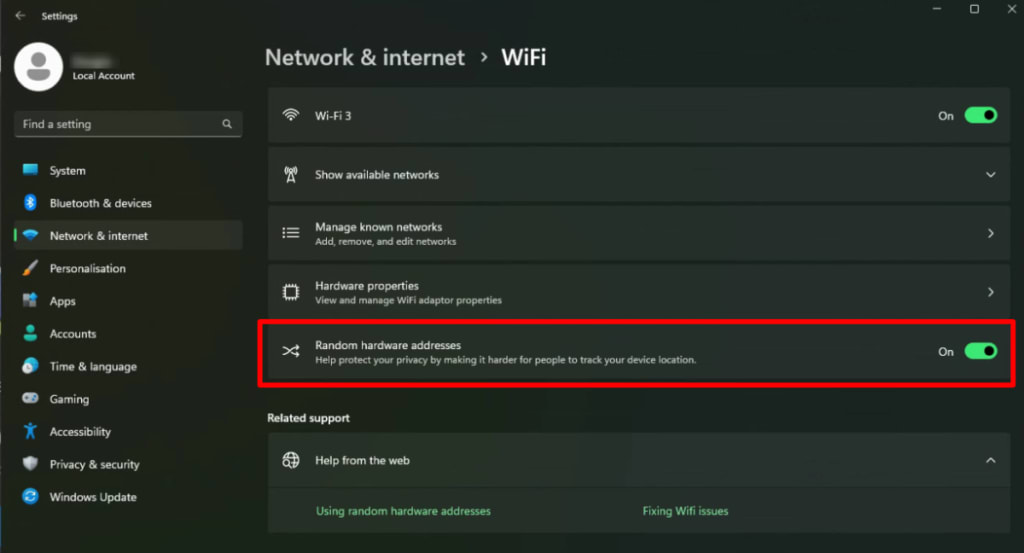
Om randomisatie van MAC-adressen in Windows 10 in te schakelen, gaat u naar Instellingen → Netwerk en internet → Wi-Fi → Geavanceerde opties → zet u de schakelaar Willekeurige hardware-adressen aan.
Linux
Ondersteuning voor randomisatie van MAC-adressen in Linux varieert voornamelijk per bureaubladomgeving (DE) die u gebruikt (in plaats van de distributie). Het wordt echter door veel DE’s ondersteund. Bijvoorbeeld:
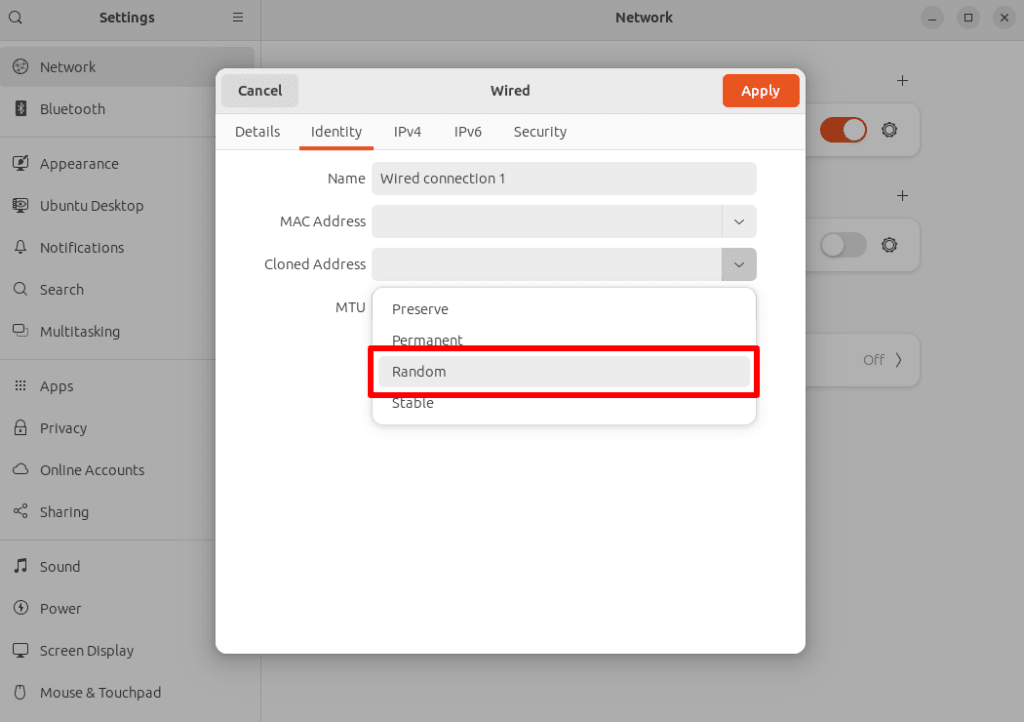
In GNOME (de standaardbureaubladomgeving voor Ubuntu, Fedora en vele andere populaire distributies) gaat u naar Instellingen → Netwerk, klikt u op het tandwielicoon naast uw verbinding → Identiteit → Gekloond adres → en selecteert u Willekeurig in het vervolgkeuzemenu.
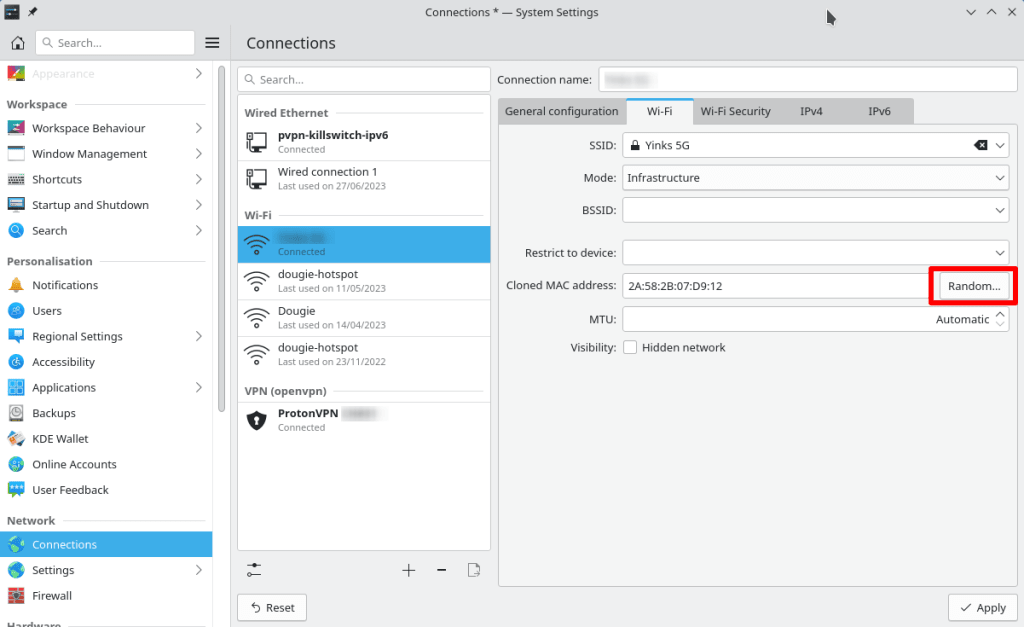
In KDE Plasma of KDE Neon gaat u naar Systeeminstellingen → Netwerk → Verbindingen → selecteert u uw verbinding → Wi-Fi → Gekloond MAC-adres en klikt u op de knop Willekeurig,
Android
Android ondersteunt de randomisatie van MAC-adressen al sinds Android 8, maar met Android 10 is dit concept in een stroomversnelling geraakt. In plaats van randomisatie van MAC-adressen alleen te gebruiken bij het scannen naar nieuwe netwerken, genereren apparaten met Android 10+ een nieuw willekeurig MAC-adres voor elk wifi-netwerk waarmee u verbinding maakt.
Deze functie is standaard ingeschakeld. Om dit te wijzigen:
1. Ga naar Instellingen → Over de telefoon → Statusinformatie → Wifi-MAC-adres → selecteer uw Huidige netwerk of een van de Opgeslagen netwerken → Meer weergeven. Hier kunt u het MAC-adres zien dat alleen voor dit netwerk wordt gebruikt.
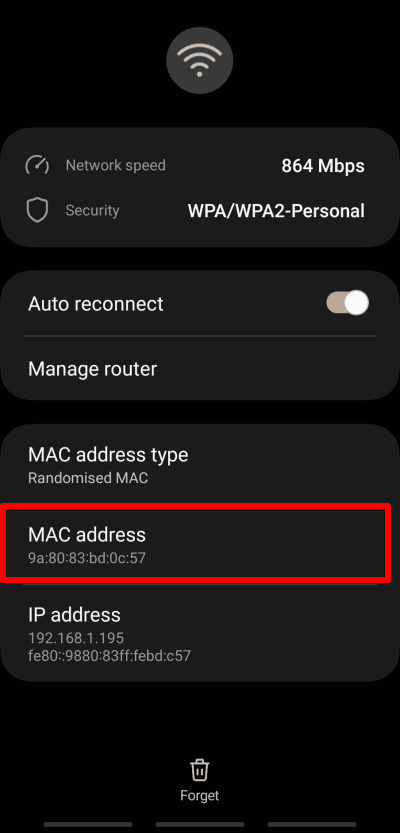
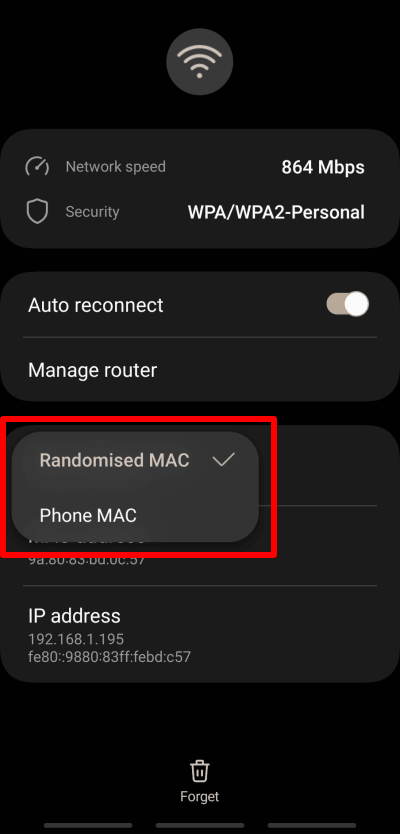
2. Tik op Type MAC-adres en kies tussen Gerandomiseerd MAC en Telefoon-MAC.
iOS en iPadOS
Apple heeft de randomisatie van MAC-adressen pas geïntroduceerd in iOS 14 en iPadOS 14, maar Apple-producten passen dit niet alleen toe bij het scannen van netwerken, maar ook voor elk nieuw netwerk waarmee u verbinding maakt (vergelijkbaar met Android).
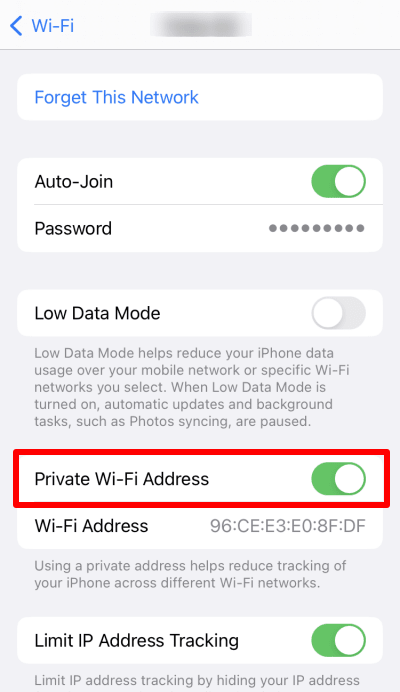
Randomisatie van MAC-adressen is standaard ingeschakeld op apparaten met iOS en iPadOS 14+. Om de functie uit (of in) te schakelen, gaat u naar Instellingen → Wi-Fi → uw wifi-netwerk → en zet u de schakelaar Privé-wifiadres uit (of aan).
Chromebook
Chrome OS maakt automatisch gebruik van randomisatie van MAC-adressen, wat niet kan worden uitgeschakeld. Het wordt echter alleen gebruikt voor netwerkdetectie, dus uw echte MAC-adres wordt gebruikt wanneer u daadwerkelijk verbinding maakt met een netwerk.
Beschermt een VPN uw MAC-adres?
Nee. Een VPN beschermt uw echte IP-adres, maar doet niets om uw MAC-adres te verbergen. Door uw IP-adres te verbergen met een VPN (zoals Proton VPN), voorkomt u dat uw Internet Service Provider (en bij extensie uw overheid) kan zien wat u online doet en dat websites u uniek kunnen identificeren aan de hand van uw IP-adres.
Meer informatie over hoe een VPN uw privacy beschermt
Laatste gedachten
MAC-adressen vervullen een essentiële functie bij het verbinden van uw apparaat met elk netwerk (inclusief het internet). Het kennen van uw MAC-adres biedt een kwaadwillende hacker die toegang wil tot uw apparaat slechts beperkte hulp, maar het kan af en toe voor hoofdbrekens zorgen bij netwerkbeheerders.
MAC-adressen kunnen een potentieel ernstig privacyrisico vormen, omdat derden ze kunnen gebruiken om u te volgen wanneer u zich tussen (lokale) netwerken verplaatst. De meeste moderne besturingssystemen hebben echter een of andere vorm van randomisatie van MAC-adressen geïntroduceerd die is ontworpen om deze bedreiging tegen te gaan.




