


Jedes Gerät, das sich mit einem Netzwerk verbindet, tut dies über einen Netzwerkadapter(neues Fenster) (NIC). Geräte, die sich mit mehreren Netzwerken verbinden können, haben für jede unterstützte Verbindung einen eigenen NIC. Ein Laptop, der beispielsweise WLAN-, Ethernet- (kabelgebunden) und Bluetooth-Verbindungen unterstützt, hätte drei NICs (jeder mit seiner eigenen MAC-Adresse).
Jeder NIC wird durch eine eindeutige Media-Access-Control-Adresse (MAC-Adresse) identifiziert, eine 12-stellige Hexadezimalzahl(neues Fenster), die ihm vom Hersteller des NIC zugewiesen wird (z. B. e0:6c:4f:8b:aa:d7).
- Wofür wird eine MAC-Adresse verwendet?
- Ändern sich MAC-Adressen?
- Was kann eine MAC-Adresse über dich verraten?
- Andere Schwachstellen
- So findest du deine MAC-Adresse
- So blendest du deine MAC-Adresse aus
- Schützt ein VPN deine MAC-Adresse?
Wofür wird eine MAC-Adresse verwendet?
Eine MAC-Adresse identifiziert die mit einem Netzwerk verbundene Hardware. Dabei handelt es sich in der Regel um ein lokales Netzwerk (LAN), wie es in den meisten modernen Wohnungen und Büros zu finden ist, in dem Geräte über WLAN oder Ethernet-Kabel mit einem gemeinsamen Router verbunden sind. Geräte, die sich über Bluetooth miteinander verbinden, bilden eine andere Art von Netzwerk, das MAC-Adressen verwendet.
Wenn sich ein Gerät mit einem Netzwerk verbindet, sendet es die MAC-Adresse des NIC an den Router oder Bluetooth-Empfänger, der ihm dann eine IP-Adresse zuweist.
Mehr über IP-Adressen erfahren
Da jede Netzwerkschnittstelle in einem Netzwerk eine eindeutige und unveränderliche MAC-Adresse hat, sind MAC-Adressen sehr nützlich, um Netzwerkprobleme zu identifizieren und zu diagnostizieren. Sie bieten beispielsweise einem Netzwerkadministrator eine viel zuverlässigere Methode zur Identifizierung, wo Datenpakete gesendet oder empfangen werden, als dynamische IP-Adressen, die sich jederzeit ändern können.

Eine weitere häufige Verwendung von MAC-Adressen ist die MAC-Adressfilterung. Dies ist eine Sicherheitsmaßnahme, die den Zugriff auf ein Netzwerk basierend auf den MAC-Adressen der sich verbindenden Geräte einschränkt. Wenn ein Gerät ohne eine autorisierte MAC-Adresse versucht, sich mit einem Netzwerk zu verbinden, wird die Verbindung abgelehnt.
Ein Unternehmen könnte beispielsweise die MAC-Filterung nutzen, um sicherzustellen, dass nur verifizierte Laptops von Mitarbeitern dem lokalen Netzwerk (LAN) des Büros beitreten können.
MAC-Adressen können auch verwendet werden, um gestohlene Geräte aufzuspüren und zu identifizieren.
Ändern sich MAC-Adressen?
Nein. Im Gegensatz zu IP-Adressen, die sich routinemäßig ändern können, sind MAC-Adressen vom Hersteller fest in die NICs einprogrammiert(neues Fenster) und ändern sich nie.
Es ist jedoch möglich, die MAC-Adresse(n) eines Geräts absichtlich zu „spoofen“ (vorzutäuschen), was die echte MAC-Adresse verbirgt und Netzwerken, mit denen sich das Gerät zu verbinden versucht, eine andere Adresse anzeigt. Wir werden MAC-Spoofing weiter unten genauer besprechen.
Was kann eine MAC-Adresse über dich verraten?
Hersteller von NICs identifizieren ihre Chips häufig über eine spezielle Nummernfolge, den sogenannten Organizationally Unique Identifier(neues Fenster) (OUI). Dieser bildet die ersten sechs Hexadezimalstellen der MAC-Adresse. Eine Liste von OUIs bekannter NIC-Hersteller findest du hier(neues Fenster).
Obwohl dies kein großes Problem darstellt, könnte die Kenntnis des Geräteherstellers Hackern möglicherweise Hinweise auf Herstellerschwachstellen liefern, die sie ausnutzen können.
MAC-Adressen und Tracking
Eine MAC-Adresse identifiziert dein Gerät eindeutig gegenüber jedem neuen Netzwerk, mit dem es sich verbindet. MAC-Adressen können daher verwendet werden, um deinen Standort zu verfolgen, wenn du dich zwischen WLAN-Netzwerken und Bluetooth-Empfängern(neues Fenster) bewegst.
Das meiste Tracking von MAC-Adressen wird von Einzelhändlern durchgeführt(neues Fenster), um effektive, zielgerichtete Werbung bereitzustellen, aber es kann auch für staatliche Überwachung genutzt werden.
Beispielsweise zeigen vom NSA-Whistleblower Edward Snowden(neues Fenster) veröffentlichte Dokumente, dass der kanadische Geheimdienst CSEC(neues Fenster) illegal MAC-Adressen von Passagieren sammelte, die sich mit dem kostenlosen Internetdienst an einem großen kanadischen Flughafen verbunden hatten, um die drahtlosen Geräte von Tausenden von gewöhnlichen Fluggästen über Tage hinweg zu verfolgen(neues Fenster), nachdem diese das Terminal verlassen hatten.
Es muss jedoch betont werden, dass MAC-Adressen Geräte nur in einem lokalen Netzwerk identifizieren können, mit dem sie verbunden sind, oder innerhalb der WLAN- oder Bluetooth-Erkennungsreichweite. Sie können nicht über das Netzwerk-Gateway (z. B. einen Router) weitergeleitet werden, weshalb MAC-Adressen im Internet von niemandem dazu verwendet werden können, dich zu verfolgen.
Andere Schwachstellen
MAC-Adressen sind eher ein Risiko für die Privatsphäre als ein Sicherheitsrisiko. MAC-Flooding(neues Fenster) ist ein Angriff, der auf Netzwerk-Switches abzielt und die Sicherheit von Netzwerken gefährden kann, stellt jedoch eine minimale Bedrohung für einzelne Geräte oder deren Benutzer dar.
Netzwerke, die sich zur Gewährleistung der Sicherheit ausschließlich auf MAC-Filterung verlassen, sind auch anfällig dafür, von einem Angreifer kompromittiert zu werden, der die MAC-Adresse eines autorisierten Benutzers spooft. Aber auch das betrifft Netzwerke und nicht dein Gerät.
So findest du deine MAC-Adresse
Auf den meisten Computern ist es ganz einfach, die MAC-Adresse aller verfügbaren Netzwerkadapter (NICs) zu finden. In dieser Anleitung konzentrieren wir uns auf die Ermittlung der MAC-Adresse der WLAN- oder LAN-NICs, aber es ist ebenso einfach, die MAC-Adressen von Bluetooth-Adaptern zu finden.
Windows
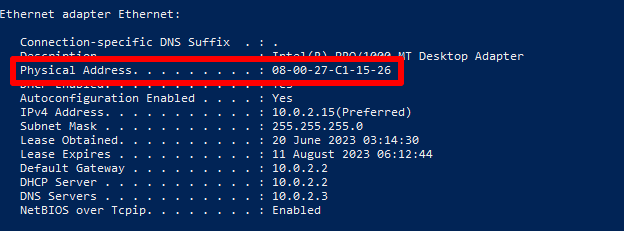
Öffne die App Windows PowerShell oder die Eingabeaufforderung (cmd) und gib ipconfig /all ein. Suche unter deiner WLAN- oder Ethernet-Schnittstelle nach der physischen Adresse.
macOS
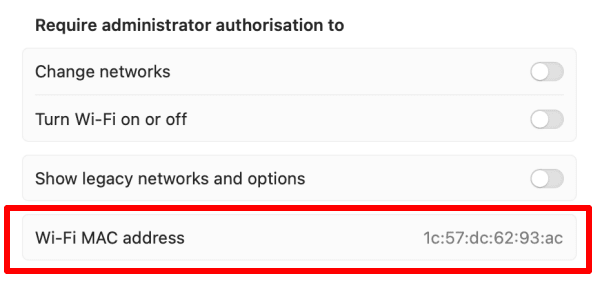
Um die MAC-Adresse des WLANs deines Macs zu finden, gehe zu Einstellungen → WLAN → Erweitert → WLAN-MAC-Adresse.
Wenn dein Mac über eine Ethernet-Verbindung verfügt, kannst du seine MAC-Adresse finden, indem du zu Einstellungen → Netzwerk → Weitere Dienste → deine LAN-Verbindung → Details → Hardware → MAC-Adresse gehst.
Linux
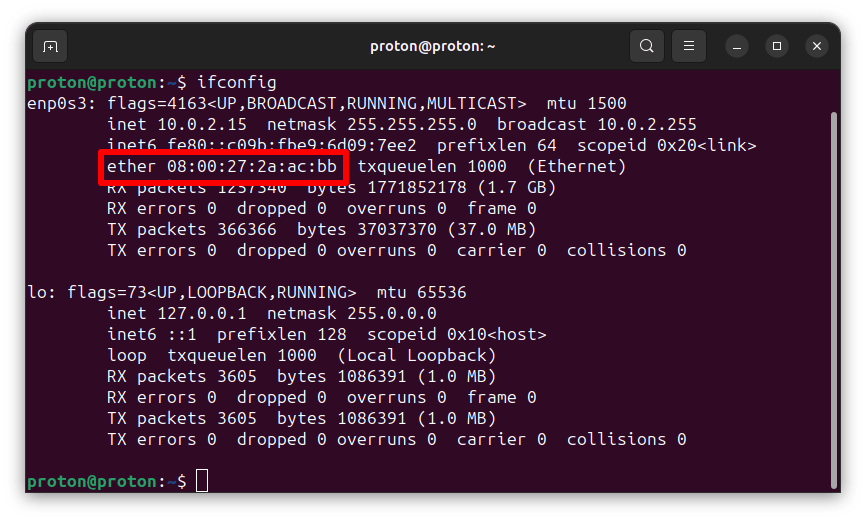
Öffne ein Terminal-Fenster und gib ifconfig ein. Suche unter deiner WLAN- oder Ethernet-Schnittstelle nach ether, gefolgt von deiner hexadezimalen MAC-Adresse.
Android
In dieser Anleitung wird ein Samsung One UI-Gerät verwendet: Die Details können je nach Android-Version variieren.
Gehe zu Einstellungen → Telefoninfo → Statusinformationen. Hier kannst du deine echte WLAN-MAC-Adresse, Bluetooth-MAC-Adresse und Ethernet-MAC-Adresse (falls verfügbar) sehen.
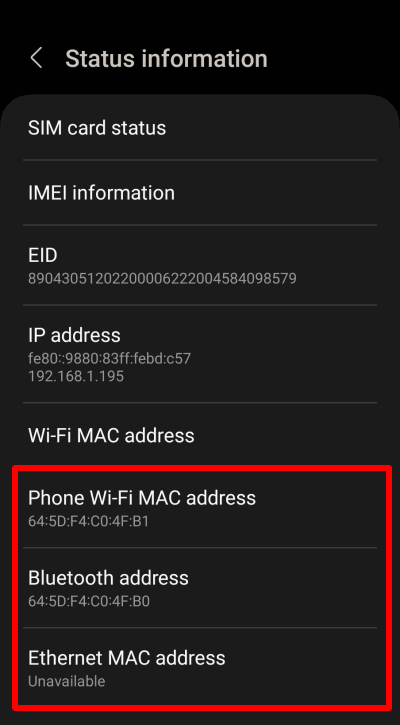
Beachte, dass sich die in deinem WLAN-Netzwerk verwendete MAC-Adresse von der echten WLAN-MAC-Adresse deines Geräts unterscheidet. Wir werden dies weiter unten besprechen.
iOS und iPadOS
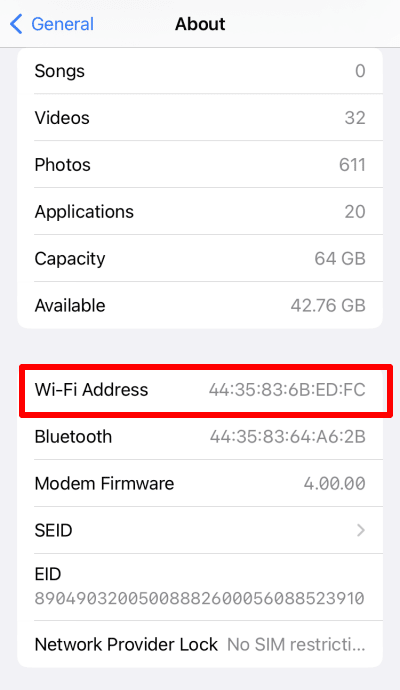
Gehe zu Einstellungen → Allgemein → Info → WLAN-Adresse (hier kannst du auch die Bluetooth-MAC-Adresse deines iPhones oder iPads sehen).
Chromebook
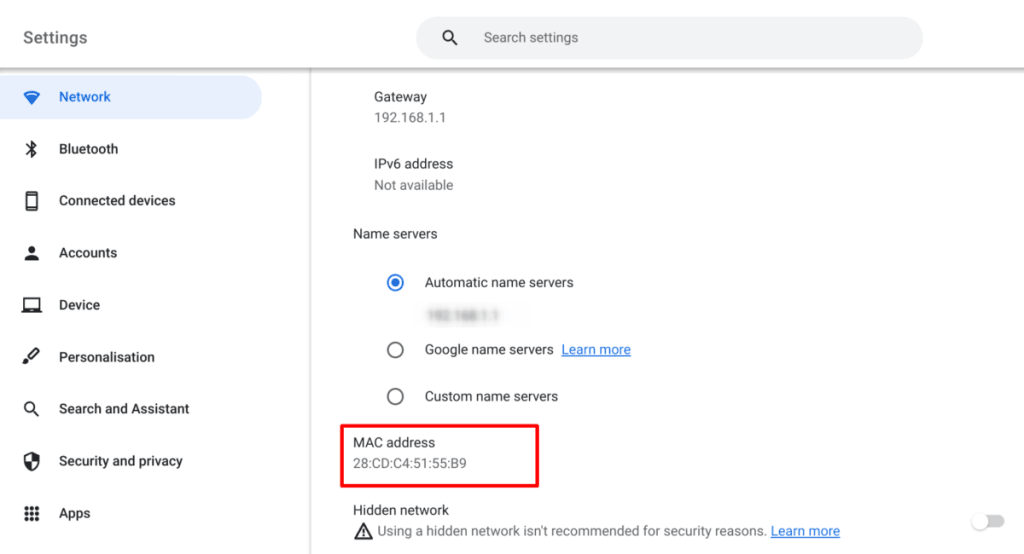
Gehe zu Einstellungen → Netzwerk → WLAN → dein WLAN-Netzwerk → MAC-Adresse.
So blendest du deine MAC-Adresse aus
Wie oben beschrieben, können Einzelhändler und Regierungen deine MAC-Adresse verwenden, um deine Bewegungen zu verfolgen. Um dich davor zu schützen, kannst du deine MAC-Adresse „spoofen“. Beachte, dass das Spoofing deiner MAC-Adresse die „echte“, in deiner NIC fest codierte MAC-Adresse nicht entfernt, sondern sie ausblendet und stattdessen eine alternative MAC-Adresse überträgt.
Die meisten großen Betriebssysteme können jetzt dazu beitragen, deine Privatsphäre zu schützen, indem sie bei der Suche nach neuen WLAN-Verbindungen randomisierte MAC-Adressen übertragen. Um Netzwerkprobleme und Probleme in Netzwerken zu vermeiden, die eine MAC-Adressfilterung verwenden, nutzen die meisten Desktop-Plattformen deine echte MAC-Adresse, wenn du tatsächlich eine Verbindung herstellst.
Obwohl Apple die Randomisierung von MAC-Adressen auf allen modernen iPhones, iPads und iWatches unterstützt, ist diese Funktion unter macOS nicht verfügbar.
Windows
Die Randomisierung von MAC-Adressen ist unter Windows 10 und 11 standardmäßig deaktiviert und funktioniert möglicherweise nicht auf allen WLAN-Adaptern (insbesondere älteren). Um sie unter Windows 11 zu aktivieren, gehe zu Einstellungen → Netzwerk & Internet → WLAN → und schalte den Schalter Zufällige Hardwareadressen auf Ein.
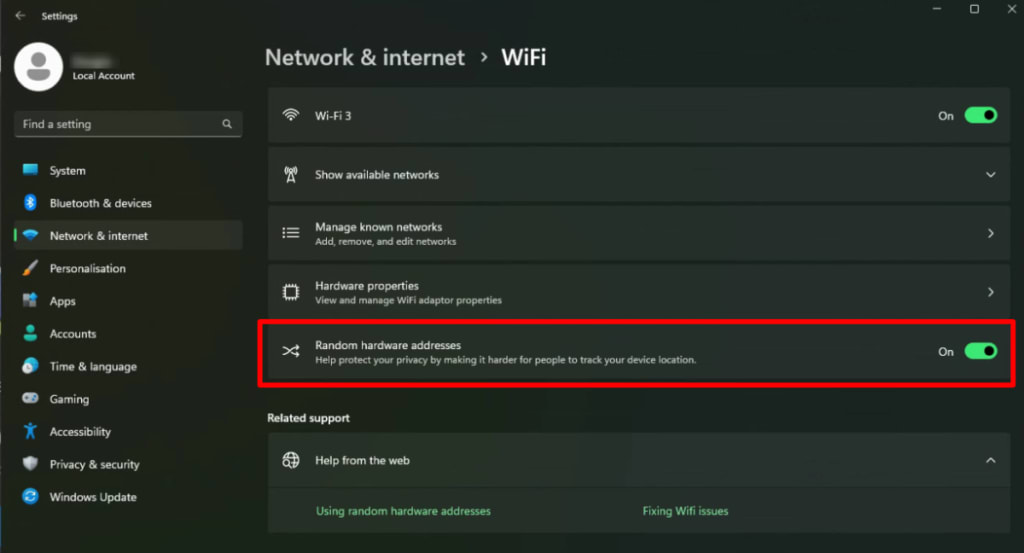
Um die Randomisierung von MAC-Adressen unter Windows 10 zu aktivieren, gehe zu Einstellungen → Netzwerk & Internet → WLAN → Erweiterte Optionen → und schalte den Schalter Zufällige Hardwareadressen auf Ein.
Linux
Der Support für die Randomisierung von MAC-Adressen unter Linux hängt in erster Linie von der von dir verwendeten Desktop-Umgebung (DE) ab (und weniger von der Distribution). Sie wird jedoch von vielen Desktop-Umgebungen unterstützt. Zum Beispiel:
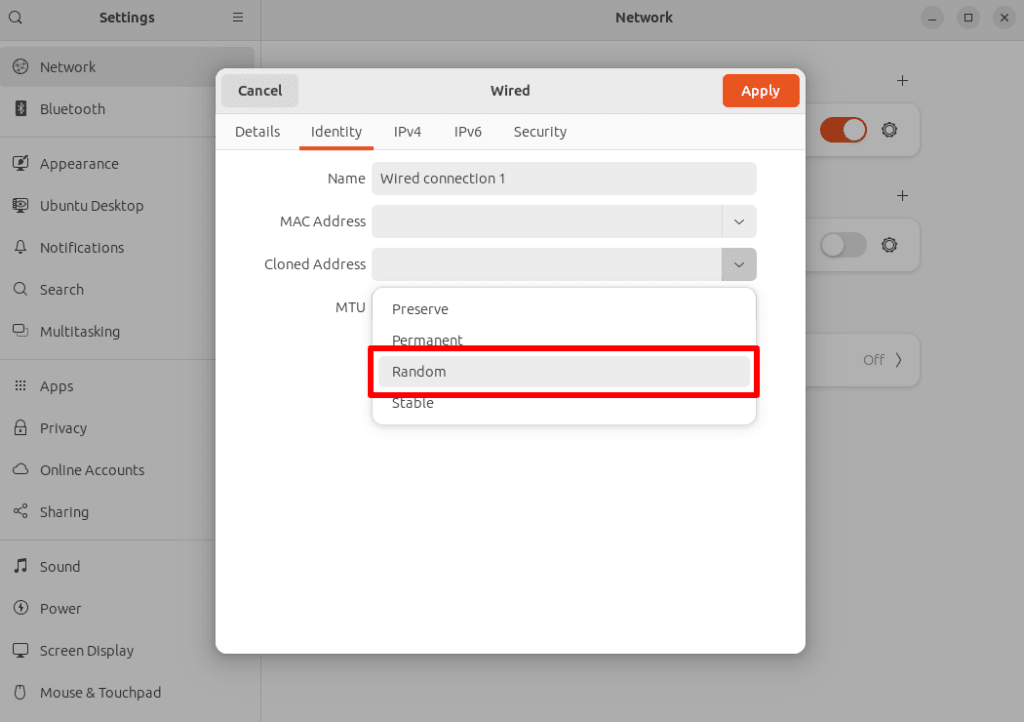
Gehe unter GNOME (der Standard-Desktop-Umgebung für Ubuntu, Fedora und viele andere beliebte Distributionen) zu Einstellungen → Netzwerk, klicke auf das Zahnrad-Symbol neben deiner Verbindung → Identität → Geklonte Adresse → und wähle Zufällig aus dem Dropdown-Menü aus.
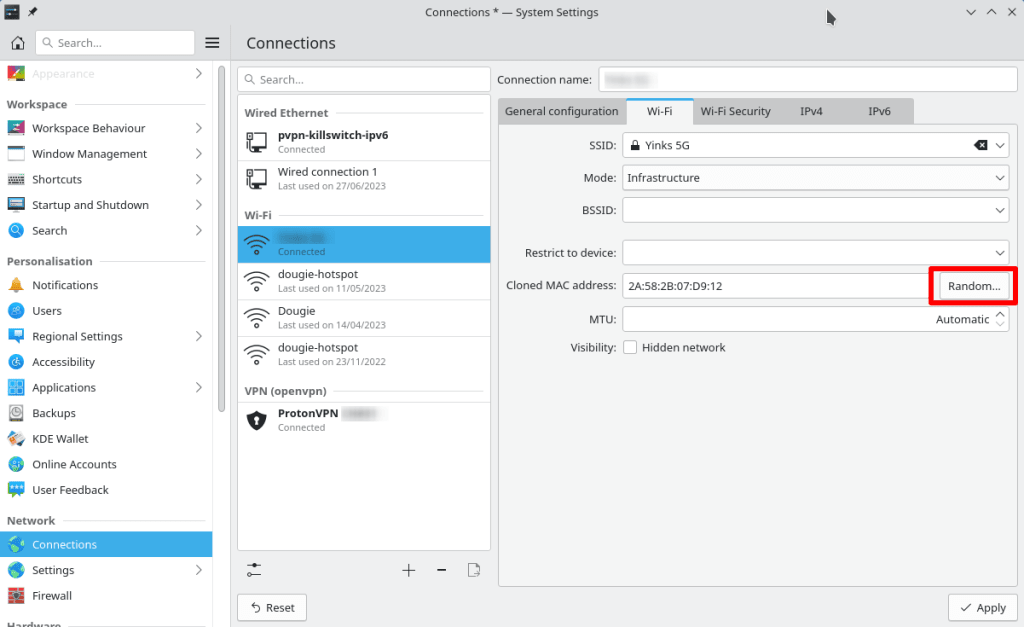
Gehe unter KDE Plasma oder KDE Neon zu Systemeinstellungen → Netzwerk → Verbindungen → wähle deine Verbindung aus → WLAN → Geklonte MAC-Adresse und klicke auf die Schaltfläche Zufällig,
Android
Android unterstützt die Randomisierung von MAC-Adressen bereits seit Android 8, aber mit Android 10 wurde dieses Konzept noch einmal massiv aufgewertet. Anstatt die Randomisierung von MAC-Adressen nur beim Scannen nach neuen Netzwerken zu verwenden, weisen Geräte ab Android 10 für jedes WLAN-Netzwerk, mit dem du dich verbindest, eine neue zufällige MAC-Adresse zu.
Diese Funktion ist standardmäßig aktiviert. Um dies zu ändern:
1. Gehe zu Einstellungen → Telefoninfo → Statusinformationen → WLAN-MAC-Adresse → wähle dein aktuelles Netzwerk oder ein beliebiges gespeichertes Netzwerk aus → Mehr anzeigen. Hier kannst du die MAC-Adresse sehen, die nur für dieses Netzwerk verwendet wird.
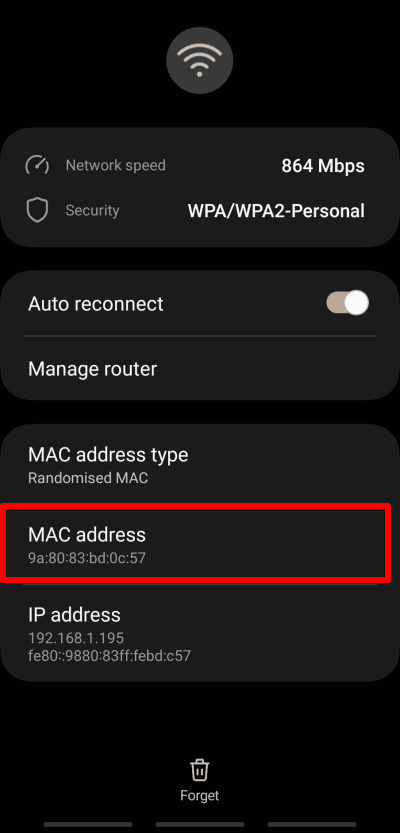
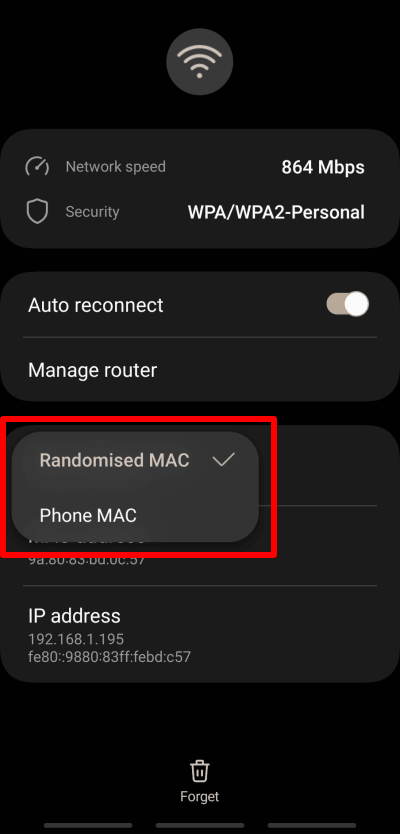
2. Tippe auf MAC-Adresstyp und wähle zwischen Zufällige MAC und Telefon-MAC.
iOS und iPadOS
Apple hat die Randomisierung von MAC-Adressen erst mit iOS 14 und iPadOS 14 eingeführt, aber Apple-Produkte wenden sie nicht nur beim Scannen nach Netzwerken an, sondern auch für jedes neue Netzwerk, mit dem du dich verbindest (ähnlich wie bei Android).
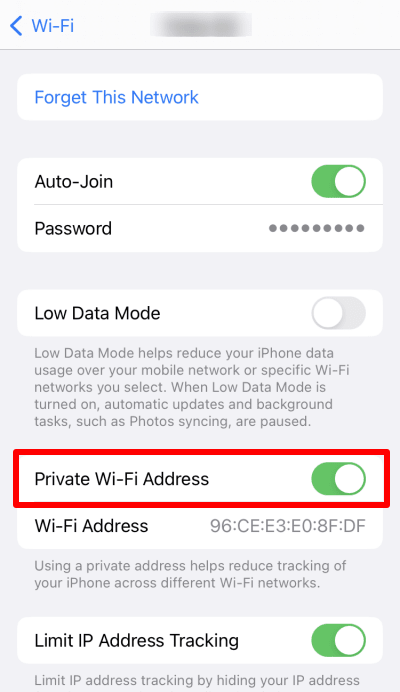
Die Randomisierung von MAC-Adressen ist auf Geräten mit iOS und iPadOS 14+ standardmäßig aktiviert. Um die Funktion zu deaktivieren (oder zu aktivieren), gehe zu Einstellungen → WLAN → dein WLAN-Netzwerk → und schalte den Schalter Private WLAN-Adresse aus (oder ein).
Chromebook
Chrome OS verwendet automatisch die Randomisierung von MAC-Adressen, die nicht deaktiviert werden kann. Sie wird jedoch nur für die Netzwerkerkennung verwendet, sodass deine echte MAC-Adresse verwendet wird, wenn du dich tatsächlich mit einem Netzwerk verbindest.
Schützt ein VPN deine MAC-Adresse?
Nein. Ein VPN schützt deine echte IP-Adresse, tut aber nichts, um deine MAC-Adresse auszublenden. Indem du deine IP-Adresse mit einem VPN (wie Proton VPN) ausblendest, verhinderst du, dass dein Internetdienstanbieter (und damit auch deine Regierung) sieht, was du online tust, und dass Websites dich anhand deiner IP-Adresse eindeutig identifizieren.
Erfahre mehr darüber, wie ein VPN deine Privatsphäre schützt
Abschließende Gedanken
MAC-Adressen spielen eine wesentliche Rolle beim Verbinden deines Geräts mit einem beliebigen Netzwerk (einschließlich des Internets). Die Kenntnis deiner MAC-Adresse ist für einen böswilligen Hacker, der auf dein Gerät zugreifen möchte, nur von begrenztem Nutzen, kann aber Netzwerkadministratoren gelegentlich Kopfschmerzen bereiten.
MAC-Adressen können ein potenziell ernstes Risiko für die Privatsphäre darstellen, da Dritte sie verwenden können, um dich zu verfolgen, wenn du dich zwischen (lokalen) Netzwerken bewegst. Die meisten modernen Betriebssysteme haben jedoch eine Form der Randomisierung von MAC-Adressen eingeführt, um dieser Bedrohung entgegenzuwirken.




