


Chaque appareil qui se connecte à un réseau le fait via un contrôleur d’interface réseau(nouvelle fenêtre) (NIC). Les appareils qui peuvent se connecter à plusieurs réseaux disposeront d’un NIC distinct pour chaque connexion qu’ils prennent en charge. Par exemple, un ordinateur portable qui prend en charge les connexions wifi, Ethernet (filaire) et Bluetooth posséderait trois NIC (chacun doté de sa propre adresse MAC).
Chaque NIC est identifié par une adresse de contrôle d’accès au support (MAC) unique, un nombre hexadécimal(nouvelle fenêtre) de 12 chiffres attribué par le fabricant du NIC (par exemple, e0:6c:4f:8b:aa:d7).
- À quoi sert une adresse MAC ?
- Les adresses MAC changent-elles ?
- Que peut révéler une adresse MAC sur vous ?
- Autres vulnérabilités
- Comment trouver votre adresse MAC
- Comment masquer votre adresse MAC
- Un VPN protège-t-il votre adresse MAC ?
À quoi sert une adresse MAC ?
Une adresse MAC identifie le matériel connecté à un réseau. Il s’agit généralement d’un réseau local (LAN), comme ceux que l’on trouve dans la plupart des maisons et bureaux modernes, où les appareils sont connectés via des câbles wifi ou Ethernet à un routeur partagé. Les appareils qui se connectent entre eux via Bluetooth forment un autre type de réseau qui utilise des adresses MAC.
Lorsqu’un appareil se connecte à un réseau, il envoie l’adresse MAC du NIC au routeur ou au récepteur Bluetooth, qui lui attribue ensuite une adresse IP.
En savoir plus sur les adresses IP
Comme chaque interface réseau d’un réseau possède une adresse MAC unique et immuable, les adresses MAC sont très utiles pour identifier et diagnostiquer les problèmes de réseau. Par exemple, elles offrent aux administrateurs réseau un moyen bien plus fiable d’identifier où les paquets de données sont envoyés ou reçus que les adresses IP dynamiques, qui peuvent changer à tout moment.

Une autre utilisation courante des adresses MAC est le filtrage d’adresses MAC. Il s’agit d’une mesure de sécurité qui restreint l’accès à un réseau en fonction des adresses MAC des appareils qui s’y connectent. Si un appareil dépourvu d’une adresse MAC autorisée tente de se connecter à un réseau, la connexion sera refusée.
Une entreprise, par exemple, peut utiliser le filtrage MAC pour s’assurer que seuls les ordinateurs portables vérifiés des employés peuvent rejoindre le réseau local (LAN) du bureau.
Les adresses MAC peuvent également être utilisées pour localiser et identifier des appareils volés.
Les adresses MAC changent-elles ?
Non. Contrairement aux adresses IP, qui peuvent changer régulièrement, les adresses MAC sont codées en dur(nouvelle fenêtre) dans les cartes d’interface réseau (NIC) par leur fabricant et ne changent jamais.
Cependant, il est possible d’« usurper » délibérément l’adresse ou les adresses MAC d’un appareil, ce qui masque sa véritable adresse MAC et affiche une adresse différente pour les réseaux auxquels l’appareil tente de se connecter. Nous aborderons l’usurpation d’adresse MAC plus en détail ci-dessous.
Que peut révéler une adresse MAC sur vous ?
Les fabricants de cartes d’interface réseau (NIC) identifient souvent leurs puces à l’aide d’une séquence de chiffres spécifique appelée identifiant unique d’organisation(nouvelle fenêtre) (OUI). Celui-ci constitue les six premiers chiffres hexadécimaux de l’adresse MAC. Vous pouvez consulter une liste d’OUI de fabricants de NIC bien connus ici(nouvelle fenêtre).
Bien que cela ne soit pas une préoccupation majeure, connaître le fabricant de votre appareil pourrait potentiellement fournir aux pirates des indices sur les vulnérabilités de ce fabricant qu’ils pourraient exploiter.
Adresses MAC et suivi
Une adresse MAC identifie de manière unique votre appareil auprès de chaque nouveau réseau auquel il se connecte. Les adresses MAC peuvent donc être utilisées pour suivre votre emplacement lorsque vous vous déplacez entre différents réseaux wifi et récepteurs Bluetooth(nouvelle fenêtre).
Le suivi des adresses MAC est principalement effectué par les commerçants(nouvelle fenêtre) pour diffuser des publicités ciblées et efficaces, mais il peut également être utilisé pour la surveillance gouvernementale.
Par exemple, des documents publiés par le lanceur d’alerte de la NSA Edward Snowden(nouvelle fenêtre) montrent que l’agence d’espionnage canadienne CSEC(nouvelle fenêtre) a utilisé illégalement les adresses MAC collectées auprès de passagers connectés au service Internet gratuit d’un grand aéroport canadien pour suivre les appareils sans fil de milliers de passagers aériens ordinaires(nouvelle fenêtre) pendant des jours après leur départ du terminal.
Il convient toutefois de souligner que les adresses MAC ne peuvent identifier les appareils que sur le réseau local auquel ils sont connectés, ou à portée de détection wifi ou Bluetooth. Elles ne peuvent pas être transmises via la passerelle réseau (par exemple un routeur), de sorte que les adresses MAC ne peuvent pas être utilisées par quelqu’un sur Internet pour vous suivre.
Autres vulnérabilités
Les adresses MAC représentent davantage un risque pour la vie privée qu’un risque pour la sécurité. Le bombardement d’adresses MAC (MAC flooding)(nouvelle fenêtre) est une attaque qui cible les commutateurs réseau et peut compromettre la sécurité des réseaux, mais constitue une menace minime pour les appareils individuels ou leurs utilisateurs.
Les réseaux qui s’appuient uniquement sur le filtrage MAC pour assurer leur sécurité sont également susceptibles d’être compromis par un attaquant qui usurpe l’adresse MAC d’un utilisateur autorisé. Mais là encore, cela affecte les réseaux, pas votre appareil.
Comment trouver votre adresse MAC
Sur la plupart des ordinateurs, il est facile de trouver l’adresse MAC de toutes les cartes réseau (NIC) disponibles. Dans ce guide, nous nous concentrerons sur l’identification de l’adresse MAC des NIC wifi ou LAN, mais il est également facile de trouver l’adresse MAC des adaptateurs Bluetooth.
Windows
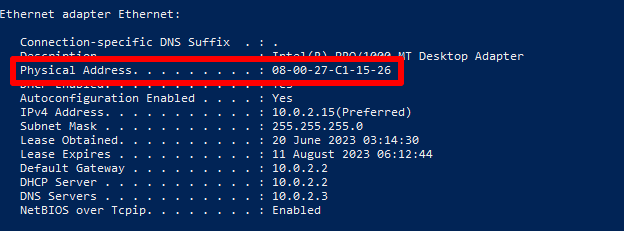
Ouvrez l’application Windows PowerShell ou l’Invite de commandes (cmd) et saisissez ipconfig /all. Sous votre interface wifi ou Ethernet, recherchez l’adresse physique.
macOS
Pour trouver l’adresse MAC du wifi de votre Mac, accédez à Paramètres → Wi-Fi → Avancé → Adresse MAC Wi-Fi.
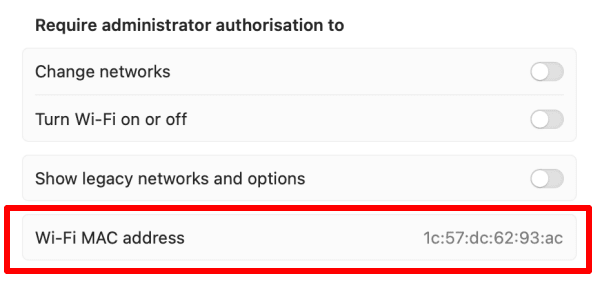
Si votre Mac dispose d’une connexion Ethernet, vous pouvez trouver son adresse MAC en accédant à Paramètres → Réseau → Autres services → votre connexion LAN → Informations → Matériel → Adresse MAC.
Linux
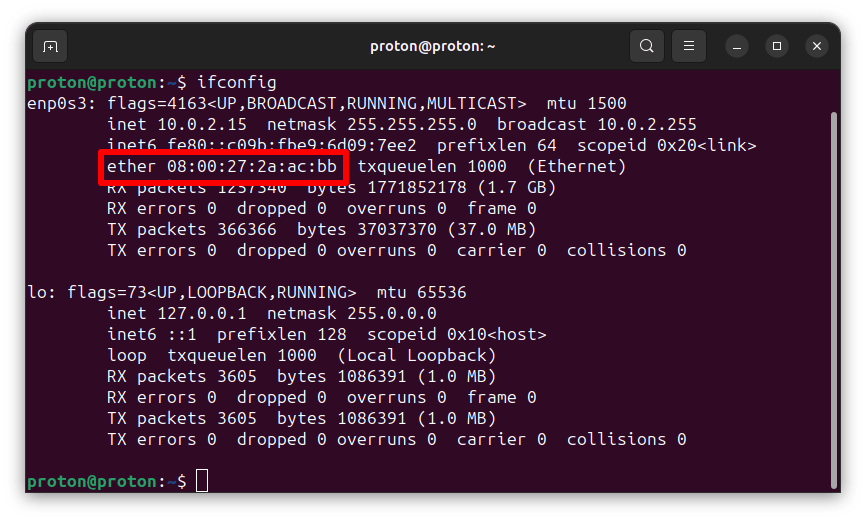
Ouvrez une fenêtre de terminal et saisissez ifconfig. Sous votre interface wifi ou Ethernet, recherchez ether suivi de votre adresse MAC hexadécimale.
Android
Ce guide utilise un appareil Samsung One UI : les informations peuvent varier en fonction de votre version d’Android.
Accédez à Paramètres → À propos du téléphone → Informations sur le statut. Ici, vous pouvez voir votre véritable adresse MAC wifi, votre adresse MAC Bluetooth et votre adresse MAC Ethernet (si disponible).
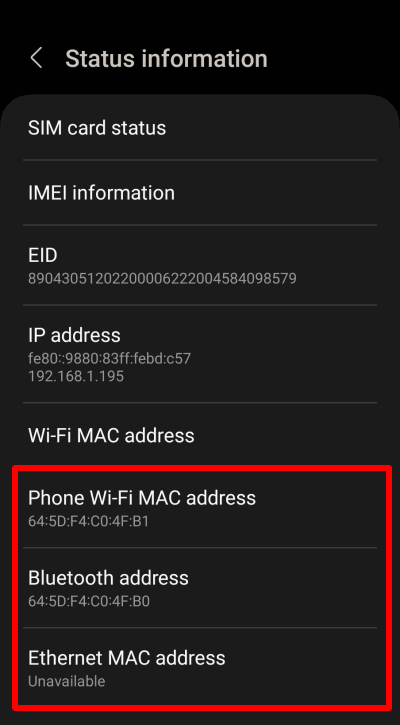
Notez que l’adresse MAC utilisée sur votre réseau wifi diffère de la véritable adresse MAC wifi de votre appareil. Nous en discuterons ci-dessous.
iOS et iPadOS
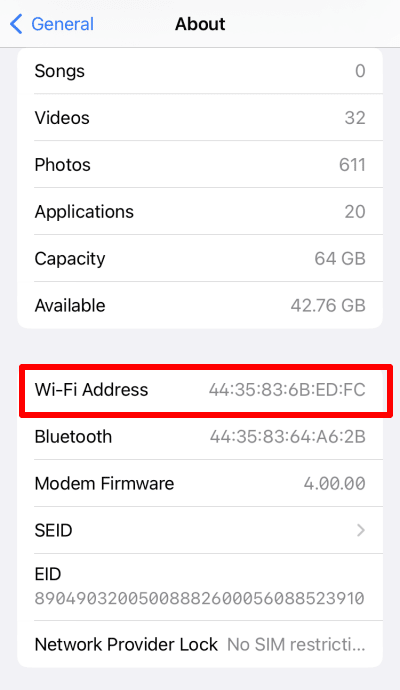
Accédez à Paramètres → Général → Informations → Adresse Wi-Fi (vous pouvez également voir ici l’adresse MAC Bluetooth de votre iPhone ou iPad).
Chromebook
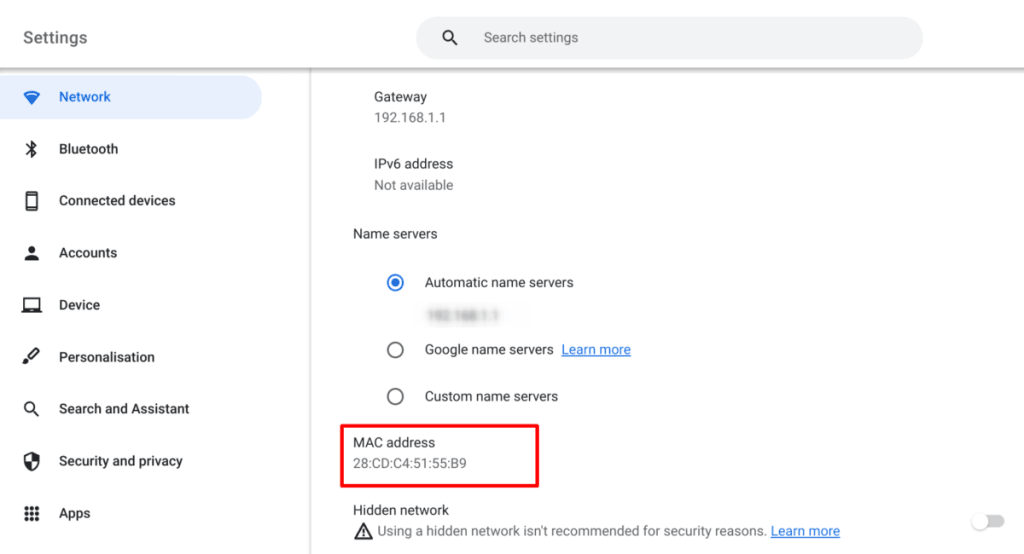
Accédez à Paramètres → Réseau → Wi-Fi → votre réseau wifi → Adresse MAC.
Comment masquer votre adresse MAC
Comme mentionné ci-dessus, les commerçants et les gouvernements peuvent utiliser votre adresse MAC pour suivre vos déplacements. Pour vous en protéger, vous pouvez « usurper » votre adresse MAC. Notez que l’usurpation de votre adresse MAC ne supprime pas la « vraie » adresse MAC intégrée à votre carte réseau (NIC), mais la masque et diffuse à la place une autre adresse MAC.
La plupart des grands systèmes d’exploitation peuvent désormais vous aider à protéger votre vie privée en diffusant des adresses MAC aléatoires lors de la recherche de nouvelles connexions wifi. Pour éviter les problèmes de réseau et sur les réseaux qui utilisent le filtrage par adresse MAC, la plupart des plateformes de bureau utilisent votre véritable adresse MAC lorsque vous vous connectez réellement.
Bien qu’Apple prenne en charge l’attribution aléatoire d’adresses MAC sur tous les iPhone, iPad et iWatch modernes, cette fonctionnalité n’est pas disponible sur macOS.
Windows
L’attribution aléatoire d’adresses MAC sur Windows 10 et 11 est désactivée par défaut et peut ne pas fonctionner sur tous les adaptateurs wifi (en particulier les plus anciens). Pour l’activer sur Windows 11, accédez à Paramètres → Réseau et Internet → Wi-Fi → et positionnez le commutateur Adresses matérielles aléatoires sur Activé.
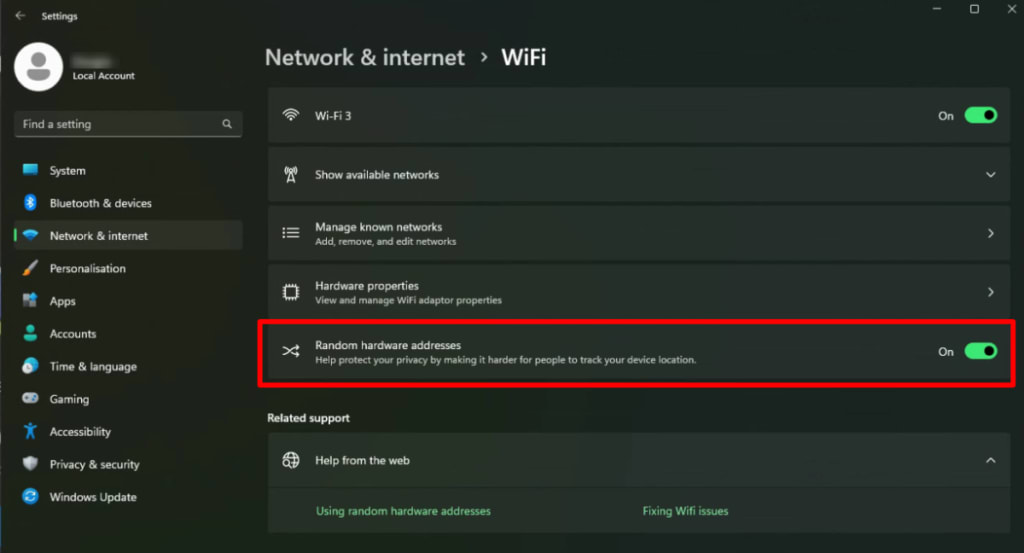
Pour activer l’attribution aléatoire d’adresses MAC sur Windows 10, accédez à Paramètres → Réseau et Internet → Wi-Fi → Options avancées → et positionnez le commutateur Adresses matérielles aléatoires sur Activé.
Linux
La prise en charge de l’attribution aléatoire d’adresses MAC sur Linux varie principalement selon l’environnement de bureau (DE) que vous utilisez (plutôt que selon la distribution). Cependant, elle est prise en charge par de nombreux environnements de bureau. Par exemple :
Sur GNOME (l’environnement de bureau par défaut d’Ubuntu, Fedora et de nombreuses autres distributions populaires), accédez à Paramètres → Réseau, cliquez sur l’icône en forme d’engrenage à côté de votre connexion → Identité → Adresse clonée → et sélectionnez Aléatoire dans le menu déroulant.
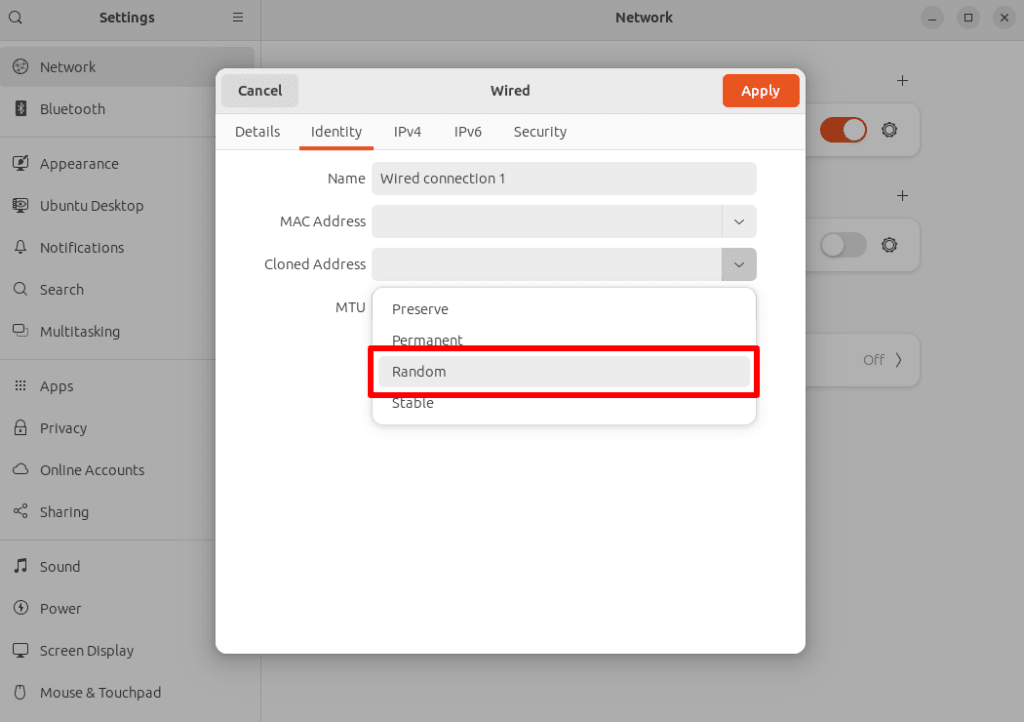
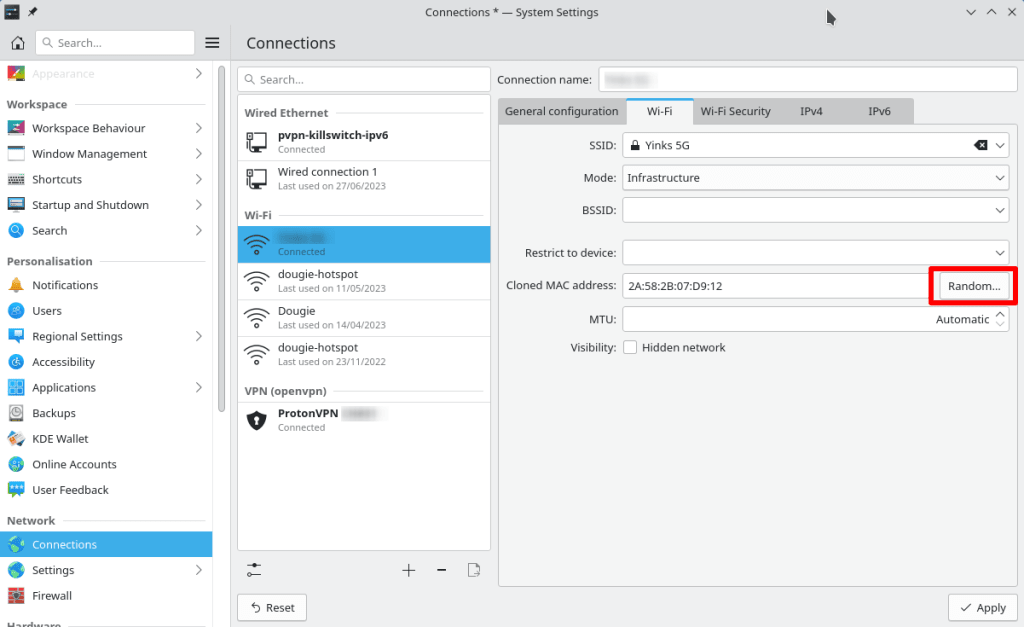
Sur KDE Plasma ou KDE Neon, accédez à Configuration du système → Réseau → Connexions → sélectionnez votre connexion → Wi-Fi → Adresse MAC clonée et cliquez sur le bouton Aléatoire,
Android
Android prend en charge l’attribution aléatoire d’adresses MAC depuis Android 8, mais Android 10 a propulsé ce concept à un tout autre niveau. Au lieu d’utiliser uniquement l’attribution aléatoire d’adresses MAC lors de la recherche de nouveaux réseaux, les appareils sous Android 10 ou version ultérieure attribuent une nouvelle adresse MAC aléatoire pour chaque réseau wifi auquel vous vous connectez.
Cette fonctionnalité est activée par défaut. Pour la modifier :
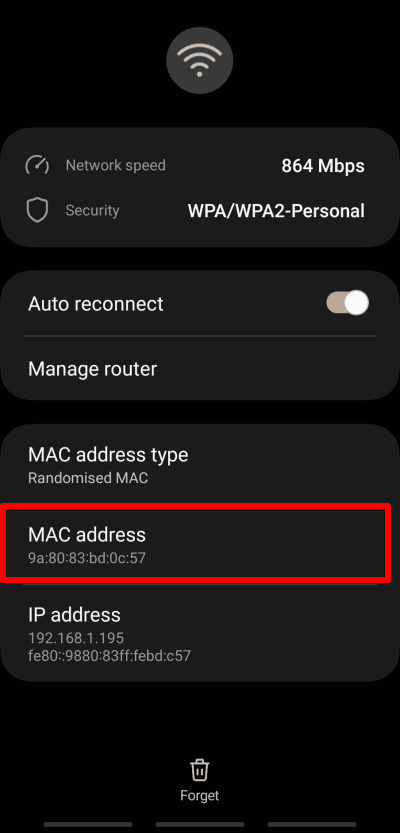
1. Accédez à Paramètres → À propos du téléphone → Informations sur le statut → Adresse MAC Wi-Fi → sélectionnez votre Réseau actuel ou l’un des Réseaux enregistrés → Afficher plus. Vous pouvez voir ici l’adresse MAC utilisée uniquement pour ce réseau.
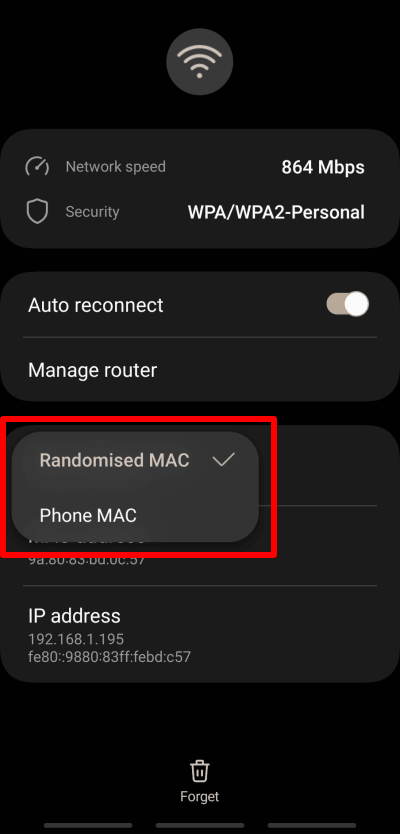
2. Appuyez sur Type d’adresse MAC et choisissez entre MAC aléatoire et MAC du téléphone.
iOS et iPadOS
Apple n’a introduit l’attribution aléatoire d’adresses MAC qu’avec iOS 14 et iPadOS 14, mais les produits Apple l’appliquent non seulement lors de la recherche de réseaux, mais aussi pour chaque nouveau réseau que vous rejoignez (comme sur Android).
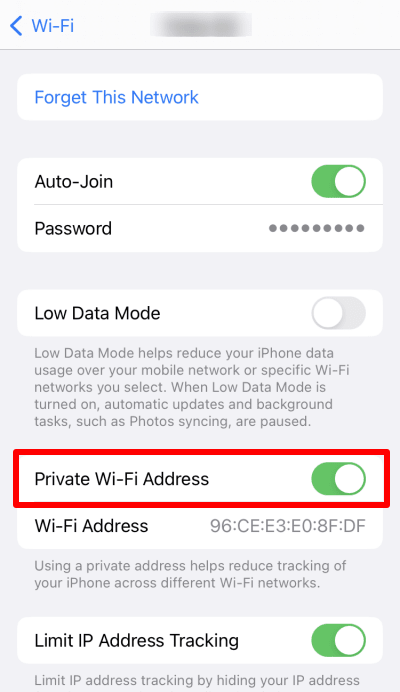
L’attribution aléatoire d’adresses MAC est activée par défaut sur les appareils équipés d’iOS et d’iPadOS 14 ou version ultérieure. Pour désactiver (ou activer) cette fonctionnalité, accédez à Réglages → Wi-Fi → votre réseau Wi-Fi → et basculez le commutateur Adresse Wi-Fi privée sur Désactivé (ou activé).
Chromebook
Chrome OS utilise automatiquement l’attribution aléatoire d’adresses MAC, qui ne peut pas être désactivée. Cependant, elle n’est utilisée que pour la détection du réseau. Ainsi, votre véritable adresse MAC est utilisée lorsque vous vous connectez réellement à un réseau.
Un VPN protège-t-il votre adresse MAC ?
Non. Un VPN protège votre véritable adresse IP, mais ne fait rien pour masquer votre adresse MAC. En masquant votre adresse IP avec un VPN (comme Proton VPN), vous empêchez votre fournisseur d’accès internet (et, par extension, votre gouvernement) de voir ce que vous faites en ligne, et les sites internet de vous identifier de manière unique grâce à votre adresse IP.
En savoir plus sur la façon dont un VPN protège votre vie privée
Pour conclure
Les adresses MAC jouent un rôle essentiel pour connecter votre appareil à n’importe quel réseau (y compris internet). Connaître votre adresse MAC n’est d’une utilité que limitée pour un pirate informatique malveillant qui souhaite accéder à votre appareil, mais cela peut parfois causer des maux de tête aux administrateurs réseau.
Les adresses MAC peuvent présenter un risque potentiellement grave pour le respect de la vie privée, car des tiers peuvent les utiliser pour vous suivre lorsque vous vous déplacez d’un réseau (local) à un autre. Cependant, la plupart des systèmes d’exploitation modernes ont introduit une forme d’attribution aléatoire d’adresses MAC conçue pour contrer cette menace.




