


Fiecare dispozitiv care se conectează la o rețea face acest lucru prin intermediul unui controler de interfață de rețea(fereastră nouă) (NIC). Dispozitivele care se pot conecta la mai multe rețele vor avea un NIC separat pentru fiecare conexiune pe care o acceptă. De exemplu, un laptop care acceptă conexiuni Wi-Fi, Ethernet (prin cablu) și Bluetooth va avea trei NIC-uri (fiecare cu propria adresă MAC).
Fiecare NIC este identificat printr-o adresă unică de control al accesului la mediu (MAC), un număr hexazecimal(fereastră nouă) format din 12 cifre, atribuit de producătorul NIC (de exemplu, e0:6c:4f:8b:aa:d7).
- La ce este folosită o adresă MAC?
- Se schimbă adresele MAC?
- Ce poate dezvălui o adresă MAC despre dvs.?
- Alte vulnerabilități
- Cum să vă găsiți adresa MAC
- Cum să vă ascundeți adresa MAC
- Vă protejează un VPN adresa MAC?
La ce este folosită o adresă MAC?
O adresă MAC identifică componentele hardware conectate la o rețea. Aceasta este, de obicei, o rețea locală (LAN), cum ar fi cele din majoritatea locuințelor și birourilor moderne, unde dispozitivele sunt conectate prin Wi-Fi sau cabluri Ethernet la un router partajat. Dispozitivele care se conectează între ele prin Bluetooth formează un alt tip de rețea care utilizează adrese MAC.
Când un dispozitiv se conectează la o rețea, trimite adresa MAC a NIC-ului către router sau receptorul Bluetooth, care îi atribuie apoi o adresă IP.
Aflați mai multe despre adresele IP
Deoarece fiecare interfață de rețea dintr-o rețea are o adresă MAC unică și neschimbată, adresele MAC sunt foarte utile pentru identificarea și diagnosticarea problemelor de rețea. De exemplu, acestea îi pot oferi unui administrator de rețea o modalitate mult mai fiabilă de a identifica unde sunt trimise sau primite pachetele de date decât adresele IP dinamice, care se pot schimba în orice moment.

O altă utilizare comună a adreselor MAC este pentru filtrarea adreselor MAC. Aceasta este o măsură de securitate care restricționează accesul la o rețea pe baza adreselor MAC ale dispozitivelor care se conectează. Dacă un dispozitiv fără o adresă MAC autorizată încearcă să se conecteze la o rețea, conexiunea va fi refuzată.
O companie, de exemplu, ar putea folosi filtrarea MAC pentru a se asigura că doar laptopurile verificate ale angajaților se pot conecta la rețeaua locală (LAN) a biroului.
Adresele MAC pot fi folosite, de asemenea, pentru a depista și a identifica dispozitivele furate.
Se schimbă adresele MAC?
Nu. Spre deosebire de adresele IP, care se pot schimba în mod obișnuit, adresele MAC sunt codificate rigid(fereastră nouă) în NIC-uri de către producătorul lor și nu se schimbă niciodată.
Cu toate acestea, este posibilă falsificarea deliberată („spoofing”) a adresei sau adreselor MAC ale unui dispozitiv, ceea ce ascunde adresa sa MAC reală și afișează o adresă diferită rețelelor la care dispozitivul încearcă să se conecteze. Vom discuta despre falsificarea adreselor MAC mai în detaliu în continuare.
Ce poate dezvălui o adresă MAC despre dvs.?
Producătorii de NIC-uri își identifică adesea cipurile folosind o secvență specială de numere numită identificator unic al organizației(fereastră nouă) (OUI). Acesta constituie primele șase cifre hexazecimale ale adresei MAC. Puteți consulta o listă de OUI-uri ale unor producători cunoscuți de NIC-uri aici(fereastră nouă).
Deși nu reprezintă o îngrijorare majoră, cunoașterea producătorului dispozitivului dvs. le-ar putea oferi hackerilor indicii despre vulnerabilitățile producătorului pe care le pot exploata.
Adresele MAC și urmărirea
O adresă MAC vă identifică în mod unic dispozitivul în fiecare rețea nouă la care se conectează. Prin urmare, adresele MAC pot fi folosite pentru a vă urmări locația pe măsură ce vă deplasați între rețelele Wi-Fi și receptoarele Bluetooth(fereastră nouă).
Cea mai mare parte a urmăririi adreselor MAC este realizată de comercianți(fereastră nouă) pentru a oferi publicitate direcționată eficientă, dar poate fi utilizată și pentru supravegherea guvernamentală.
De exemplu, documentele publicate de Edward Snowden, avertizorul de integritate al NSA(fereastră nouă), arată că agenția canadiană de spionaj CSEC(fereastră nouă) a folosit ilegal adresele MAC colectate de la pasagerii care s-au conectat la serviciul de internet gratuit de pe un aeroport canadian important pentru a urmări dispozitivele wireless ale mii de pasageri obișnuiți(fereastră nouă) timp de câteva zile după ce aceștia au părăsit terminalul.
Trebuie subliniat, totuși, că adresele MAC pot identifica dispozitivele doar pe o rețea locală la care sunt conectate sau în raza de detecție Wi-Fi sau Bluetooth. Ele nu pot fi redirecționate prin gateway-ul de rețea (de exemplu, un router) și, prin urmare, adresele MAC nu pot fi folosite pentru a vă urmări de către cineva de pe internet.
Alte vulnerabilități
Adresele MAC reprezintă mai degrabă un risc de confidențialitate decât un risc de securitate. Inundarea MAC(fereastră nouă) este un atac care vizează comutatoarele de rețea și poate compromite securitatea rețelelor, dar reprezintă o amenințare minimă pentru dispozitivele individuale sau utilizatorii acestora.
Rețelele care se bazează exclusiv pe filtrarea MAC pentru a asigura securitatea sunt, de asemenea, vulnerabile la a fi compromise de un atacator care falsifică adresa MAC a unui utilizator autorizat. Dar, din nou, acest lucru afectează rețelele, nu dispozitivul dvs.
Cum să vă găsiți adresa MAC
Pe majoritatea computerelor este ușor de găsit adresa MAC a tuturor adaptoarelor de rețea disponibile (NIC-uri). Pentru acest ghid, ne vom concentra pe identificarea adresei MAC a NIC-urilor Wi-Fi sau LAN, dar este, de asemenea, ușor de găsit adresa MAC a adaptoarelor Bluetooth.
Windows
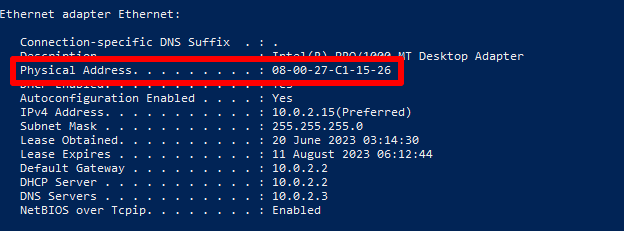
Deschideți aplicația Windows PowerShell sau Command Prompt (cmd) și introduceți ipconfig /all. În secțiunea dedicată interfeței dvs. Wi-Fi sau Ethernet, căutați Physical Address.
macOS
Pentru a găsi adresa MAC a rețelei Wi-Fi a Mac-ului dvs., accesați Setări → Wi-Fi → Avansat → Adresă MAC Wi-Fi.
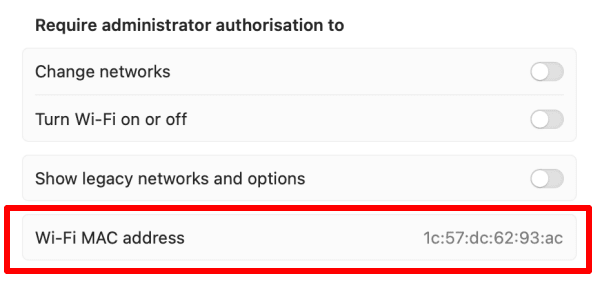
Dacă Mac-ul dvs. are o conexiune Ethernet, îi puteți găsi adresa MAC accesând Setări → Rețea → Alte servicii → conexiunea dvs. LAN → Detalii → Hardware → Adresă MAC.
Linux
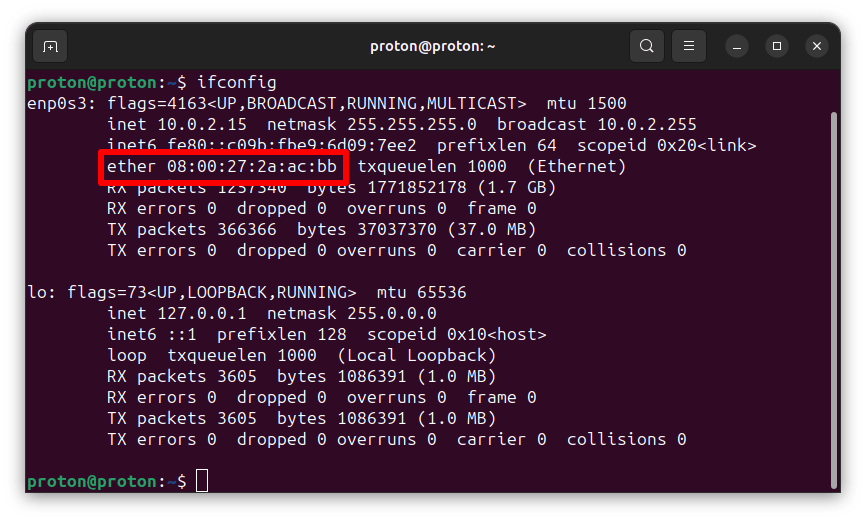
Deschideți o fereastră de terminal și introduceți ifconfig. În secțiunea dedicată interfeței dvs. Wi-Fi sau Ethernet, căutați ether, urmat de adresa dvs. MAC hexazecimală.
Android
Acest ghid folosește un dispozitiv Samsung One UI: detaliile pot varia în funcție de versiunea dvs. de Android.
Accesați Setări → Despre telefon → Informații de stare. Aici puteți vedea adresa dvs. MAC Wi-Fi reală, adresa MAC Bluetooth și adresa MAC Ethernet (dacă este disponibilă).
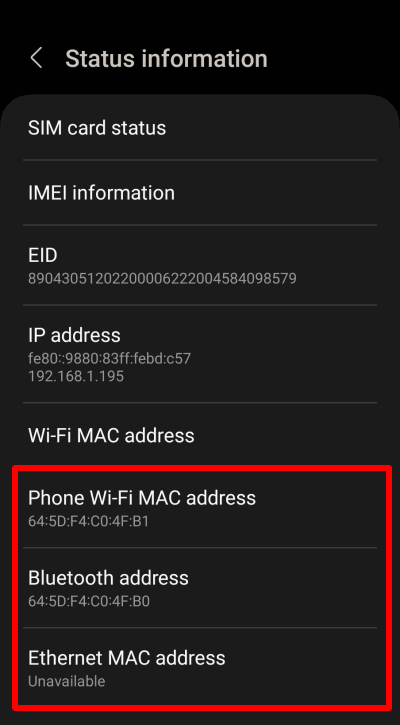
Rețineți că adresa MAC utilizată în rețeaua dvs. Wi-Fi diferă de adresa MAC Wi-Fi reală a dispozitivului dvs. Vom discuta despre acest lucru în continuare.
iOS și iPadOS
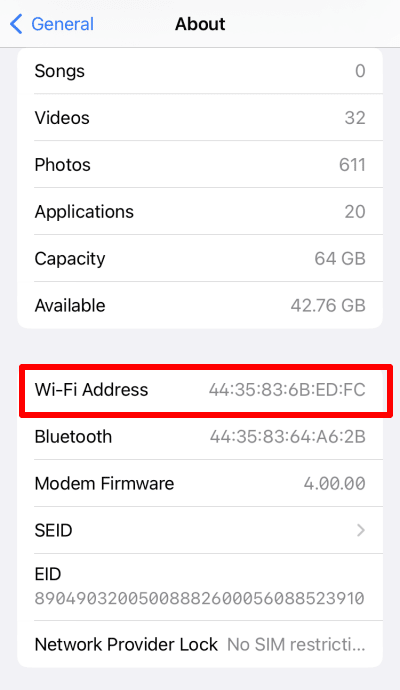
Accesați Setări → General → Informații → Adresă Wi-Fi (puteți vedea, de asemenea, adresa MAC Bluetooth a iPhone-ului sau iPad-ului dvs. aici).
Chromebook
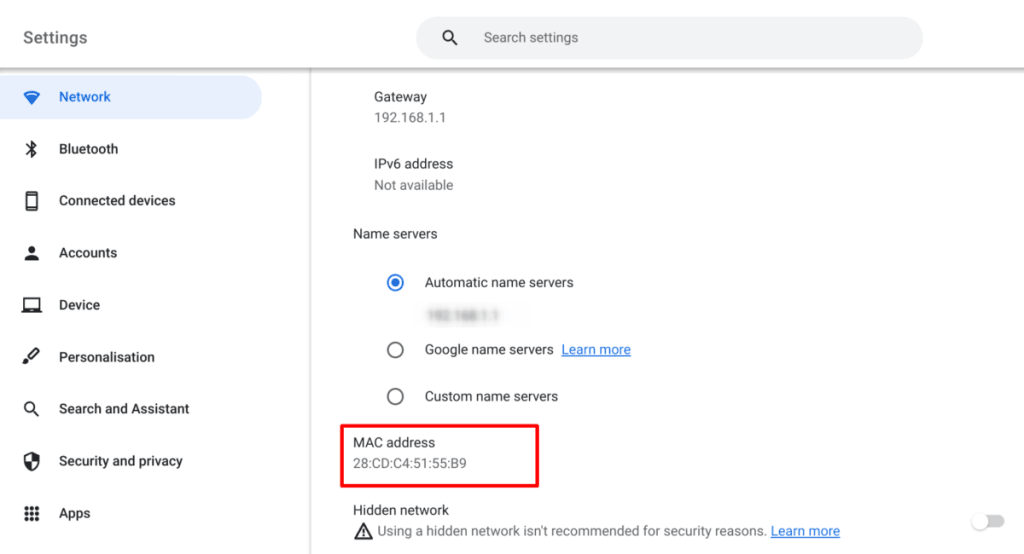
Accesați Setări → Rețea → Wi-Fi → rețeaua dvs. Wi-Fi → Adresă MAC.
Cum să vă ascundeți adresa MAC
După cum s-a discutat mai sus, comercianții și guvernele vă pot folosi adresa MAC pentru a vă urmări mișcările. Pentru a vă proteja împotriva acestui lucru, puteți „falsifica” adresa MAC. Rețineți că falsificarea adresei dvs. MAC nu elimină adresa MAC „reală” codată în placa dvs. de rețea (NIC), ci o ascunde și difuzează în schimb o adresă MAC alternativă.
Majoritatea sistemelor de operare importante vă pot ajuta acum să vă protejați confidențialitatea prin difuzarea de adrese MAC aleatorii atunci când caută noi conexiuni Wi-Fi. Pentru a ajuta la evitarea problemelor de rețea și a problemelor pe rețelele care utilizează filtrarea adreselor MAC, majoritatea platformelor desktop vă vor folosi adresa MAC reală atunci când vă conectați efectiv.
Deși Apple oferă asistență pentru randomizarea adreselor MAC pe toate dispozitivele moderne iPhone, iPad și iWatch, această caracteristică nu este disponibilă pe macOS.
Windows
Randomizarea adresei MAC pe Windows 10 și 11 este dezactivată în mod implicit și este posibil să nu funcționeze pe toate adaptoarele Wi-Fi (în special pe cele mai vechi). Pentru a o activa pe Windows 11, accesați Setări → Rețea și internet → Wi-Fi → comutați comutatorul Adrese hardware aleatorii pe poziția activat.
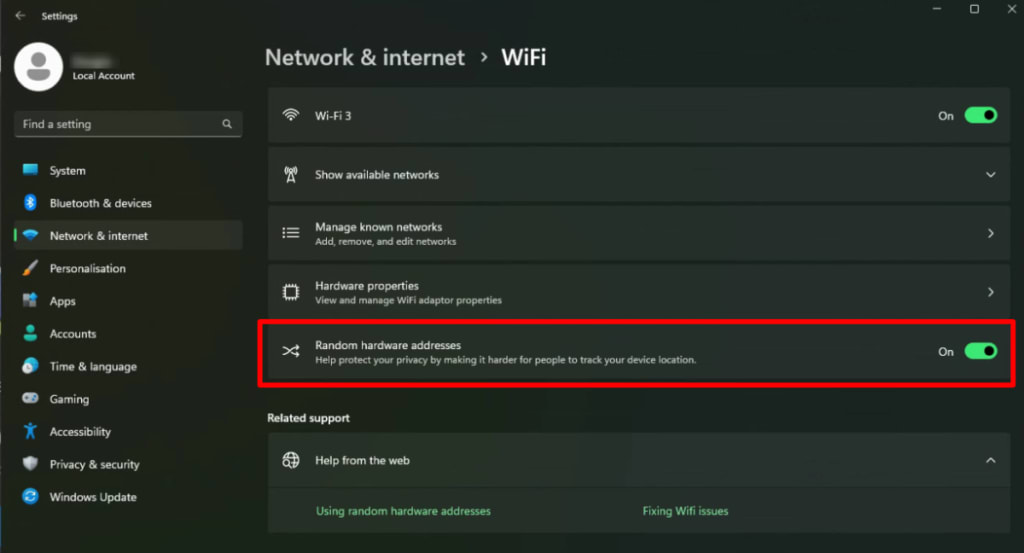
Pentru a activa randomizarea adresei MAC pe Windows 10, accesați Setări → Rețea și internet → Wi-Fi → Opțiuni avansate → comutați comutatorul Adrese hardware aleatorii pe poziția activat.
Linux
Asistența pentru randomizarea adresei MAC pe Linux variază în principal în funcție de mediul desktop (DE) pe care îl utilizați (mai degrabă decât de distribuție). Cu toate acestea, este acceptată de multe medii desktop. De exemplu:
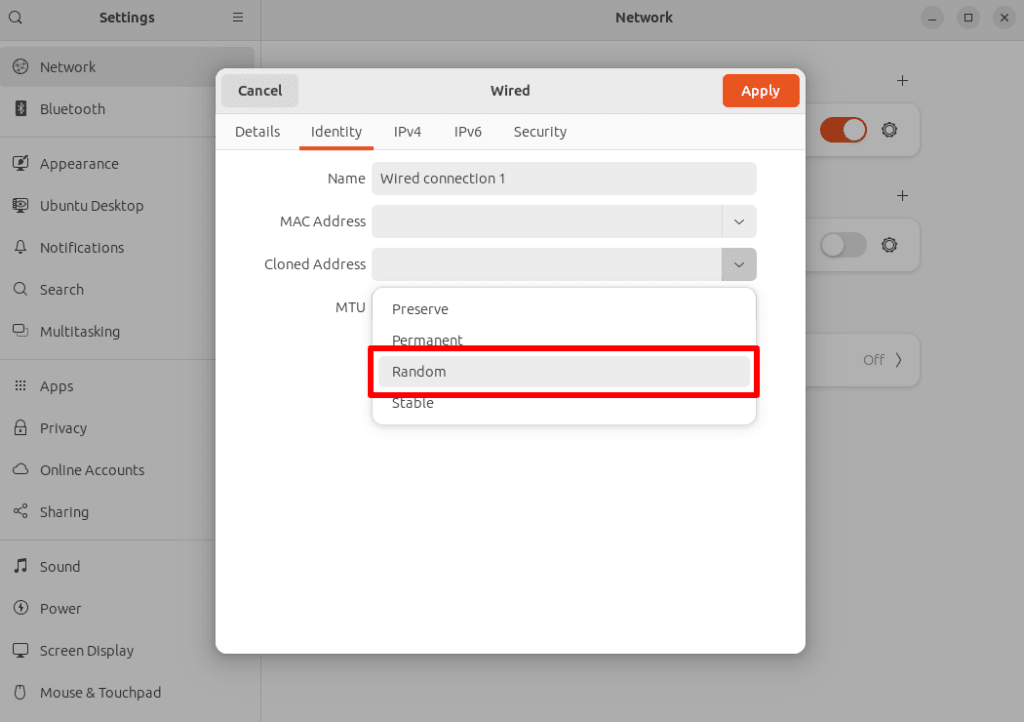
Pe GNOME (mediul desktop implicit pentru Ubuntu, Fedora și multe alte distribuții populare), accesați Setări → Rețea, faceți clic pe pictograma de setări de lângă conexiunea dvs. → Identitate → Adresă clonată → și selectați Aleatoriu din meniul derulant.
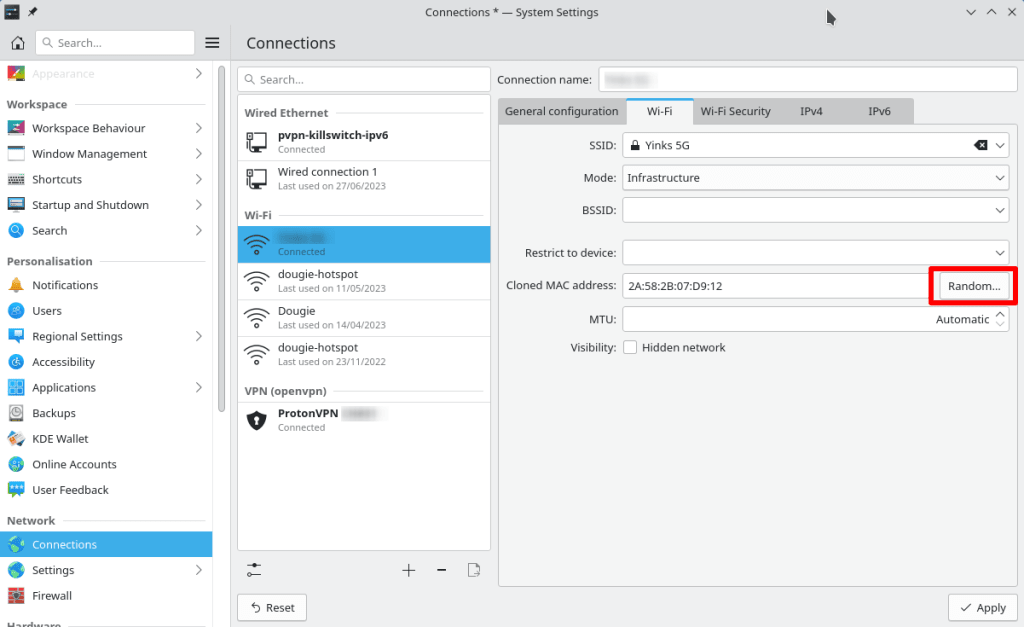
Pe KDE Plasma sau KDE Neon, accesați Setări de sistem → Rețea → Conexiuni → selectați conexiunea dvs. → Wi-Fi → Adresă MAC clonată și faceți clic pe butonul Aleatoriu,
Android
Android oferă asistență pentru randomizarea adreselor MAC încă de la Android 8, dar, odată cu Android 10, a impulsionat puternic acest concept. În loc să utilizeze randomizarea adresei MAC doar atunci când scanează rețele noi, dispozitivele cu Android 10 sau o versiune ulterioară generează o nouă adresă MAC aleatorie pentru fiecare rețea Wi-Fi la care vă conectați.
Această caracteristică este activată în mod implicit. Pentru a o modifica:
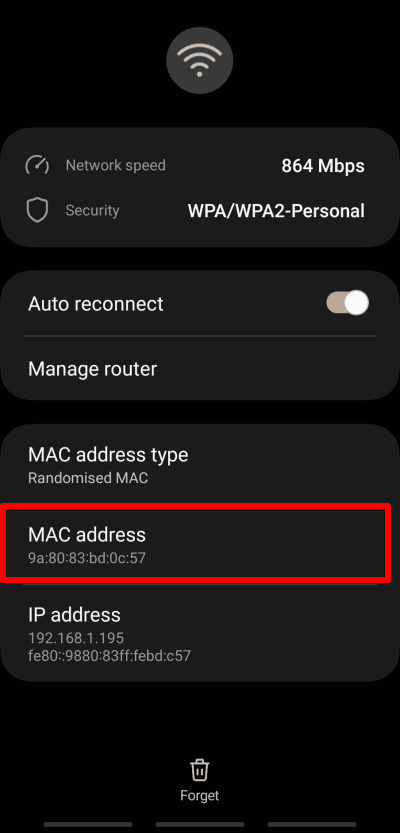
1. Accesați Setări → Despre telefon → Informații stare → Adresă MAC Wi-Fi → selectați Rețeaua actuală sau orice Rețele salvate → Vizualizați mai multe. Aici puteți vedea adresa MAC utilizată doar pentru această rețea.
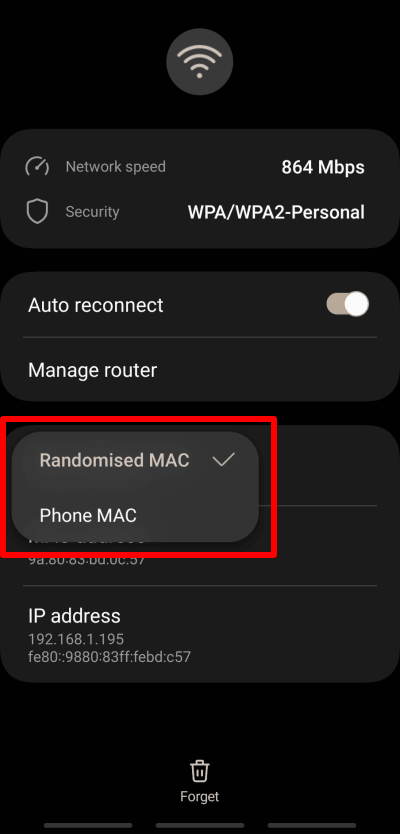
2. Atingeți Tip adresă MAC și alegeți între MAC randomizat și MAC telefon.
iOS și iPadOS
Apple a introdus randomizarea adreselor MAC doar începând cu iOS 14 și iPadOS 14, însă produsele Apple o aplică nu doar la scanarea rețelelor, ci și pentru fiecare rețea nouă la care vă conectați (similar cu Android).
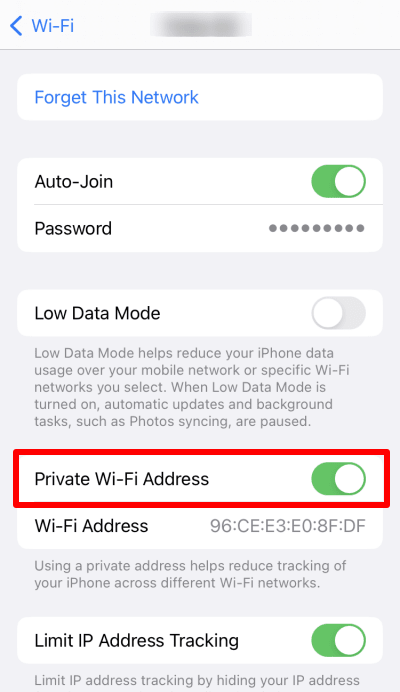
Randomizarea adresei MAC este activată în mod implicit pe dispozitivele cu iOS și iPadOS 14 sau versiuni ulterioare. Pentru a dezactiva (sau a activa) această caracteristică, accesați Setări → Wi-Fi → rețeaua dvs. Wi-Fi → și comutați comutatorul Adresă Wi-Fi privată pe poziția oprit (sau pornit).
Chromebook
Chrome OS utilizează automat randomizarea adresei MAC, care nu poate fi dezactivată. Cu toate acestea, este utilizată doar pentru detectarea rețelei, astfel încât adresa dvs. MAC reală este utilizată atunci când vă conectați efectiv la o rețea.
Protejează un VPN adresa dvs. MAC?
Nu. Un VPN vă protejează adresa IP reală, dar nu face nimic pentru a vă ascunde adresa MAC. Ascunzându-vă adresa IP cu un VPN (cum ar fi Proton VPN), vă împiedicați furnizorul de servicii de internet (și, implicit, guvernul) să vadă ce faceți online și site-urile web să vă identifice în mod unic prin adresa IP.
Aflați mai multe despre modul în care un VPN vă protejează confidențialitatea
Gânduri finale
Adresele MAC joacă un rol esențial în conectarea dispozitivului dvs. la orice rețea (inclusiv internetul). Cunoașterea adresei dvs. MAC oferă un ajutor limitat unui hacker rău intenționat care dorește să vă acceseze dispozitivul, dar ocazional poate provoca bătăi de cap administratorilor de rețea.
Adresele MAC pot prezenta un risc potențial grav pentru confidențialitate, deoarece terții le pot folosi pentru a vă urmări atunci când vă deplasați între rețele (locale). Cu toate acestea, majoritatea sistemelor de operare moderne au introdus o formă de randomizare a adreselor MAC concepută pentru a contracara această amenințare.




