


Feilsøking av VPN-tilkoblingsproblemer på Windows
- Lesetid
- 3 min
- Kategori
- Tilkobling
Hvis du ikke kan logge på Proton VPN med vår Windows-app(nytt vindu), vil du se denne feilsøkingsmeldingen:

Som denne meldingen antyder, er det flere mulige årsaker til problemet.
Tilkoblingen din er blokkert av internettleverandøren eller myndighetene
Hvis du bor i et land med restriksjoner, kan tilkoblingen din være blokkert av myndighetene. For å omgå dette kan du prøve:
- Å bruke funksjonen vår for alternativ ruting(nytt vindu). Denne ruter tilkoblinger gjennom tredjepartsnettverk som kanskje ikke er blokkert.
- Å endre VPN-protokoll. Å bruke OpenVPN eller WireGuard® i TCP-modus kan være en effektiv måte å omgå sensur på, selv om det ikke vil overvinne avanserte metoder for dyp pakkeinspeksjon (DPI). Stealth-protokollen kan overvinne selv enkelte DPI-metoder.
Smart-protokoll vil automatisk veksle mellom alle tilgjengelige VPN-protokoller (OpenVPN UDP, OpenVPN TCP, WireGuard® UDP, WireGuard TCP og Stealth i Windows) for å prøve å opprette en tilkobling.

Lær hvordan du endrer VPN-protokoll på Windows
Det er et problem med Wi-Fi-tilkoblingen din
Prøv å gå nærmere ruteren din. Hvis det ikke fungerer, kan du prøve å tilbakestille ruteren (slå den av, vent i minst 10 sekunder, og slå den på igjen). Å starte PC-en på nytt kan også løse mange tilkoblingsproblemer.
Det er et problem med internettleverandøren (ISP) din
Dette kan skyldes vedlikeholdsarbeid i området ditt, dårlig dekning (hvis du bruker en mobiltilkobling), et teknisk problem eller et problem med kontoen din. Du kan finne ut om problemet ligger hos internettleverandøren din ved å koble til via et annet nettverk (for eksempel ved å bruke telefonen som et mobilt hotspot i stedet for Wi-Fi).
Hvis problemet ligger hos internettleverandøren din, kan du vente og se om det løser seg selv (vedlikeholdet er fullført, det tekniske problemet er løst osv.), eller du kan kontakte internettleverandøren din.
Antivirusprogramvaren din forstyrrer VPN-tilkoblingen
Antivirusprogramvare kan feilaktig tolke tilkoblingen til VPN-tjeneren vår som mistenkelig. Deaktiver eller fjern virusprogramvaren din midlertidig for å hjelpe med å identifisere problemet.
Hvis tilkoblingen fungerer når antivirusprogramvaren er fjernet eller deaktivert, kan du prøve å justere innstillingene eller legge til et unntak for Proton VPN-appen.
En proxy eller brannmur forstyrrer VPN-tilkoblingen
Systemomfattende proxy-innstillinger kan deaktiveres i Windows ved å gå til Start → Innstillinger → Nettverk og internett → Proxy → Manuelt proxy-oppsett → Bruk en proxy og sette bryteren til Av (Windows 10), eller klikke på Rediger og sette bryteren for Bruk en proxy til Av (Windows 11).
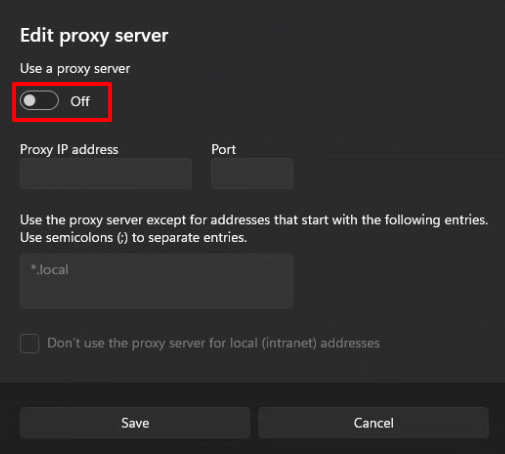
Merk at mange kontorer, skoler og lignende krever bruk av en proxy for å få tilgang til lokale nettverksressurser. Hvis dette er et problem, kan du kontakte nettverksansvarlig.
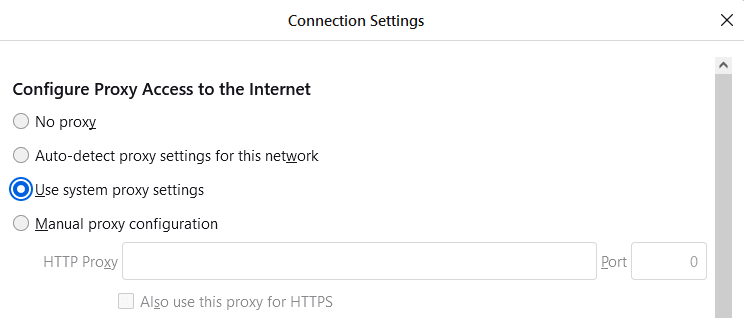
Proxyer er noen ganger konfigurert i nettleseren din. Chrome-baserte nettlesere (inkludert Edge Chromium og Brave) bruker alltid systeminnstillingene i Windows (se ovenfor), men i Firefox går du til ≡ → Innstillinger → Nettverksinnstillinger → Innstillinger → Konfigurer proxy-tilgang til internett og kontrollerer at enten Ingen proxy eller Bruk systemets proxy-innstillinger (hvis ingen proxy er konfigurert i systeminnstillingene – se ovenfor) er valgt.
Enten er selve Proton eller Proton VPN-tjeneren du prøver å koble til, nede
Dette kan skyldes rutinemessig tjenervedlikehold eller en teknisk feil. Du kan sjekke statusen for Proton her(nytt vindu), og statusen for tjenernettverket vårt her. Hvis det er et problem med en enkelt tjener, kan du bare koble til en tjener som er i drift.
Hvis ingen av løsningene ovenfor fungerer, kan du kontakte kundestøtteteamet vårt for ytterligere hjelp.
Relaterte artikler
Slik konfigurerer du Proton VPN på Windows