


WireGuard के साथ Proton VPN इस्तेमाल करने के लिए AsusWRT-Merlin राऊटर कैसे सेटअप करें
- पढ़ने का समय
- 0 मिनट
- श्रेणी
- राऊटर
आप अपने राऊटर पे Proton VPN सेटअप कर सकते हैं, जिससे उस राऊटर का इस्तेमाल करके इंटरनेट से कनेक्ट होने वाला हर डिवाइस सुरक्षित रहेगा। इस गाइड में, हम स्टेप-बाय-स्टेप देखते हैं कि WireGuard® VPN प्रोटोकॉल का इस्तेमाल करके AsusWRT-Merlin राऊटर पे Proton VPN कैसे सेटअप करें।
हमारे पास दूसरे कई लोकप्रिय राऊटर पे Proton VPN सेटअप करने के लिए भी गाइड हैं।
संरचना गाइड
1. WireGuard संरचना फ़ाइल को account.protonvpn.com → डाउनलोड से डाउनलोड करें।
2. राऊटर के नेटवर्क से जुड़े हुए किसी भी डिवाइस पे ब्राउज़र में अपने AsusWRT-Merlin राऊटर की सेटिंग पेज खोलें(नई विंडो) और VPN टैब पे जाएं।
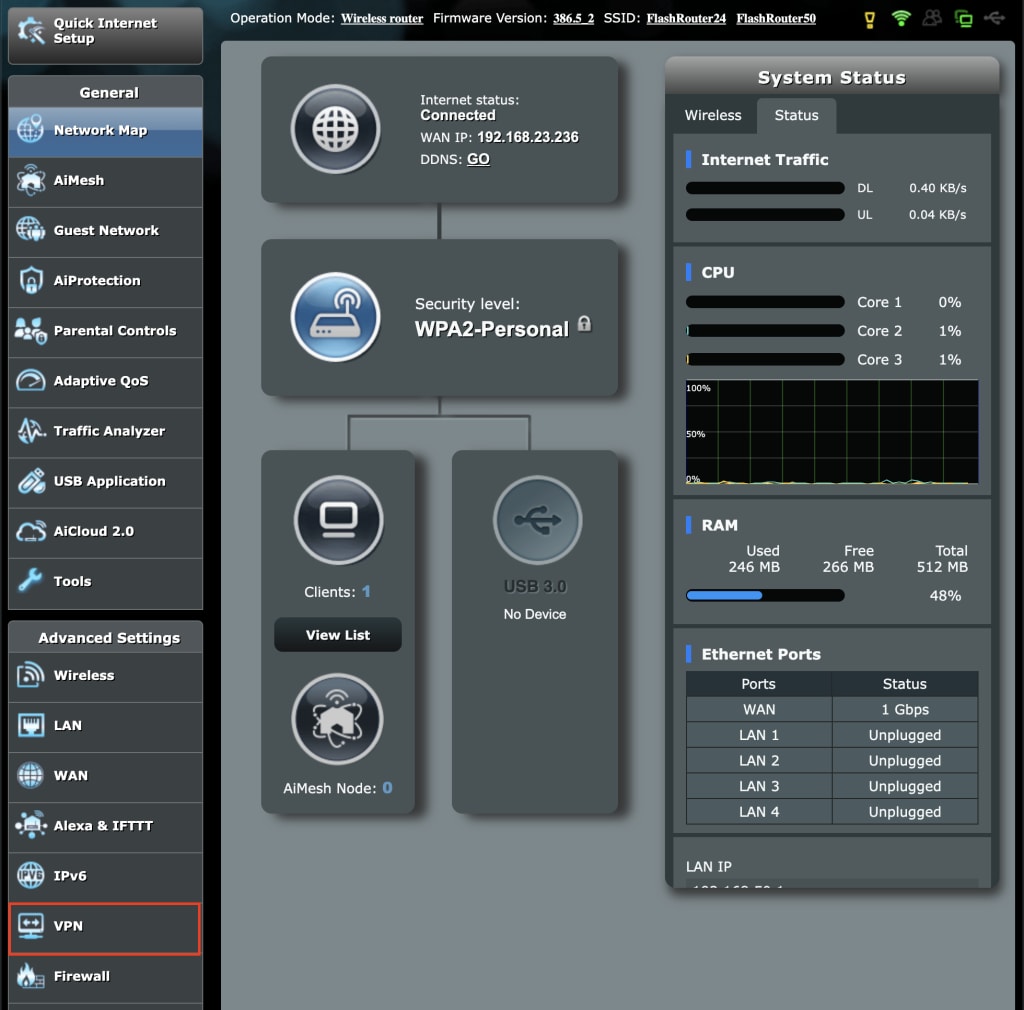
3. VPN Client टैब पे जाएं।
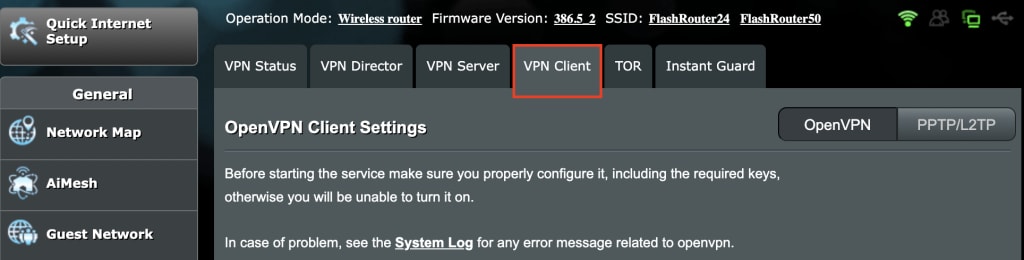
4. WireGuard चुनें।

5. Import config → Choose file पे जाएं और अपने डिवाइस के डिफ़ॉल्ट फ़ाइल मैनेजर का इस्तेमाल करके स्टेप 1 में डाउनलोड की गई .conf फ़ाइल चुनें। Upload पर क्लिक करें।
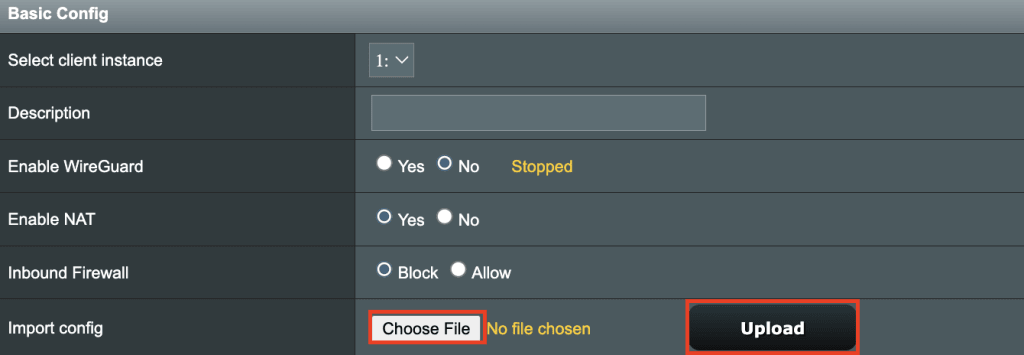
6. Basic Config → Description पे जाएं और अपनी WireGuard संरचना को एक नाम दें।

7. Enable WireGuard को Yes पर टॉगल करें।

8. Apply पर क्लिक करें। अगर सब कुछ सही तरीके से सेटअप हुआ है, तो आपको Connected संदेश दिखेगा।
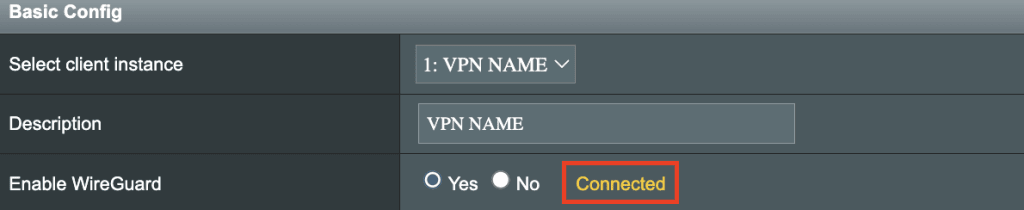
9. जिस VPN कनेक्शन को आपने अभी बनाया है, उसका इस्तेमाल करने से पहले आपको अपने डिवाइस को उससे असाइन करना होगा। ऐसा करने तक वे VPN से सुरक्षित नहीं रहेंगे। डिवाइस असाइन करने के लिए, VPN Director टैब चुनें।

10. Add new rule (Max Limit : 199 ) → + पर क्लिक करें।

11. Custom Configuration → Interface पे जाएं और ड्रॉपडाउन मेनू से ऊपर बनाई गई अपनी WireGuard प्रोफ़ाइल चुनें।
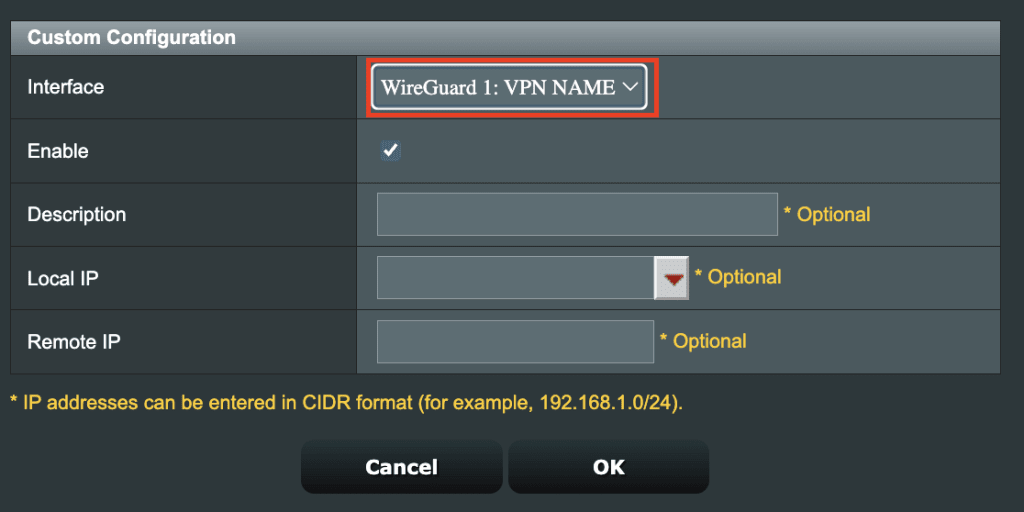
12. Local IP. पे जाएं। इस राऊटर से कनेक्ट होने वाले सभी डिवाइस को VPN कनेक्शन असाइन करने के लिए, यह दर्ज करें: 192.168.50.0/24.
अगर आप कुछ डिवाइस को ही VPN से कनेक्ट करना चाहते हैं, तो हर डिवाइस के लिए एक नया रूल बनाएँ (ऊपर स्टेप 9 देखें) और ड्रॉपडाउन मेनू से जुड़े हुए डिवाइस का IP पता चुनें।
हो जाने के बाद ठीक है पर क्लिक करें।

13. वापस मुख्य VPN Director टैब पे जाकर Apply पर क्लिक करें।
इस गाइड बनाने में मदद के लिए हम Flashrouters(नई विंडो) का धन्यवाद करते हैं।