


Proton VPN’i WireGuard ile kullanmak üzere bir AsusWRT-Merlin yönlendiricisini nasıl ayarlayacağınız
- Okuma süresi
- 2 dakikalık
- Kategori
- Yönlendiriciler
Proton VPN’i yönlendiricinizde ayarlayabilirsiniz. Bu işlem, söz konusu yönlendiriciyi kullanarak internete bağlantı kuran her aygıtı koruyacaktır. Bu kılavuzda, WireGuard® VPN iletişim kuralını kullanarak bir AsusWRT-Merlin yönlendiricisinde Proton VPN’i nasıl ayarlayacağınızı adım adım inceliyoruz.
- Yönlendiricinizde neden bir VPN ayarlamanız gerektiği hakkında ayrıntılı bilgi alın
- WireGuard hakkında ayrıntılı bilgi alın
Proton VPN’i diğer popüler yönlendiricilerden oluşan geniş bir seçkide ayarlamak için kılavuzlarımız da bulunmaktadır.
Yapılandırma kılavuzu
1. Bir WireGuard yapılandırma dosyası indirin; bunun için account.protonvpn.com → İndirmeler bölümüne gidin.
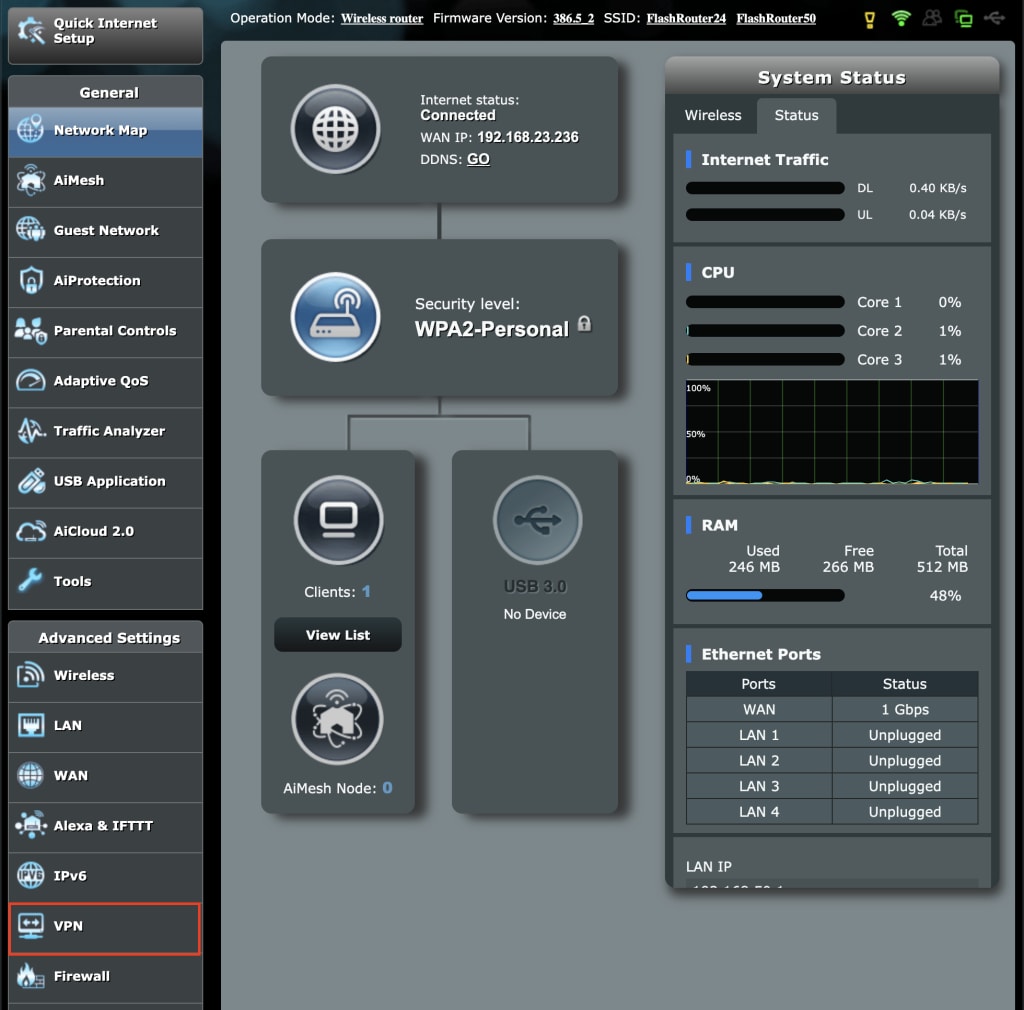
2. Yönlendiricinin ağına bağlı olan herhangi bir aygıttaki tarayıcıdan AsusWRT-Merlin yönlendirici ayarları sayfanızı açın(yeni pencere) ve VPN sekmesine gidin.
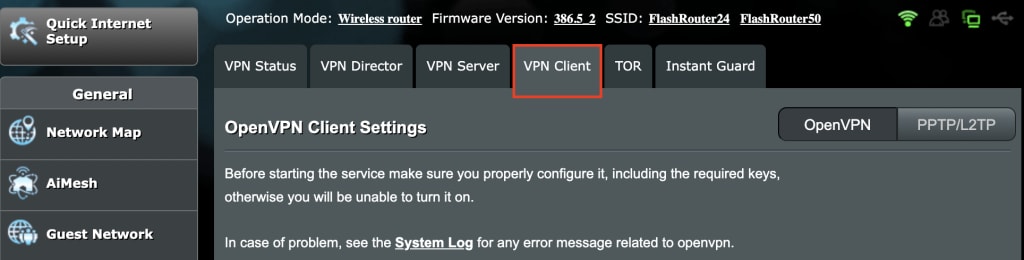
3. VPN Client sekmesine gidin.
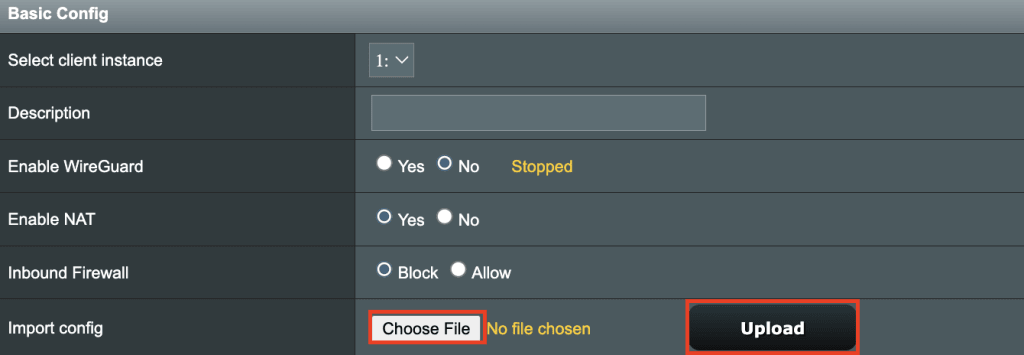
4. WireGuard seçeneğini seçin.

5. Import config → Choose file bölümüne gidin ve aygıtınızın varsayılan dosya yöneticisini kullanarak .conf dosyasını seçin; bu dosyayı 1. adımda indirmiştiniz. Ardından Upload seçeneğine tıklayın.
6. Basic Config → Description bölümüne gidin ve WireGuard yapılandırmanıza bir ad verin.

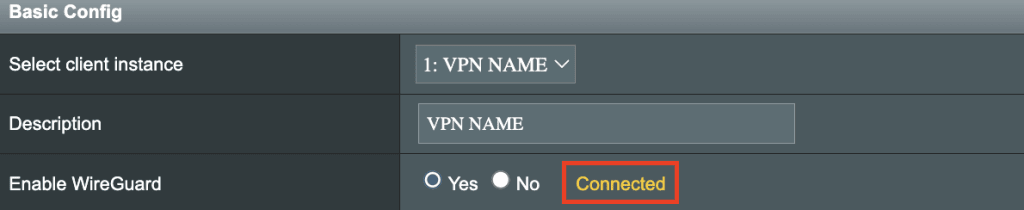
7. Enable WireGuard seçeneğini Yes olarak ayarlayın.

8. Apply seçeneğine tıklayın. Her şey doğru şekilde ayarlanmışsa bir Bağlandı iletisi görürsünüz.
9. Aygıtlarınızın yeni oluşturduğunuz VPN bağlantısını kullanabilmesi için onları bu bağlantıya atamanız gerekir. Siz bunu yapana kadar aygıtlar VPN tarafından korunmayacaktır. Aygıtları atamak için VPN Director sekmesini seçin.

10. Add new rule (Maks. Sınır: 199) → + seçeneğine tıklayın.

11. Custom Configuration → Interface bölümüne gidin ve açılır menüden yukarıda oluşturduğunuz WireGuard profilini seçin.
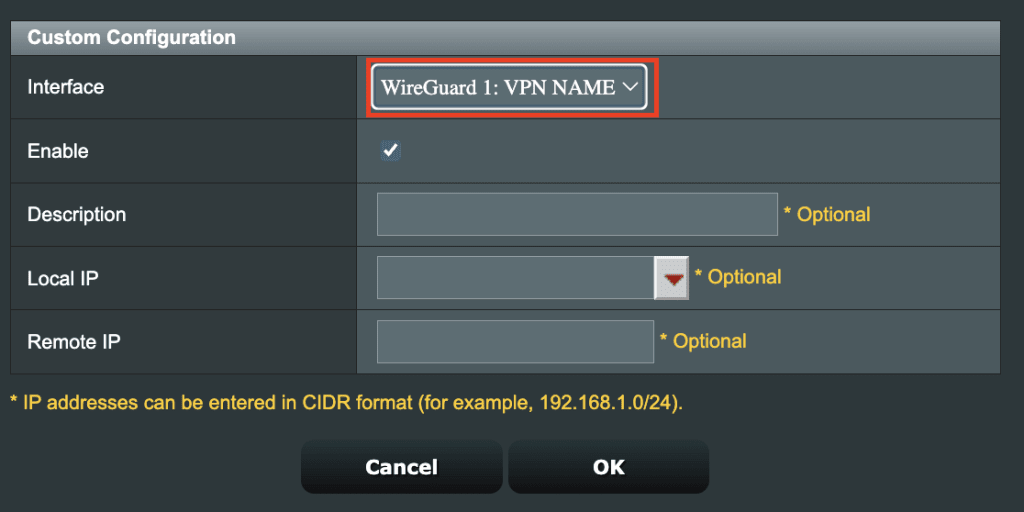
12. Local IP bölümüne gidin. Bu yönlendiriciye bağlantı kuran tüm aygıtları VPN bağlantısına atamak için 192.168.50.0/24 değerini yazın.
Yalnızca bazı aygıtları VPN’e bağlamak istiyorsanız her aygıt için yeni bir kural oluşturun (yukarıdaki 9. adıma bakın) ve açılır menüden bağlantı kuran aygıtın IP adresini seçin.
İşlemi tamamladığınızda Tamam seçeneğine tıklayın.

13. Ana VPN Director sekmesine geri dönüp Apply seçeneğine tıklayın.
Bu kılavuzun hazırlanmasındaki yardımlarından dolayı Flashrouters(yeni pencere)‘a teşekkür ederiz.