


Como configurar um roteador AsusWRT-Merlin para usar o Proton VPN com o WireGuard
- Leitura
- 2 min
- Categoria
- Roteadores
Você pode configurar o Proton VPN no seu roteador, o que protegerá todos os dispositivos que se conectarem à internet usando esse roteador. Neste guia, mostramos o passo a passo de como configurar o Proton VPN em um roteador AsusWRT-Merlin usando o protocolo de VPN WireGuard®.
Também temos guias para configurar o Proton VPN em uma grande variedade de outros roteadores populares.
Guia de configuração
1. Baixe um arquivo de configuração do WireGuard em account.protonvpn.com → Downloads.
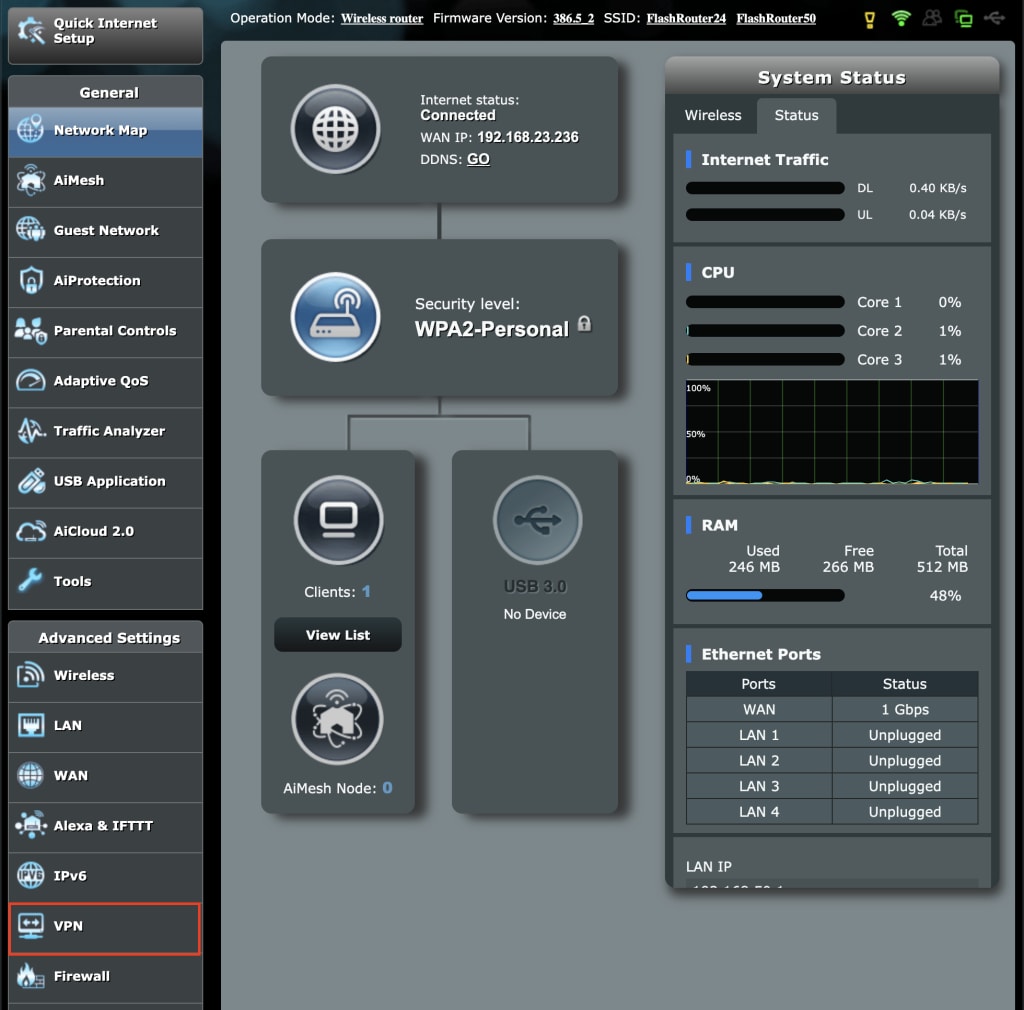
2. Abra a página de configurações do seu roteador AsusWRT-Merlin(nova janela) em um navegador a partir de qualquer dispositivo conectado à rede do roteador e vá para a guia VPN.
3. Vá para a guia VPN Client.
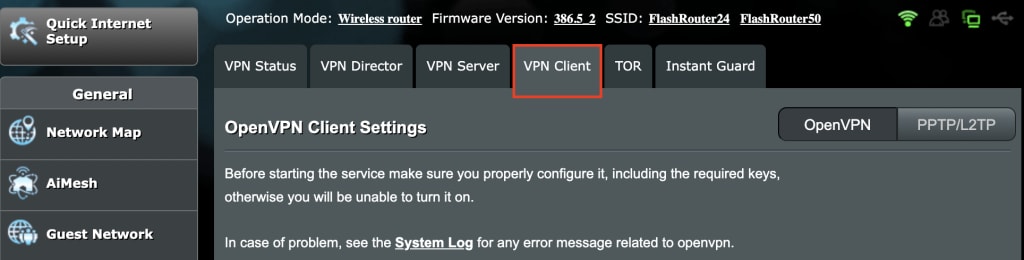
4. Selecione WireGuard.

5. Vá para Import config → Choose file e use o gerenciador de arquivos padrão do seu dispositivo para selecionar o arquivo .conf que você baixou no passo 1. Clique em Upload.
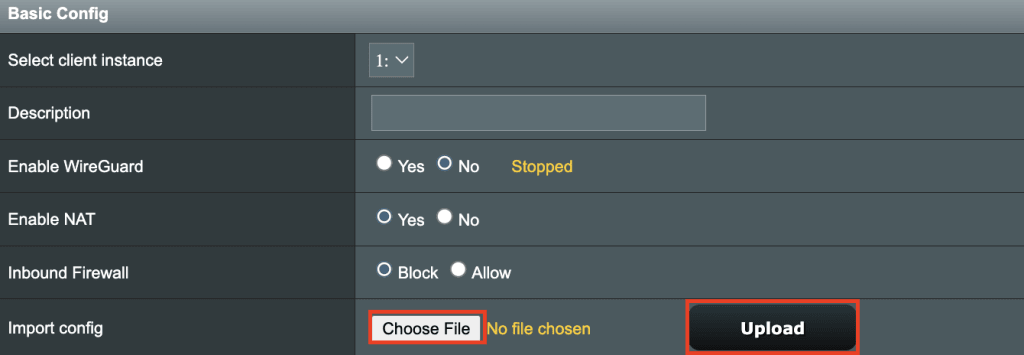
6. Vá para Basic Config → Description e dê um nome para a sua configuração do WireGuard.

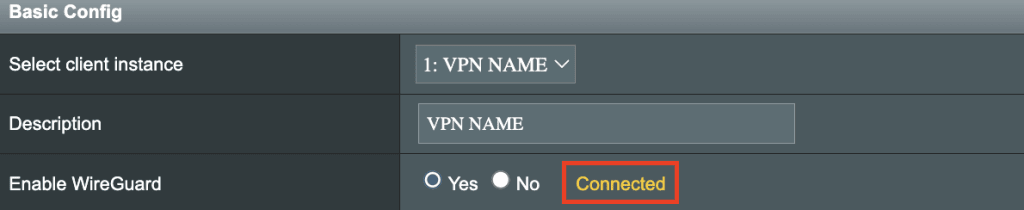
7. Altere Enable WireGuard para Yes.

8. Clique em Apply. Se tudo estiver configurado corretamente, você verá uma mensagem de Connected.
9. Antes que seus dispositivos possam usar a conexão VPN que você acabou de criar, você precisará associá-los a ela. Até que você faça isso, eles não estarão protegidos pela VPN. Para associar os dispositivos, selecione a guia VPN Director.

10. Clique em Add new rule (Max Limit : 199 ) → +.

11. Vá para Custom Configuration → Interface e selecione o perfil do WireGuard criado acima no menu suspenso.
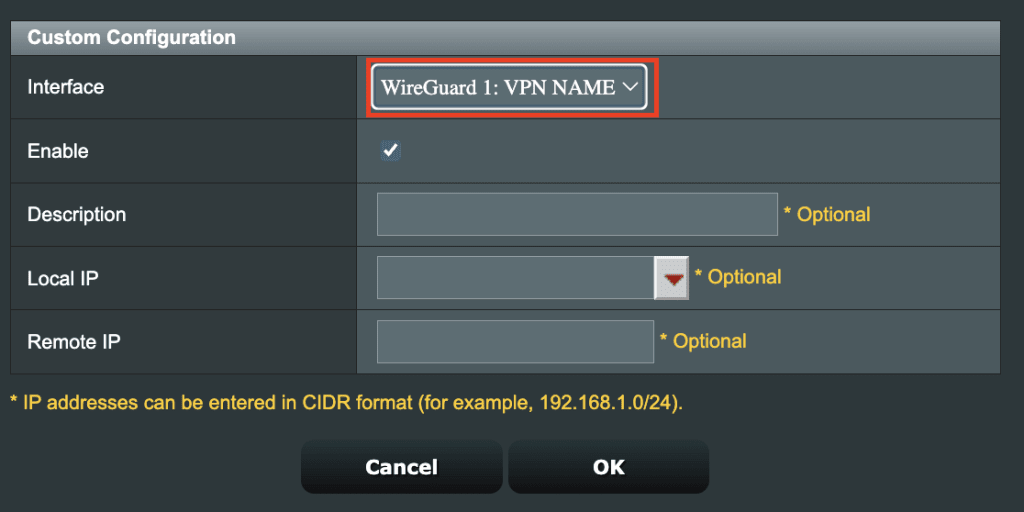
12. Vá para Local IP. Para associar todos os dispositivos que se conectam a este roteador à conexão VPN, insira 192.168.50.0/24.
Se você quiser conectar apenas alguns dispositivos à VPN, crie uma nova regra para cada dispositivo (consulte o passo 9 acima) e selecione o endereço IP do dispositivo conectado no menu suspenso.
Clique em OK quando terminar.

13. De volta à guia principal VPN Director, clique em Apply.
Gostaríamos de agradecer à Flashrouters(nova janela) pela ajuda na criação deste guia.