


Cómo configurar un enrutador AsusWRT-Merlin para usar Proton VPN con WireGuard
- Lectura
- 2 minutos
- Categoría
- Enrutadores
Puede configurar Proton VPN en su enrutador, lo que protegerá a todos los dispositivos que se conecten a internet a través de ese enrutador. En esta guía, veremos paso a paso cómo configurar Proton VPN en un enrutador AsusWRT-Merlin mediante el protocolo VPN WireGuard®.
- Obtenga más información sobre por qué debería configurar una VPN en su enrutador
- Obtenga más información sobre WireGuard
También tenemos guías para configurar Proton VPN en una amplia selección de otros enrutadores populares.
Guía de configuración
1. Descargue un archivo de configuración de WireGuard desde account.protonvpn.com → Descargas.
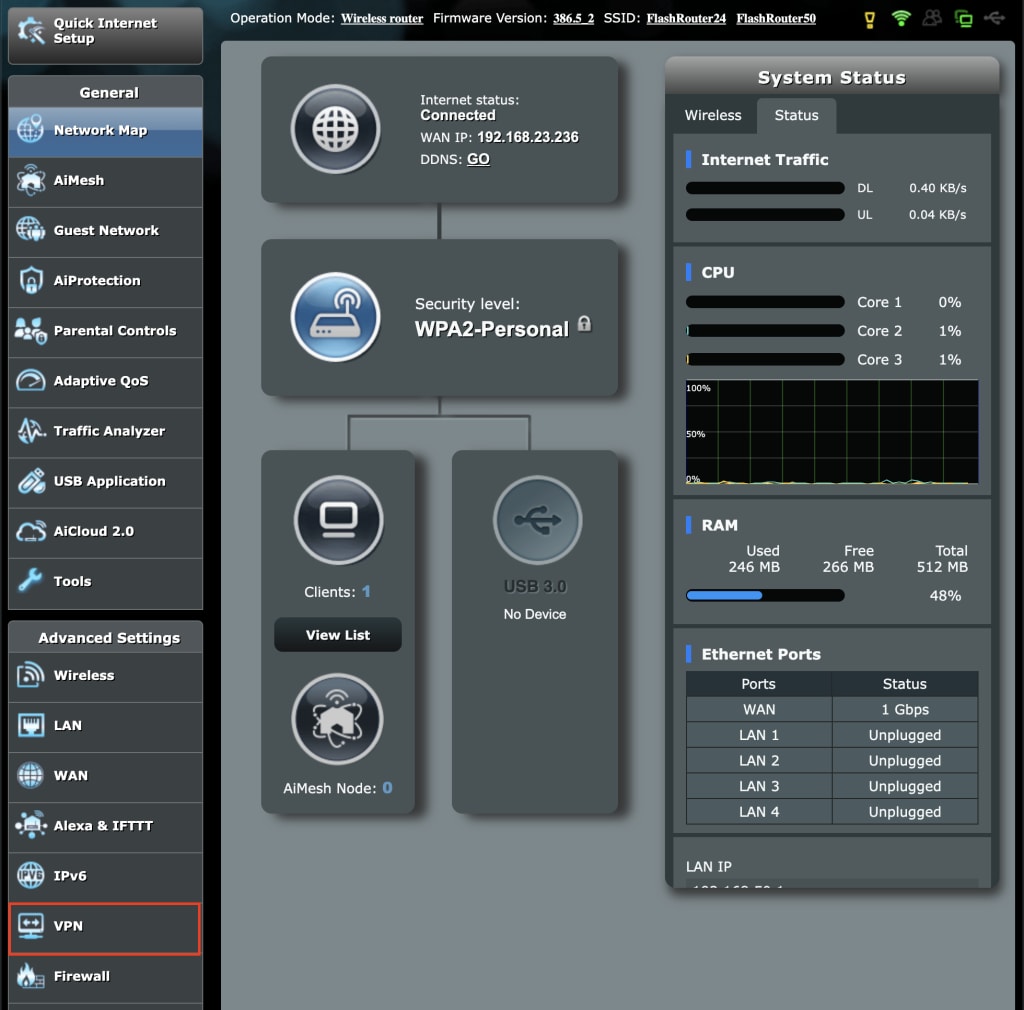
2. Abra la página de ajustes de su enrutador AsusWRT-Merlin(nueva ventana) en un navegador desde cualquier dispositivo conectado a la red del enrutador y vaya a la pestaña VPN.
3. Vaya a la pestaña Cliente VPN.
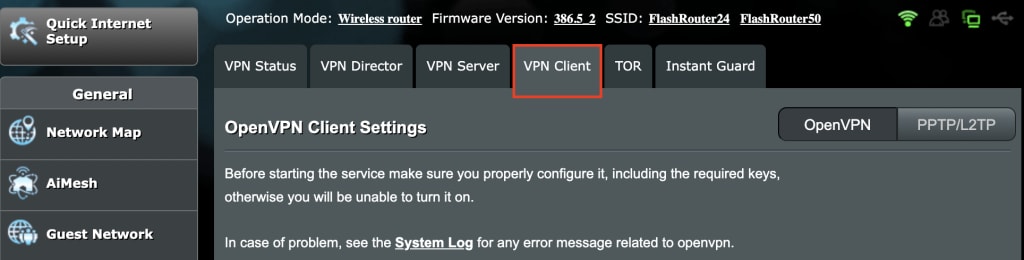
4. Seleccione WireGuard.

5. Vaya a Importar config. → Elegir archivo y use el administrador de archivos por defecto de su dispositivo para seleccionar el archivo .conf que descargó en el paso 1. Haga clic en Cargar.
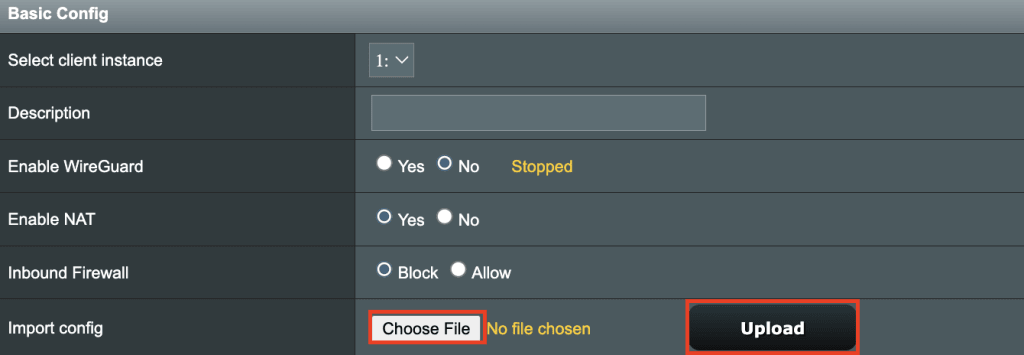
6. Vaya a Configuración básica → Descripción y asigne un nombre a su configuración de WireGuard.

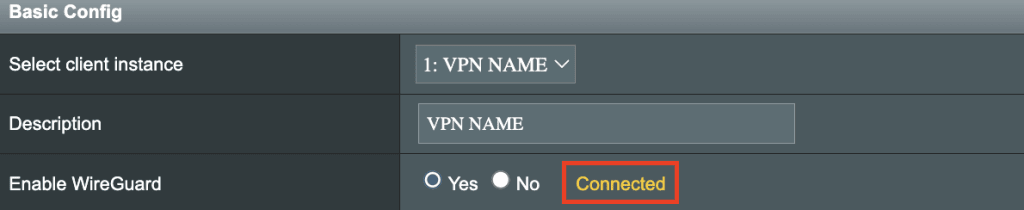
7. Cambie Activar WireGuard a Sí.

8. Haga clic en Aplicar. Si todo está configurado correctamente, verá un mensaje de Conectado.
9. Antes de que sus dispositivos puedan usar la conexión VPN que acaba de crear, deberá asignarlos a ella. Hasta que lo haga, no estarán protegidos por la VPN. Para asignar dispositivos, seleccione la pestaña VPN Director.

10. Haga clic en Agregar nueva regla (Límite máx.: 199) → +.

11. Vaya a Configuración personalizada → Interfaz y seleccione el perfil de WireGuard que creó anteriormente en el menú desplegable.
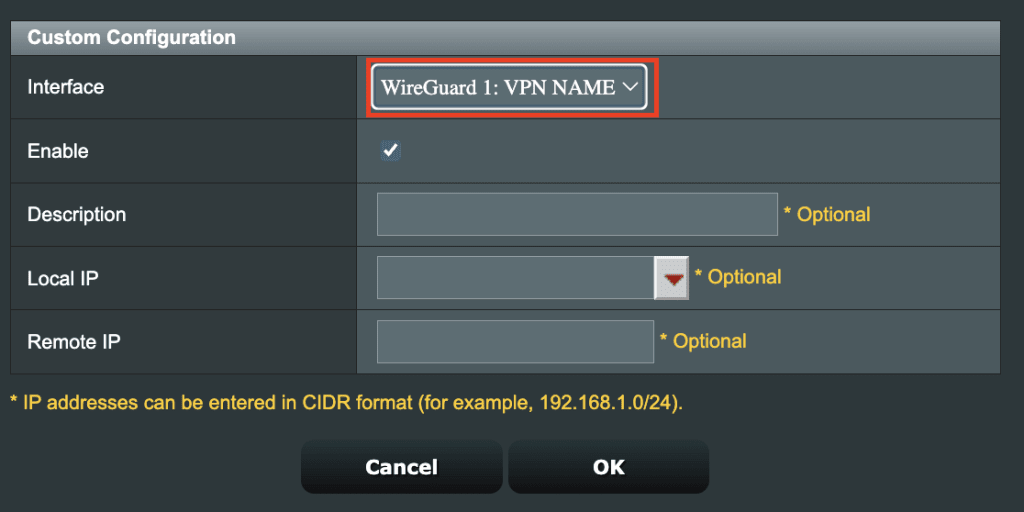
12. Vaya a IP local. Para asignar todos los dispositivos que se conecten a este enrutador a la conexión VPN, ingrese 192.168.50.0/24.
Si solo desea conectar algunos dispositivos a la VPN, cree una nueva regla para cada dispositivo (consulte el paso 9 anterior) y seleccione la dirección IP del dispositivo conectado en el menú desplegable.
Haga clic en OK cuando haya terminado.

13. De vuelta en la pestaña principal de VPN Director, haga clic en Aplicar.
Nos gustaría agradecer a Flashrouters(nueva ventana) por su ayuda en la creación de esta guía.