


Cómo configurar un enrutador AsusWRT-Merlin para usar Proton VPN con WireGuard
- Lectura
- 2 min
- Categoría
- Enrutadores
Puedes configurar Proton VPN en tu enrutador, lo que protegerá a cada dispositivo que se conecte a internet a través de ese enrutador. En esta guía, veremos paso a paso cómo configurar Proton VPN en un enrutador AsusWRT-Merlin mediante el protocolo de VPN WireGuard®.
- Más información sobre por qué deberías configurar una VPN en tu enrutador
- Más información sobre WireGuard
También tenemos guías para configurar Proton VPN en una amplia selección de otros enrutadores populares.
Guía de configuración
1. Descarga un archivo de configuración de WireGuard desde account.protonvpn.com → Descargas.
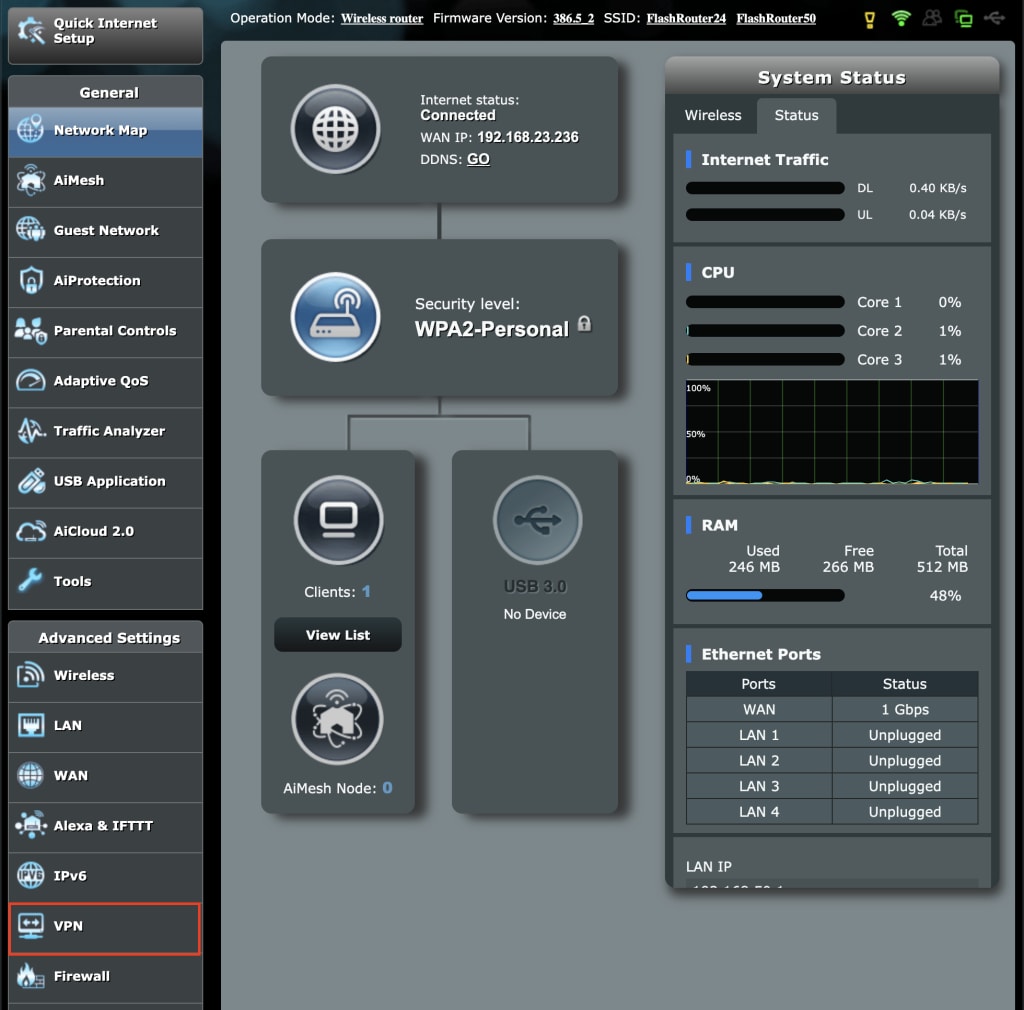
2. Abre la página de ajustes de tu enrutador AsusWRT-Merlin(ventana nueva) en un navegador desde cualquier dispositivo conectado a la red del enrutador y ve a la pestaña VPN.
3. Ve a la pestaña VPN Client.
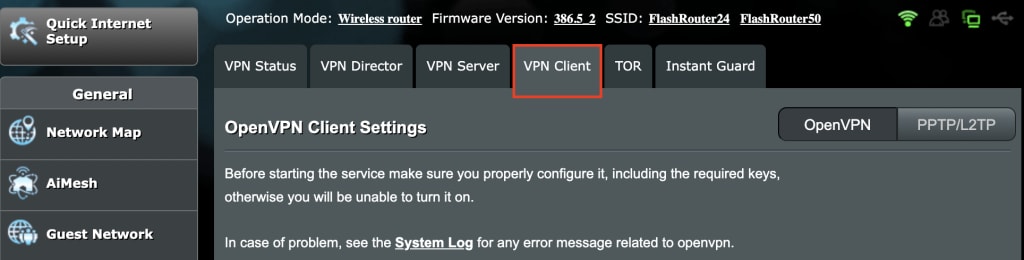
4. Selecciona WireGuard.

5. Ve a Import config → Choose file y usa el administrador de archivos por defecto de tu dispositivo para seleccionar el archivo .conf que descargaste en el paso 1. Haz clic en Upload.
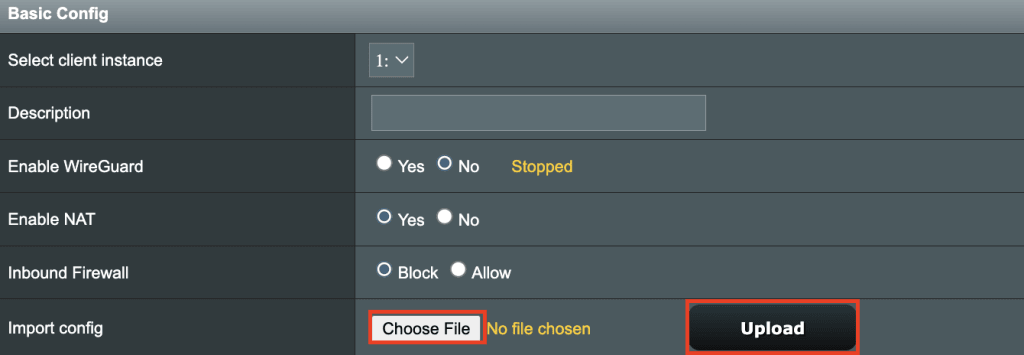
6. Ve a Basic Config → Description y dale un nombre a tu configuración de WireGuard.

7. Cambia Enable WireGuard a Yes.

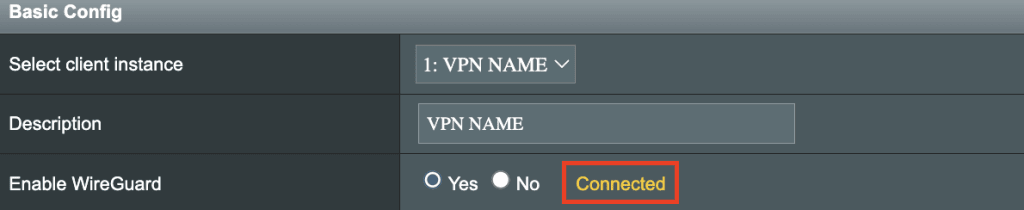
8. Haz clic en Apply. Si todo está configurado correctamente, verás el mensaje Connected (Conectado).
9. Antes de que tus dispositivos puedan usar la conexión VPN que acabas de crear, tendrás que asignarlos a ella. Hasta que lo hagas, no estarán protegidos por la VPN. Para asignar dispositivos, selecciona la pestaña VPN Director.

10. Haz clic en Add new rule (Max Limit : 199 ) → +.

11. Ve a Custom Configuration → Interface y selecciona el perfil de WireGuard que creaste anteriormente en el menú desplegable.
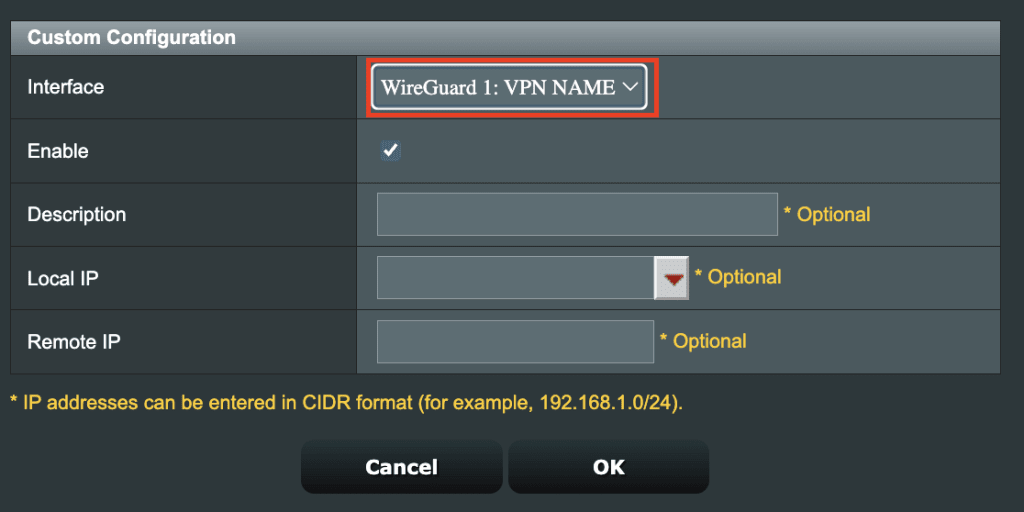
12. Ve a Local IP. Para asignar todos los dispositivos que se conectan a este enrutador a la conexión VPN, ingresa 192.168.50.0/24.
Si solo quieres conectar algunos dispositivos a la VPN, crea una nueva regla para cada dispositivo (consulta el paso 9 anterior) y selecciona la dirección IP del dispositivo conectado en el menú desplegable.
Haz clic en Aceptar cuando hayas terminado.

13. De vuelta en la pestaña principal VPN Director, haz clic en Apply.
Queremos agradecer a Flashrouters(ventana nueva) por su ayuda en la creación de esta guía.