


Cum să configurați un router AsusWRT-Merlin pentru a utiliza Proton VPN cu WireGuard
- Lectură
- 2 min
- Categorie
- Routere
Puteți configura Proton VPN pe routerul dvs., ceea ce va proteja fiecare dispozitiv care se conectează la internet prin intermediul acelui router. În acest ghid, analizăm pas cu pas cum să configurați Proton VPN pe un router AsusWRT-Merlin folosind protocolul VPN WireGuard®.
- Aflați mai multe despre motivele pentru care ar trebui să configurați un VPN pe routerul dvs.
- Aflați mai multe despre WireGuard
Avem de asemenea ghiduri pentru configurarea Proton VPN pe o selecție largă de alte routere populare.
Ghid de configurare
1. Descărcați un fișier de configurare WireGuard de pe account.protonvpn.com → Descărcări.
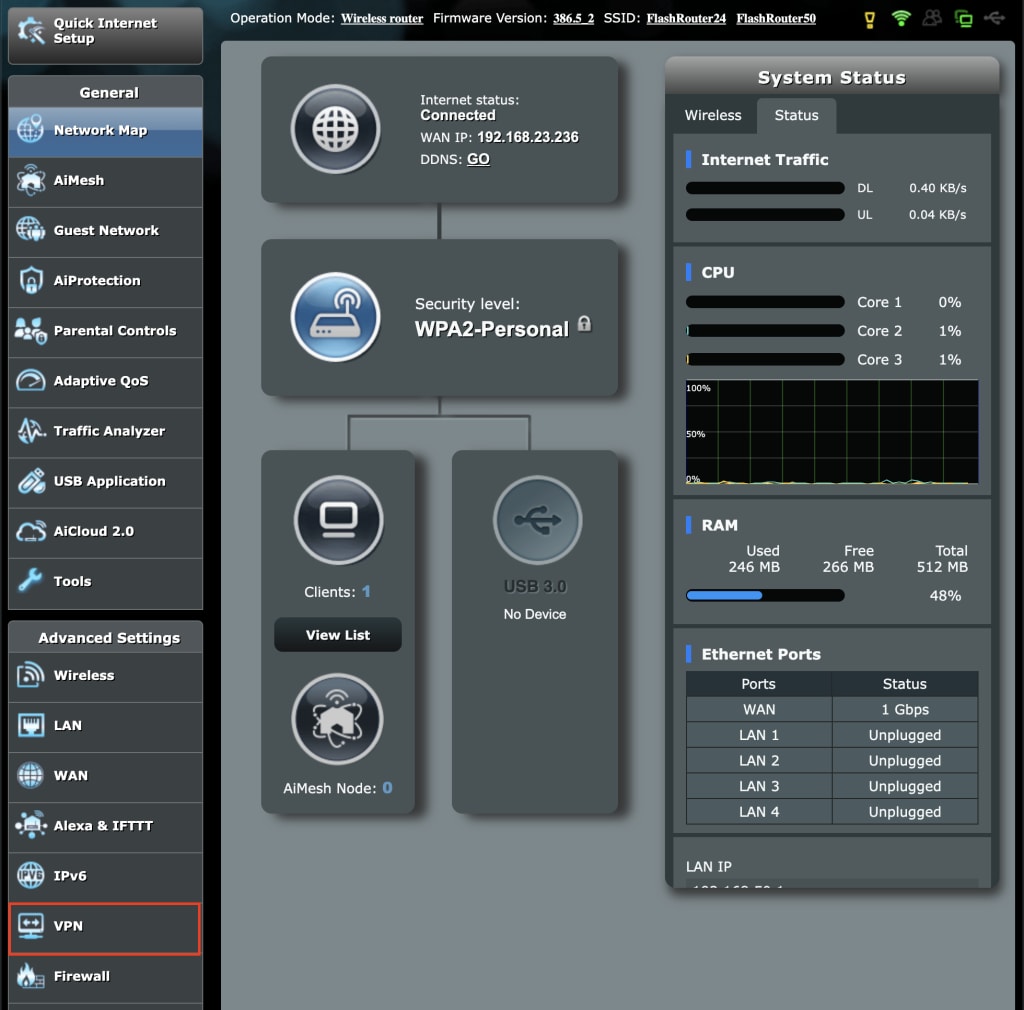
2. Deschideți pagina de setări a routerului dvs. AsusWRT-Merlin(fereastră nouă) într-un browser de pe orice dispozitiv conectat la rețeaua routerului și accesați fila VPN.
3. Accesați fila VPN Client.
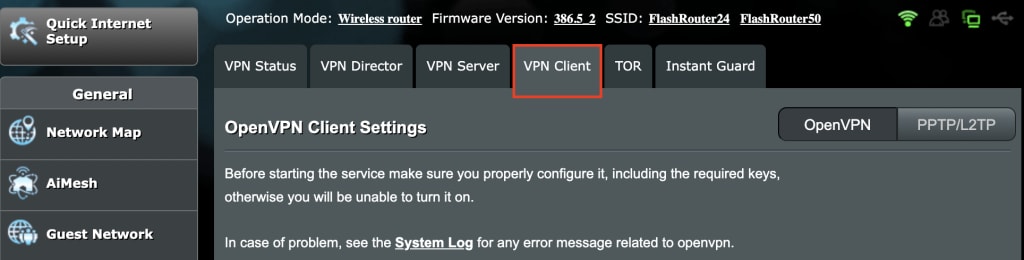
4. Selectați WireGuard.

5. Accesați Import config → Choose file și utilizați managerul de fișiere implicit al dispozitivului dvs. pentru a selecta fișierul .conf pe care l-ați descărcat la pasul 1. Faceți clic pe Upload.
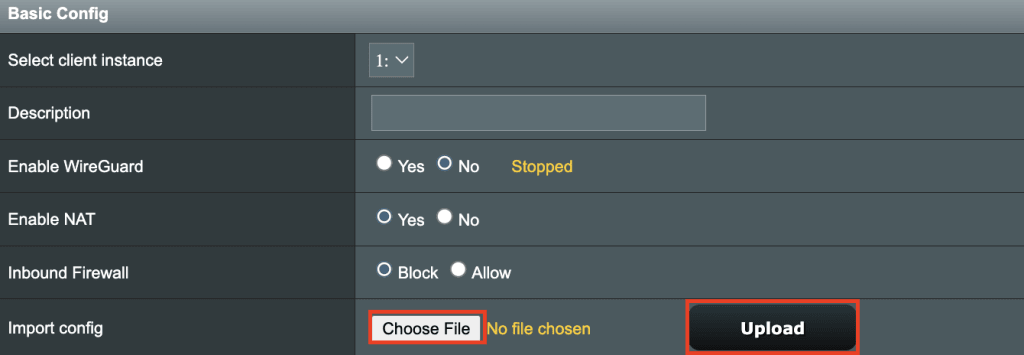
6. Accesați Basic Config → Description și dați un nume configurației dvs. WireGuard.

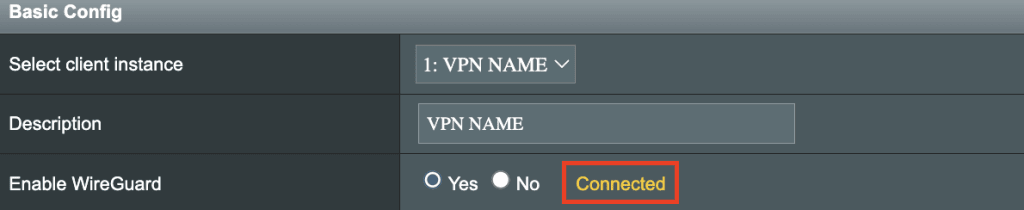
7. Comutați Enable WireGuard pe Yes.

8. Faceți clic pe Apply. Dacă totul este configurat corect, veți vedea un mesaj Connected.
9. Înainte ca dispozitivele dvs. să poată utiliza conexiunea VPN pe care tocmai ați creat-o, va trebui să le atribuiți acesteia. Până când veți face acest lucru, acestea nu vor fi protejate de VPN. Pentru a atribui dispozitive, selectați fila VPN Director.

10. Faceți clic pe Add new rule (Max Limit : 199 ) → +.

11. Accesați Custom Configuration → Interface și selectați profilul WireGuard creat mai sus din meniul derulant.
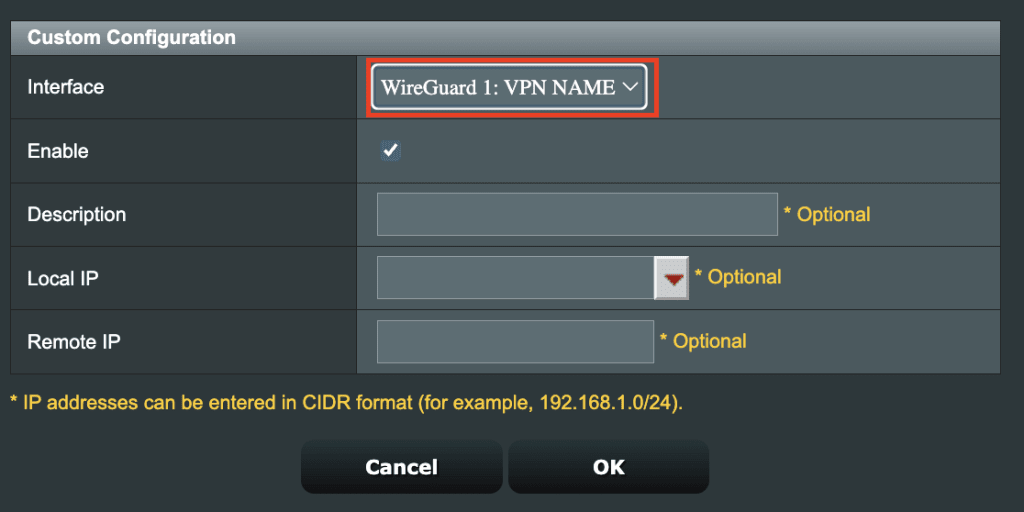
12. Accesați Local IP. Pentru a atribui toate dispozitivele care se conectează la acest router la conexiunea VPN, introduceți 192.168.50.0/24.
Dacă doriți să conectați doar unele dispozitive la VPN, creați o regulă nouă pentru fiecare dispozitiv (consultați pasul 9 de mai sus) și selectați adresa IP a dispozitivului conectat din meniul derulant.
Faceți clic pe OK când ați terminat.

13. Reveniți la fila principală VPN Director și faceți clic pe Apply.
Dorim să le mulțumim celor de la Flashrouters(fereastră nouă) pentru asistența acordată la crearea acestui ghid.