


Cách thiết lập bộ định tuyến AsusWRT-Merlin để sử dụng Proton VPN với WireGuard
- Đọc
- 3 phút
- Danh mục
- Bộ định tuyến
Có thể thiết lập Proton VPN trên bộ định tuyến để bảo vệ mọi thiết bị kết nối Internet bằng bộ định tuyến đó. Hướng dẫn này sẽ trình bày từng bước cách thiết lập Proton VPN trên bộ định tuyến AsusWRT-Merlin bằng giao thức VPN WireGuard®.
Ngoài ra còn có các hướng dẫn thiết lập Proton VPN trên nhiều bộ định tuyến phổ biến khác.
Hướng dẫn cấu hình
1. Tải xuống tệp cấu hình WireGuard từ account.protonvpn.com → Tải xuống.
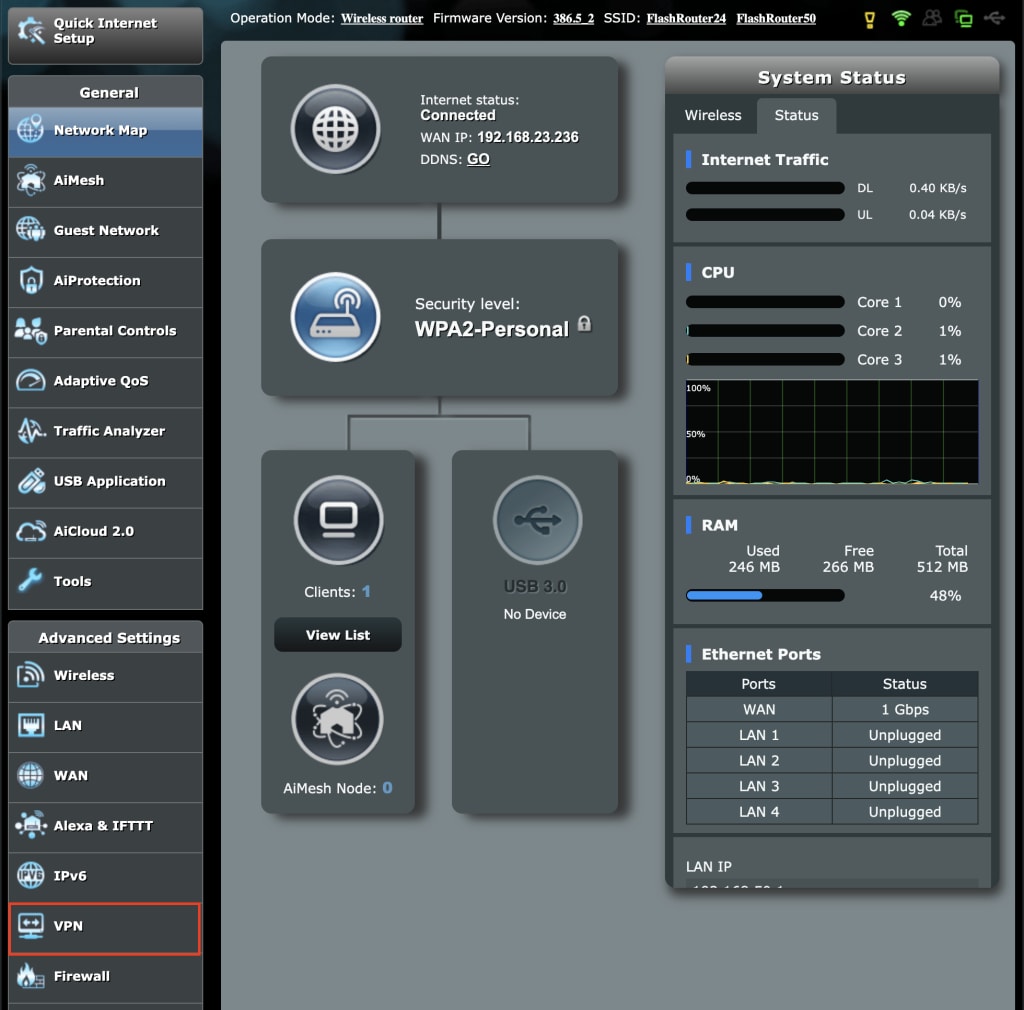
2. Mở trang cài đặt bộ định tuyến AsusWRT-Merlin(cửa sổ mới) bằng trình duyệt từ bất kỳ thiết bị nào kết nối với mạng của bộ định tuyến và chuyển đến tab VPN.
3. Chuyển đến tab VPN Client.
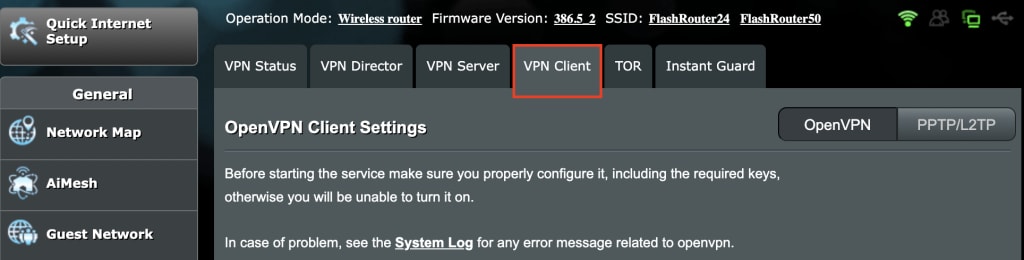
4. Chọn WireGuard.

5. Chuyển đến Import config → Choose file và sử dụng trình quản lý tệp mặc định của thiết bị để chọn tệp .conf đã tải xuống ở bước 1. Nhấp vào Upload.
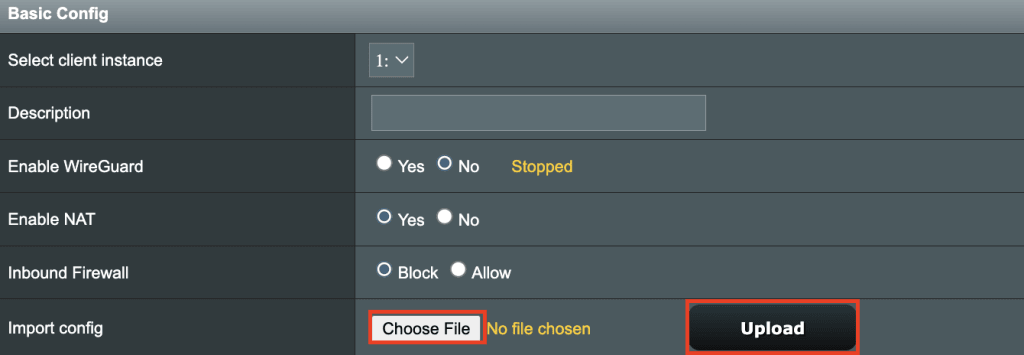
6. Chuyển đến Basic Config → Description và đặt tên cho cấu hình WireGuard.

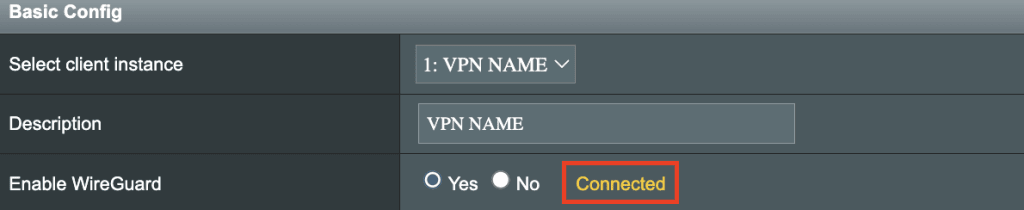
7. Chuyển Enable WireGuard sang Yes.

8. Nhấp vào Apply. Nếu mọi thứ được thiết lập chính xác, thông báo Connected sẽ xuất hiện.
9. Trước khi thiết bị có thể sử dụng kết nối VPN vừa tạo, cần phải gán thiết bị vào kết nối đó. Nếu chưa thực hiện, thiết bị sẽ không được bảo vệ bởi VPN. Để gán thiết bị, hãy chọn tab VPN Director.

10. Nhấp vào Add new rule (Max Limit : 199 ) → +.

11. Chuyển đến Custom Configuration → Interface và chọn hồ sơ WireGuard đã tạo ở trên từ menu thả xuống.
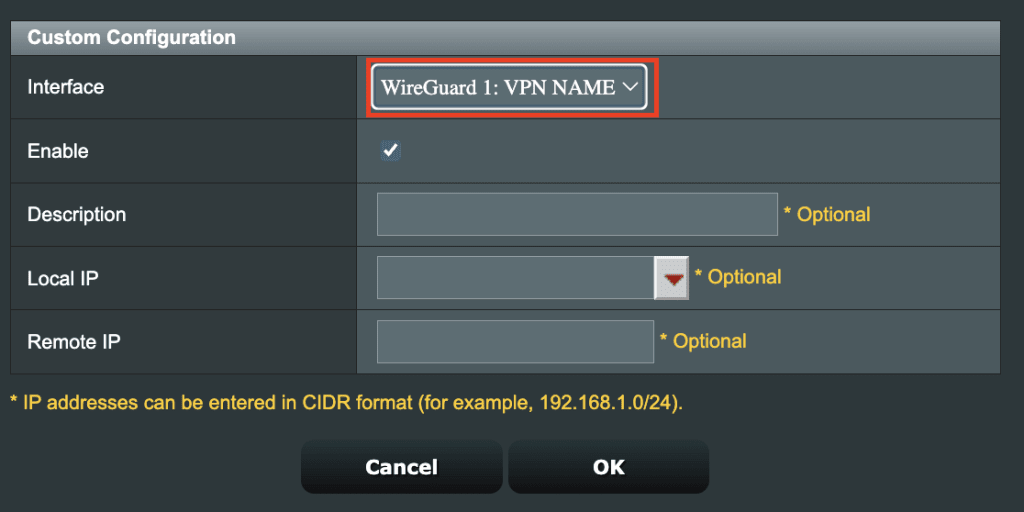
12. Chuyển đến Local IP. Để gán tất cả thiết bị kết nối với bộ định tuyến này vào kết nối VPN, hãy nhập 192.168.50.0/24.
Nếu chỉ muốn kết nối một số thiết bị với VPN, hãy tạo quy tắc mới cho từng thiết bị (xem bước 9 ở trên) và chọn địa chỉ IP của thiết bị được kết nối từ menu thả xuống.
Nhấp vào OK sau khi hoàn thành.

13. Quay lại tab VPN Director chính, nhấp vào Apply.
Xin cảm ơn Flashrouters(cửa sổ mới) đã hỗ trợ tạo hướng dẫn này.