


WireGuardでProton VPNを使用するためのAsusWRT-Merlinルーターのセットアップ方法
- 閲覧中
- 0 分
- カテゴリー
- ルーター
お客様のルーターにProton VPNをセットアップすることで、そのルーターを使用してインターネットに接続するすべてのデバイスを保護できます。このガイドでは、WireGuard® VPNプロトコルを使用して、AsusWRT-MerlinルーターにProton VPNをセットアップする手順を段階的に説明します。
その他にも、幅広く選ばれている人気のルーターにProton VPNをセットアップするためのガイドをご用意しています。
構成ガイド
1. WireGuard設定ファイルをダウンロードします(account.protonvpn.com → ダウンロードから)。
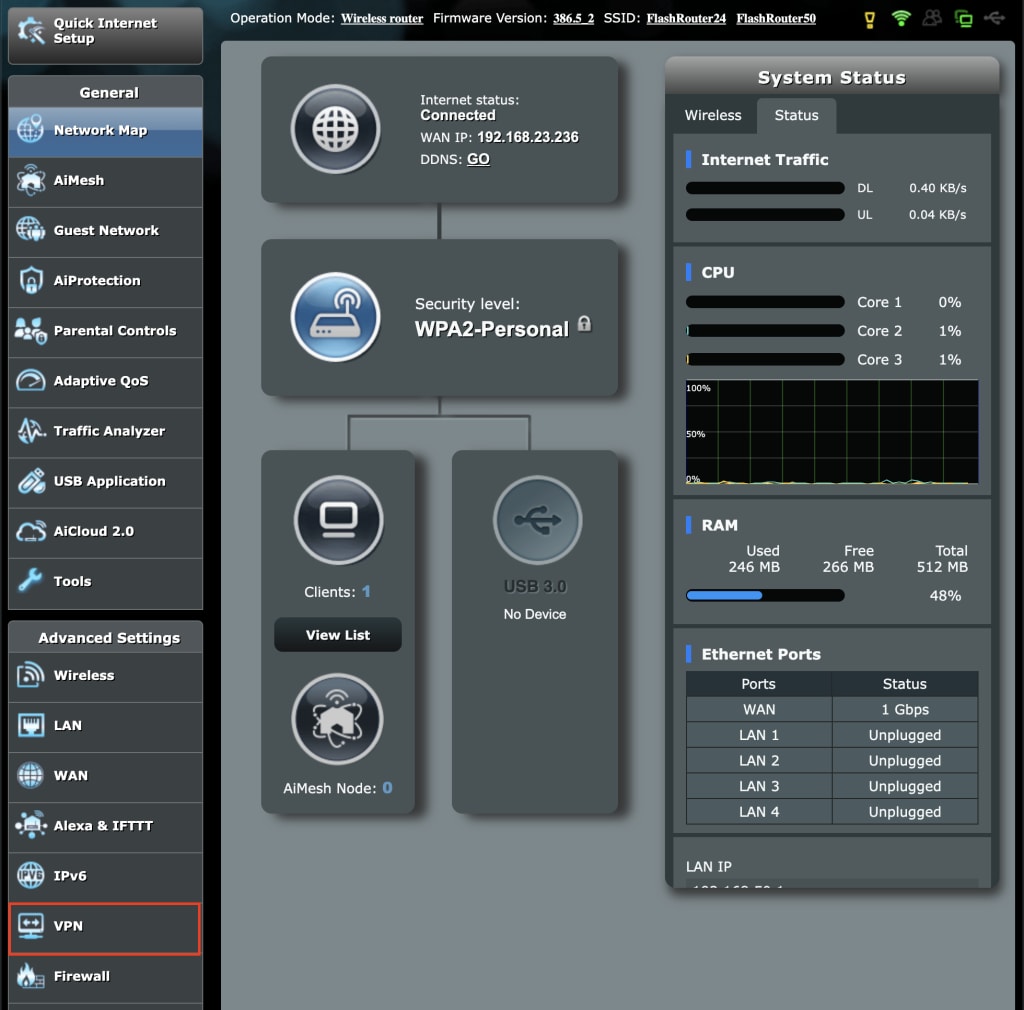
2. ルーターのネットワークに接続されている任意のデバイスから、ブラウザでAsusWRT-Merlinルーターの設定ページを開き(新しいウィンドウ)、VPNタブに移動します。
3. VPNクライアントタブに移動します。
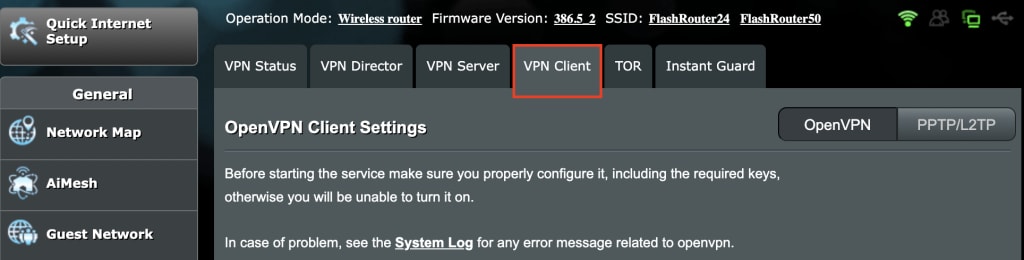
4. WireGuardを選択します。

5. インポート構成 → ファイルを選択に移動し、デバイスのデフォルトのファイルマネージャーを使用して、 .conf ファイル(ステップ1でダウンロードしたもの)を選択します。 アップロードをクリックします。
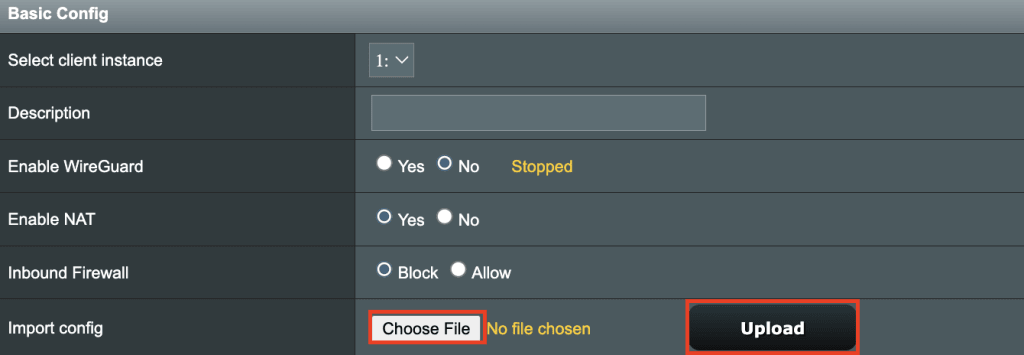
6. 基本構成 → 詳細に移動し、WireGuard構成に名前を付けます。

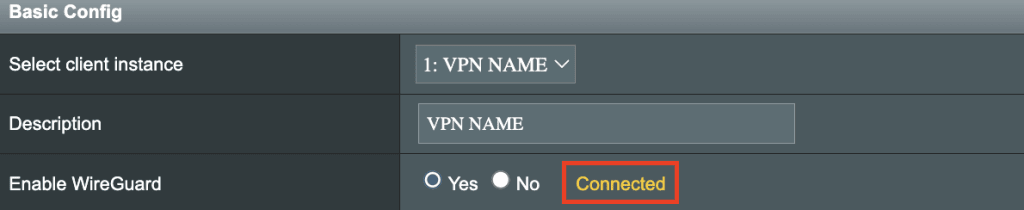
7. WireGuardを有効にするを はいに切り替えます。

8. 適用をクリックします。すべてが正しくセットアップされていれば、 接続完了メッセージが表示されます。
9. 作成したばかりのVPN接続をお客様のデバイスで使用する前に、デバイスをその接続に割り当てる必要があります。これを行うまで、デバイスはVPNによって保護されません。デバイスを割り当てるには、VPN Directorタブを選択します。

10. 新規ルールの追加 (上限 : 199 ) → +をクリックします。

11. カスタム構成 → インターフェースに移動し、 ドロップダウンメニューから上で作成したWireGuardプロフィールを選択します。
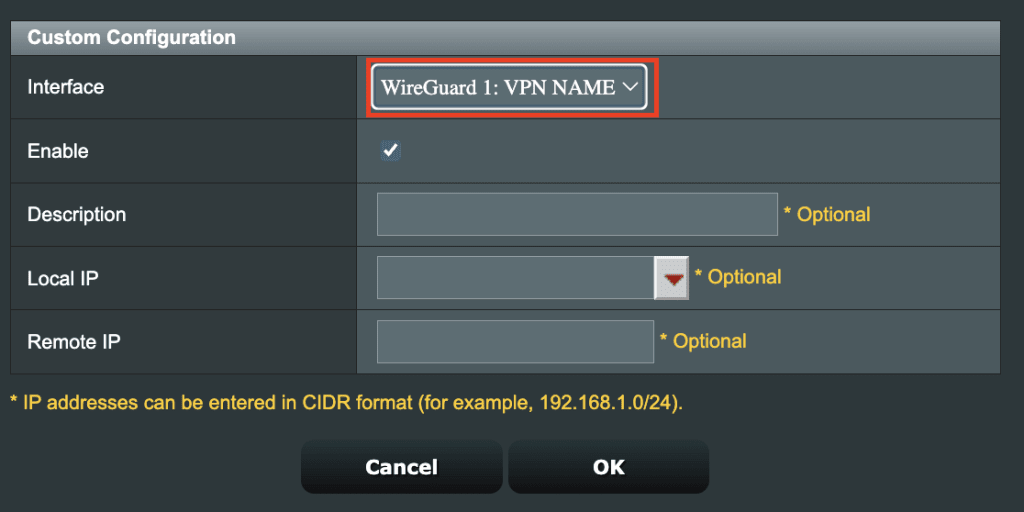
12. ローカルIPに移動します。このルーターに接続するすべてのデバイスをVPN接続に割り当てるには、 192.168.50.0/24を入力します。
一部のデバイスのみをVPNに接続する場合は、デバイスごとに新しいルールを作成し(上記のステップ9を参照)、ドロップダウンメニューから接続されているデバイスのIPアドレスを選択します。
完了したらOKをクリックします。

13. メインのVPN Directorタブに戻り、 適用をクリックします。
このガイドの作成にあたり、ご協力いただいたFlashrouters(新しいウィンドウ)に感謝いたします。