


Comment configurer un routeur AsusWRT-Merlin pour utiliser Proton VPN avec WireGuard
- Lecture
- 2 minutes
- Catégorie
- Routeurs
Vous pouvez configurer Proton VPN sur votre routeur, ce qui protégera tous les appareils se connectant à Internet à l’aide de ce routeur. Dans ce guide, nous allons voir étape par étape comment configurer Proton VPN sur un routeur AsusWRT-Merlin à l’aide du protocole VPN WireGuard®.
- En savoir plus sur les raisons pour lesquelles vous devriez configurer un VPN sur votre routeur
- En savoir plus sur WireGuard
Nous proposons également des guides pour configurer Proton VPN sur une large sélection d’autres routeurs populaires.
Guide de configuration
1. Téléchargez un fichier de configuration WireGuard depuis account.protonvpn.com → Téléchargements.
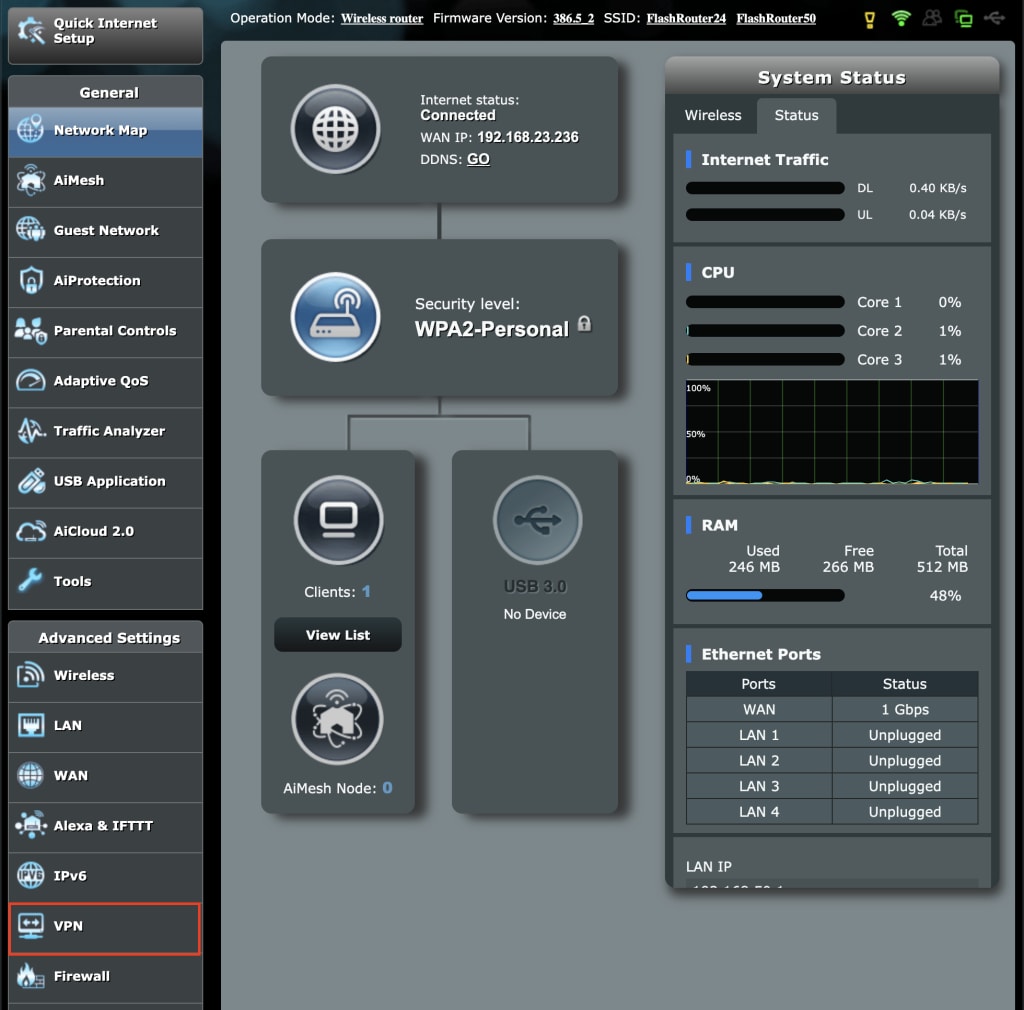
2. Ouvrez la page des paramètres de votre routeur AsusWRT-Merlin(nouvelle fenêtre) dans un navigateur depuis n’importe quel appareil connecté au réseau du routeur, puis accédez à l’onglet VPN.
3. Accédez à l’onglet Client VPN.
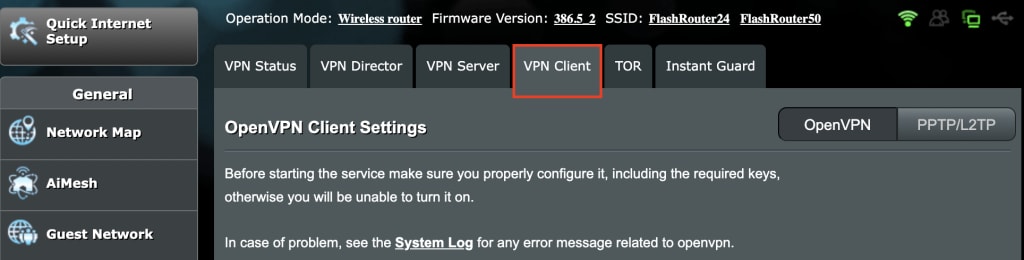
4. Sélectionnez WireGuard.

5. Accédez à Importer la config → Choisir un fichier et utilisez le gestionnaire de fichiers par défaut de votre appareil pour sélectionner le fichier .conf que vous avez téléchargé à l’étape 1. Cliquez sur Importer.
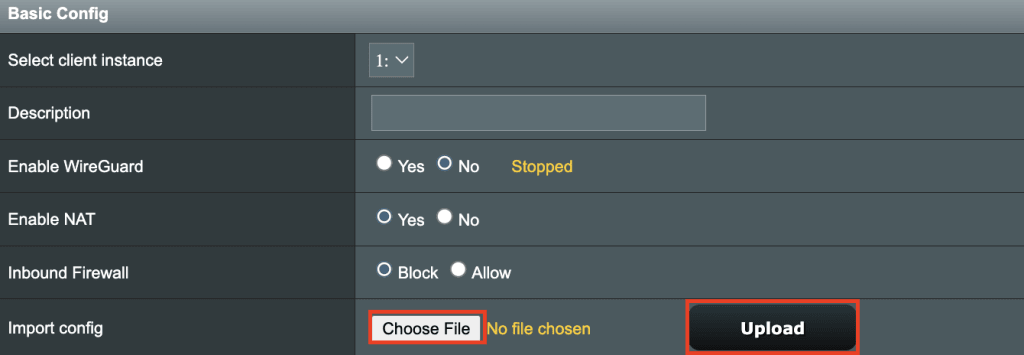
6. Accédez à Configuration de base → Description et donnez un nom à votre configuration WireGuard.

7. Basculez Activer WireGuard sur Oui.

8. Cliquez sur Appliquer. Si tout est correctement configuré, vous verrez un message Connecté.
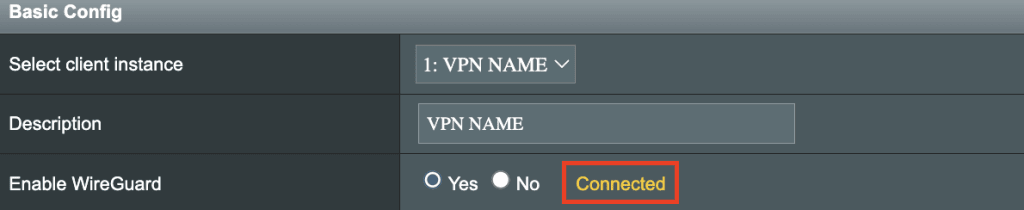
9. Avant que vos appareils puissent utiliser la connexion VPN que vous venez de créer, vous devrez les y assigner. Tant que vous ne l’aurez pas fait, ils ne seront pas protégés par le VPN. Pour assigner des appareils, sélectionnez l’onglet VPN Director.

10. Cliquez sur Ajouter une nouvelle règle (Limite max. : 199) → +.

11. Accédez à Configuration personnalisée → Interface et sélectionnez le profil WireGuard que vous avez créé ci-dessus dans le menu déroulant.
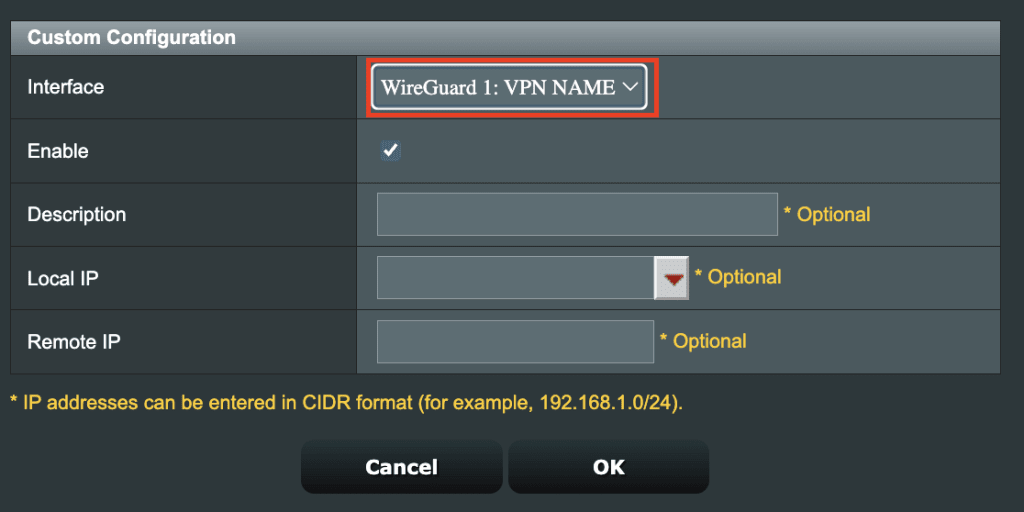
12. Accédez à IP locale. Pour assigner tous les appareils qui se connectent à ce routeur à la connexion VPN, saisissez 192.168.50.0/24.
Si vous ne souhaitez connecter que certains appareils au VPN, créez une nouvelle règle pour chaque appareil (voir l’étape 9 ci-dessus) et sélectionnez l’adresse IP de l’appareil connecté dans le menu déroulant.
Cliquez sur OK lorsque vous avez terminé.

13. De retour sur l’onglet principal VPN Director, cliquez sur Appliquer.
Nous tenons à remercier Flashrouters(nouvelle fenêtre) pour leur aide dans la création de ce guide.