


Sådan konfigurerer De en AsusWRT-Merlin-router til at bruge Proton VPN med WireGuard
- Læsetid
- 2 min
- Kategori
- Routere
De kan konfigurere Proton VPN på Deres router, hvilket vil beskytte enhver enhed, der forbinder til internettet via den router. I denne vejledning gennemgår vi trin for trin, hvordan De konfigurerer Proton VPN på en AsusWRT-Merlin-router ved hjælp af WireGuard® VPN-protokollen.
Vi har også vejledninger til at konfigurere Proton VPN på et bredt udvalg af andre populære routere.
Konfigurationsvejledning
1. Download en WireGuard-konfigurationsfil fra account.protonvpn.com → Overførsler.
2. Åbn Deres AsusWRT-Merlin-routers indstillingsside(nyt vindue) i en browser fra enhver enhed, der er forbundet til routerens netværk, og gå til fanen VPN.
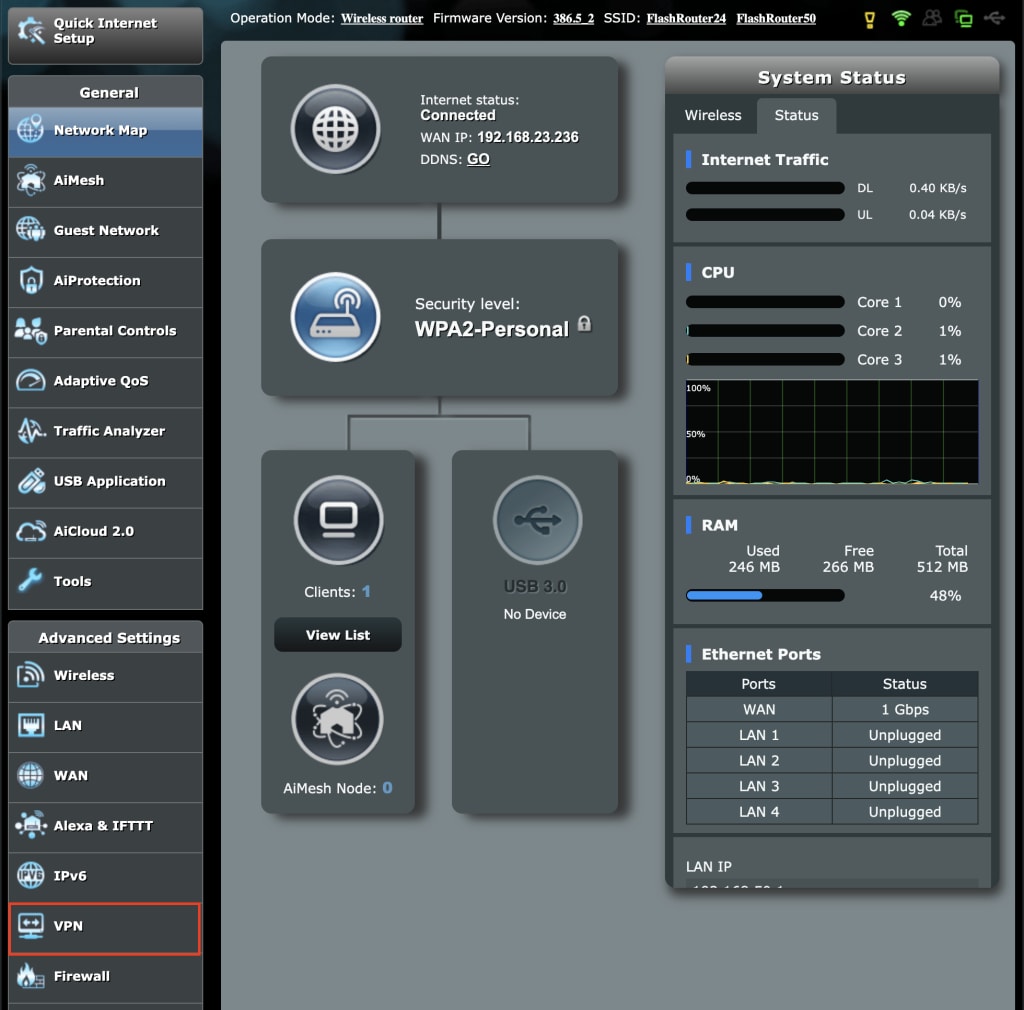
3. Gå til fanen VPN Client.
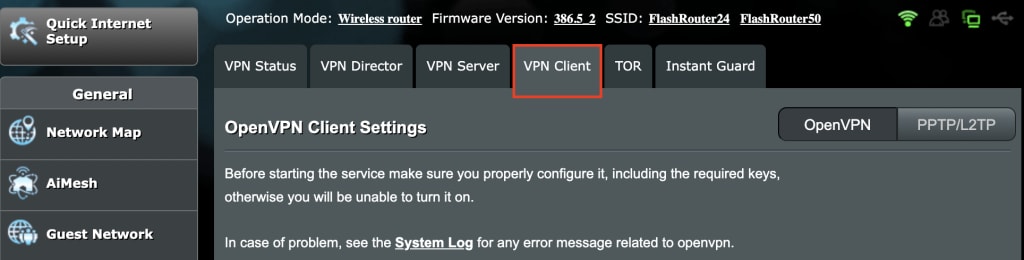
4. Vælg WireGuard.

5. Gå til Import config → Choose file, og brug Deres enheds standardfilstyring til at vælge den .conf fil, De downloadede i trin 1. Klik på Upload.
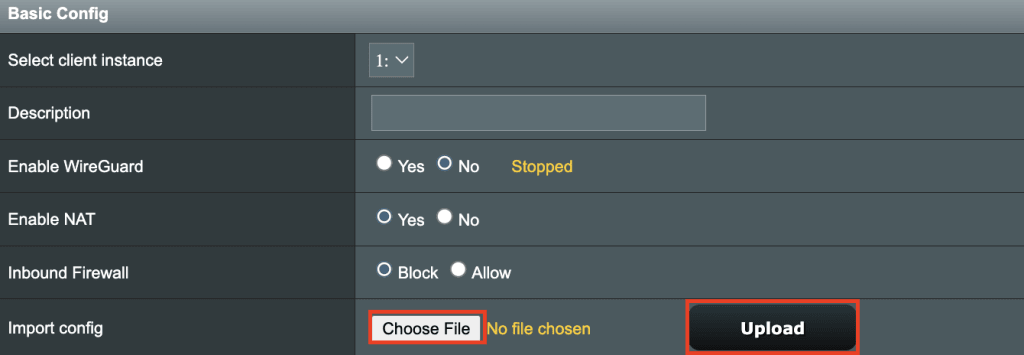
6. Gå til Basic Config → Description, og giv Deres WireGuard-konfiguration et navn.

7. Sæt Enable WireGuard til Yes.

8. Klik på Apply. Hvis alt er konfigureret korrekt, vil De se en Connected-besked.
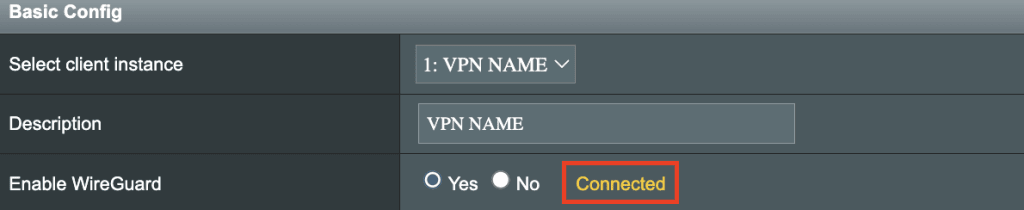
9. Før Deres enheder kan bruge den VPN-forbindelse, De netop har oprettet, skal De tildele dem til den. Indtil De gør dette, vil de ikke være beskyttet af VPN’en. To assign devices, select VPN Director tab.

10. Klik på Add new rule (Max Limit : 199 ) → +.

11. Gå til Custom Configuration → Interface, og vælg den WireGuard-profil, du oprettede ovenfor, fra rullemenuen.
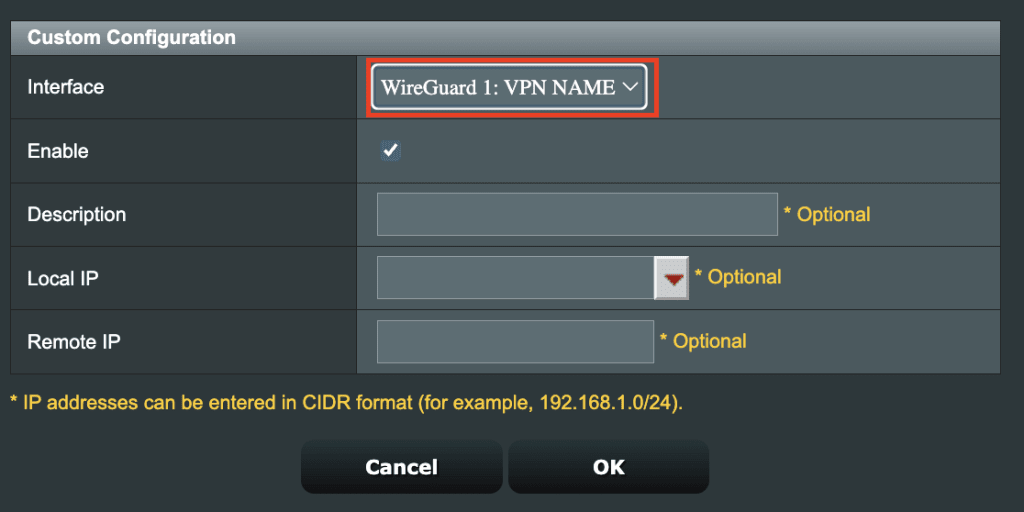
12. Gå til Local IP. For at tildele alle enheder, der forbinder til denne router, til VPN-forbindelsen, skal De indtaste 192.168.50.0/24.
Hvis De kun ønsker at forbinde nogle enheder til VPN’en, skal De oprette en ny regel for hver enhed (se trin 9 ovenfor) og vælge den forbundne enheds IP-adresse i rullemenuen.
Klik på OK, når De er færdig.

13. Gå tilbage til hovedfanen VPN Director, og klik på Apply.
Vi vil gerne takke Flashrouters(nyt vindue) for deres hjælp med at udarbejde denne vejledning.