


如何設定 AsusWRT-Merlin 路由器以透過 WireGuard 使用 Proton VPN
- 閱讀
- 0 分鐘
- 類別
- 路由器
您可以在路由器上設定 Proton VPN,這將保護每部使用該路由器連線至網際網路的裝置。在本指南中,我們將逐步介紹如何使用 WireGuard® VPN 協定在 AsusWRT-Merlin 路由器上設定 Proton VPN。
我們也提供在其他多款熱門路由器上設定 Proton VPN 的指南。
組態指南
1. 下載 WireGuard 組態檔案,來源為 account.protonvpn.com → 下載。
2. 在與路由器網路連線的任何裝置上,使用瀏覽器開啟您的 AsusWRT-Merlin 路由器設定頁面(新視窗),然後前往 VPN 索引標籤。
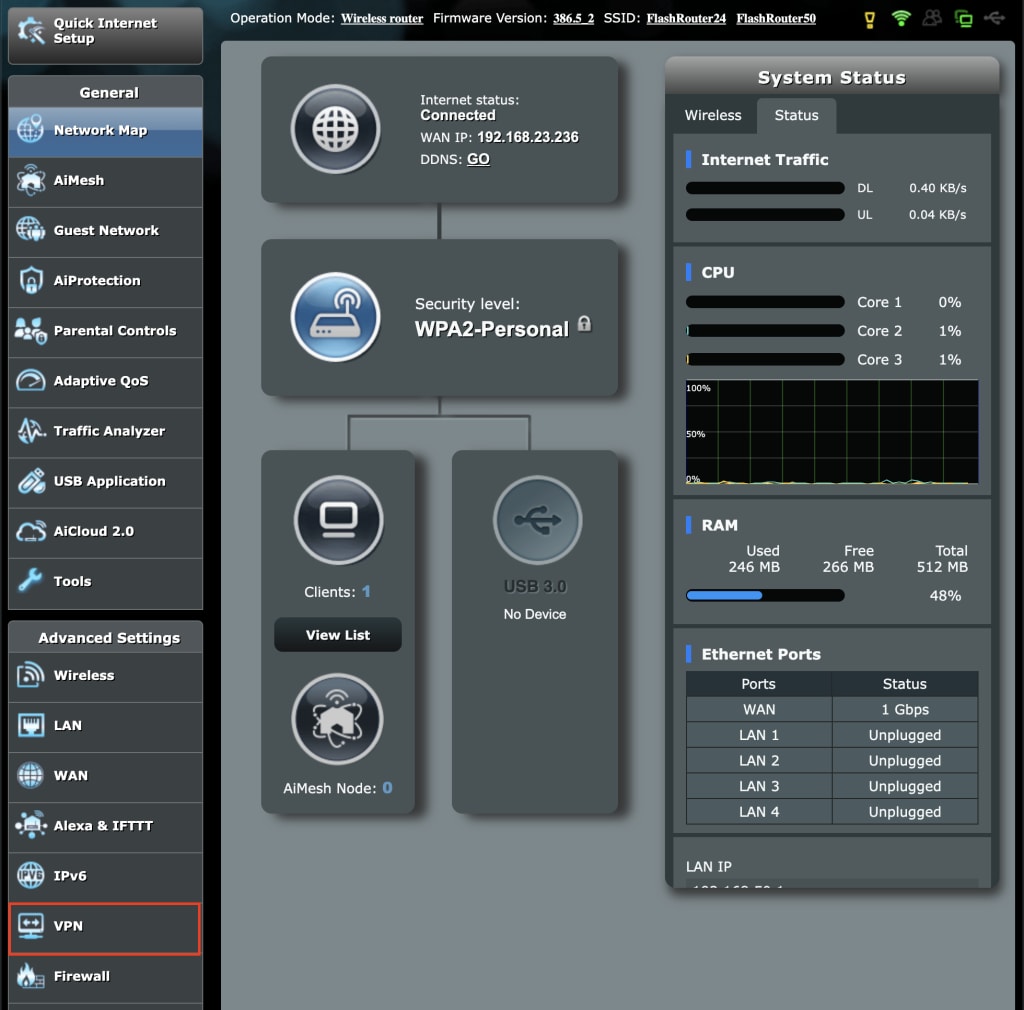
3. 前往 VPN 用戶端 索引標籤。
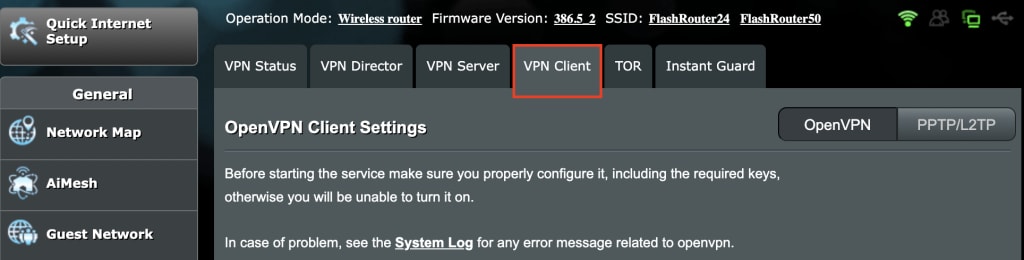
4. 選取 WireGuard。

5. 前往 匯入組態 → 選擇檔案,並使用您裝置的預設檔案管理員選取 .conf 檔案(此為您在 步驟 1 中下載的檔案)。按一下 上載。
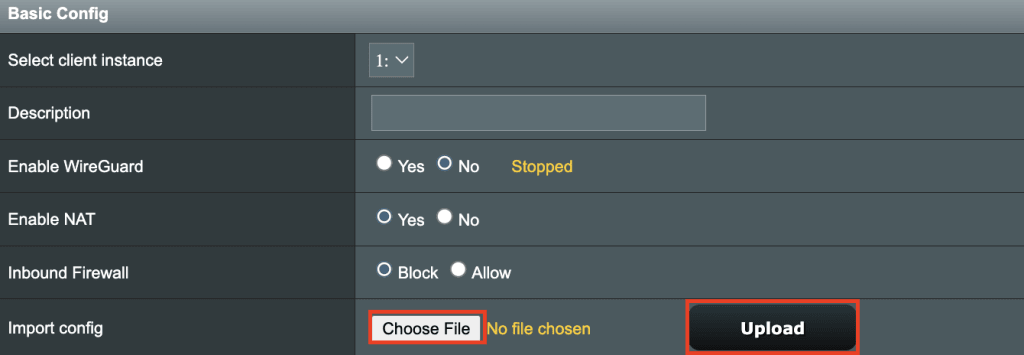
6. 前往 基本組態 → 描述,並為您的 WireGuard 組態命名。

7. 將 啟用 WireGuard 切換為 是。

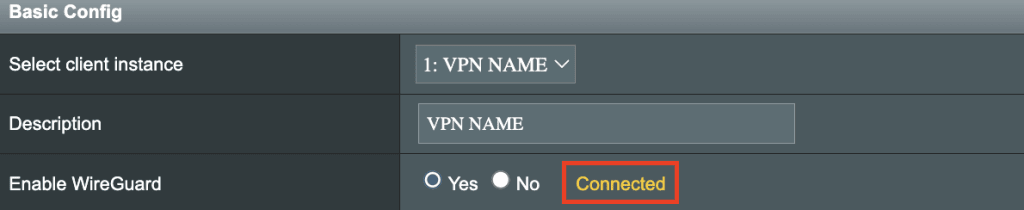
8. 按一下 套用。如果一切設定正確,您將會看到 已連線 訊息。
9. 在您的裝置可以使用您剛建立的 VPN 連線之前,您需要將裝置分配給該連線。在您完成此操作之前,裝置將不會受到 VPN 的保護。若要分配裝置,請選取 VPN Director 索引標籤。

10. 按一下 加入新規則 (上限:199) → +。

11. 前往 自訂組態 → 介面,然後從 下拉式選單中選取您在上方建立的 WireGuard 個人檔案。
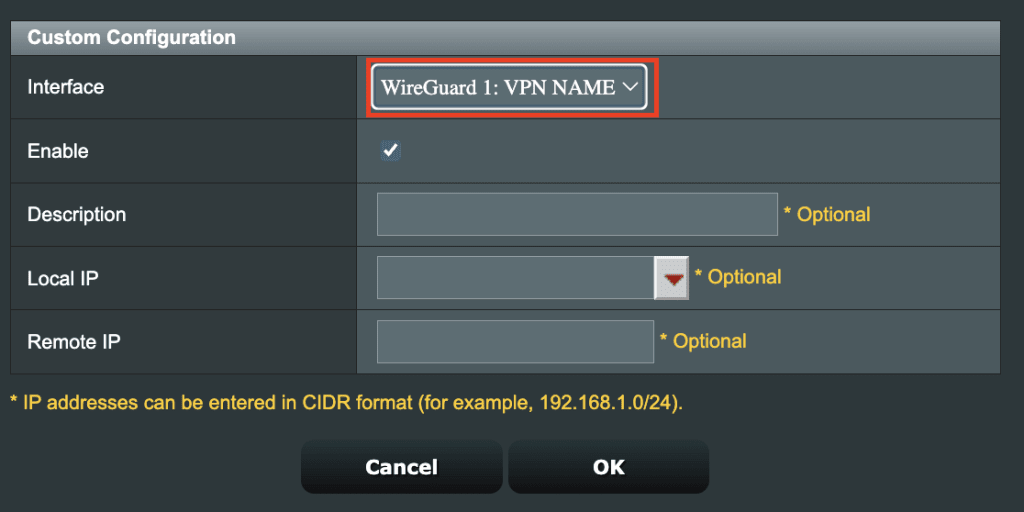
12. 前往 區域 IP。若要將所有連線至此路由器的裝置分配給此 VPN 連線,請輸入 192.168.50.0/24。
如果您只想將部分裝置連線至 VPN,請為每部裝置建立新規則 (請參閱上方的步驟 9),並從下拉式選單中選取已連線裝置的 IP 位址。
完成後按一下 確定。

13. 返回主 VPN Director 索引標籤,按一下 套用。
我們要感謝 Flashrouters(新視窗) 協助建立本指南。