


Wie du einen AsusWRT-Merlin-Router einrichtest, um Proton VPN mit WireGuard zu nutzen
- Lesen
- 2 Min.
- Kategorie
- Router
Du kannst Proton VPN auf deinem Router einrichten, wodurch jedes Gerät geschützt wird, das sich über diesen Router mit dem Internet verbindet. In dieser Anleitung zeigen wir dir Schritt für Schritt, wie du Proton VPN auf einem AsusWRT-Merlin-Router mit dem WireGuard®-VPN-Protokoll einrichtest.
- Erfahre mehr darüber, warum du ein VPN auf deinem Router einrichten solltest
- Erfahre mehr über WireGuard
Wir haben auch Anleitungen für die Einrichtung von Proton VPN auf einer großen Auswahl anderer beliebter Router.
Konfigurationsanleitung
1. Lade eine WireGuard-Konfigurationsdatei herunter von account.protonvpn.com → Downloads.
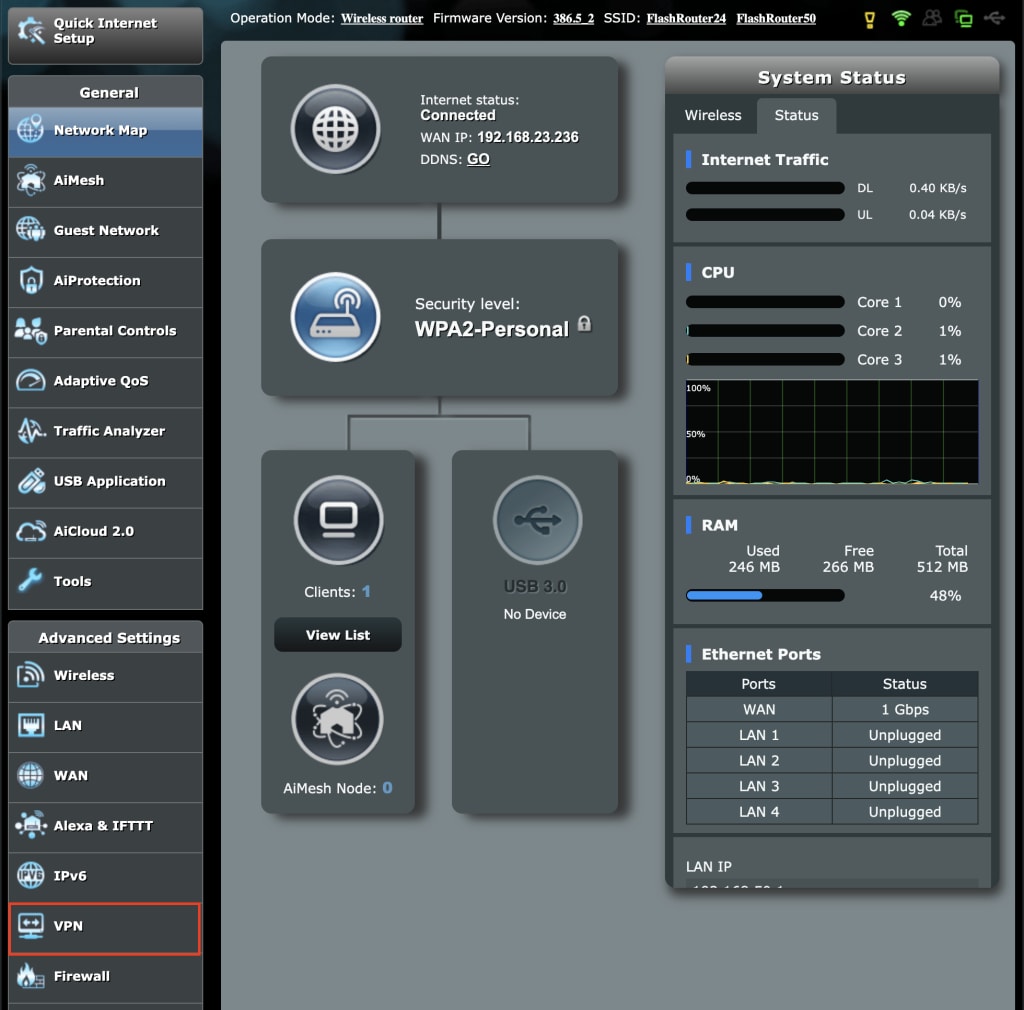
2. Öffne die Einstellungsseite deines AsusWRT-Merlin-Routers(neues Fenster) im Browser von einem beliebigen Gerät aus, das mit dem Netzwerk des Routers verbunden ist, und gehe zum Tab VPN.
3. Gehe zum Tab VPN Client.
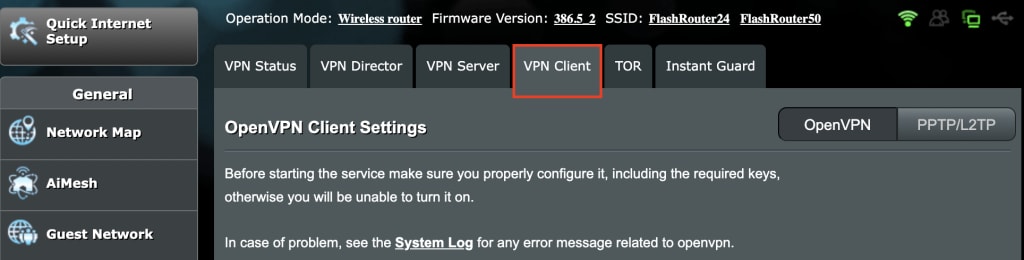
4. Wähle WireGuard aus.

5. Gehe zu Import config → Choose file und verwende den Standard-Dateimanager deines Geräts, um die .conf -Datei auszuwählen, die du in Schritt 1 heruntergeladen hast. Klicke auf Upload.
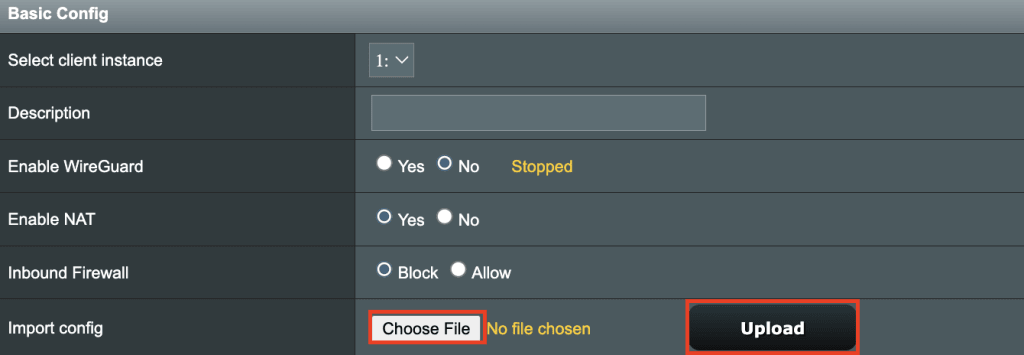
6. Gehe zu Basic Config → Description und gib deiner WireGuard-Konfiguration einen Namen.

7. Stelle Enable WireGuard auf Yes.

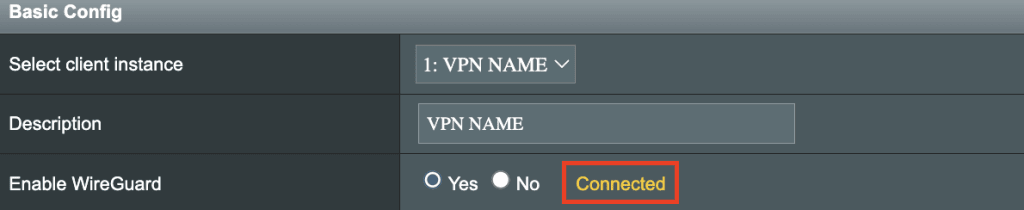
8. Klicke auf Apply. Wenn alles richtig eingerichtet ist, siehst du die Nachricht Connected.
9. Bevor deine Geräte die gerade erstellte VPN-Verbindung nutzen können, musst du sie dieser zuweisen. Bis du das tust, sind sie nicht durch das VPN geschützt. Um Geräte zuzuweisen, wähle den Tab VPN Director aus.

10. Klicke auf Add new rule (Max Limit : 199 ) → +.

11. Gehe zu Custom Configuration → Interface und wähle das oben erstellte WireGuard-Profil aus dem Drop-down-Menü aus.
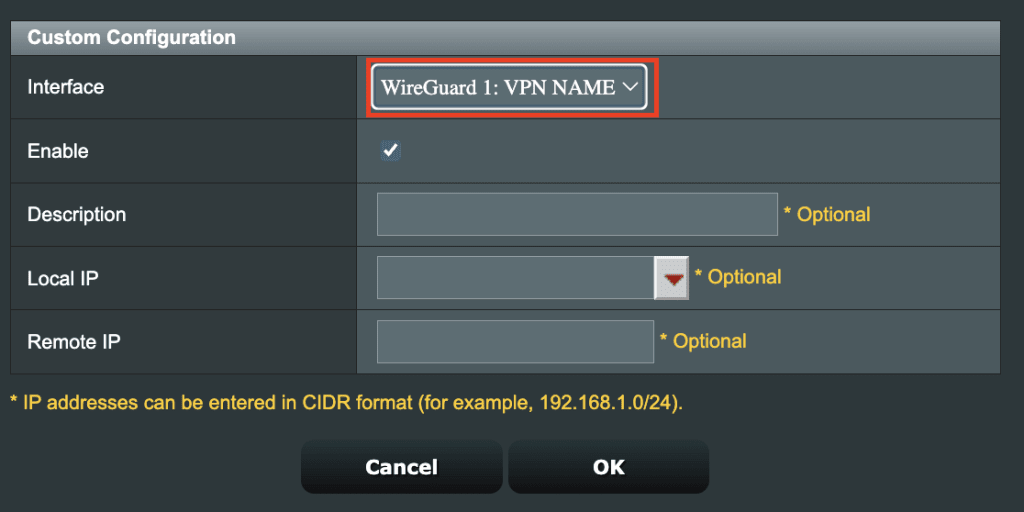
12. Gehe zu Local IP. Um alle Geräte, die sich mit diesem Router verbinden, der VPN-Verbindung zuzuweisen, gib 192.168.50.0/24 ein.
Wenn du nur einige Geräte mit dem VPN verbinden möchtest, erstelle eine neue Regel für jedes Gerät (siehe Schritt 9 oben) und wähle die IP-Adresse des verbundenen Geräts aus dem Drop-down-Menü aus.
Klicke auf OK, wenn du fertig bist.

13. Klicke zurück auf dem Haupt-Tab von VPN Director auf Apply.
Wir möchten uns bei Flashrouters(neues Fenster) für die Unterstützung bei der Erstellung dieser Anleitung bedanken.