


WireGuard를 탑재한 Proton VPN을 사용하기 위해 AsusWRT-Merlin 라우터를 설정하는 방법
- 읽기
- 0분
- 카테고리
- 라우터
귀하의 라우터에 Proton VPN을 설정하여 해당 라우터를 통해 인터넷에 연결되는 모든 기기를 보호할 수 있습니다. 이 가이드에서는 WireGuard® VPN 프로토콜을 사용하여 AsusWRT-Merlin 라우터에 Proton VPN을 설정하는 방법을 단계별로 알아봅니다.
또한 다양한 다른 인기 라우터에 Proton VPN을 설정하는 가이드도 제공하고 있습니다.
설정 가이드
1. WireGuard 설정 파일을 다운로드합니다. account.protonvpn.com → 다운로드에서 받으실 수 있습니다.
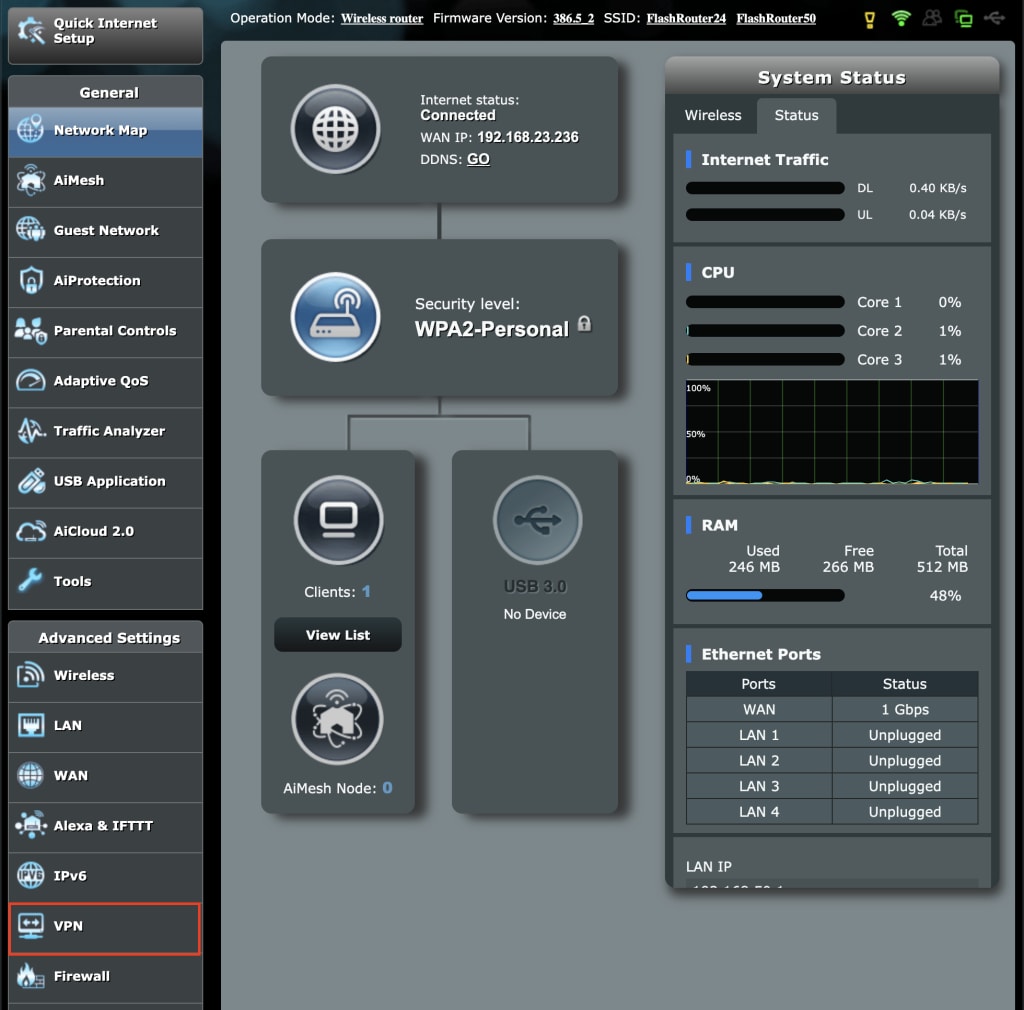
2. 라우터 네트워크에 연결된 기기의 브라우저에서 AsusWRT-Merlin 라우터 설정 페이지를 열고(새 창) VPN 탭으로 이동합니다.
3. VPN Client 탭으로 이동합니다.
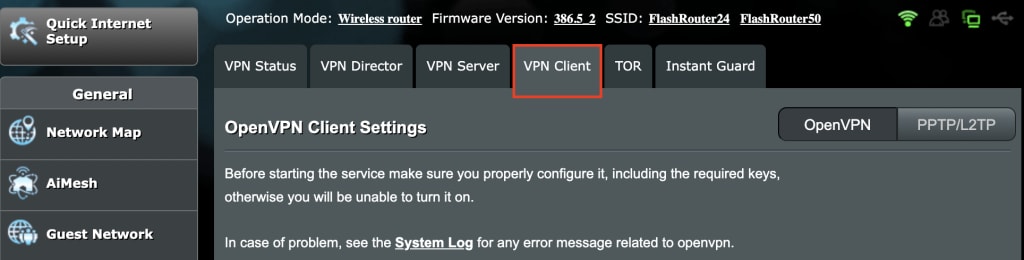
4. WireGuard를 선택합니다.

5. Import config → Choose file로 이동하고 기기의 기본 파일 관리자를 사용하여 .conf 파일(1단계에서 다운로드함)을 선택합니다. Upload를 클릭합니다.
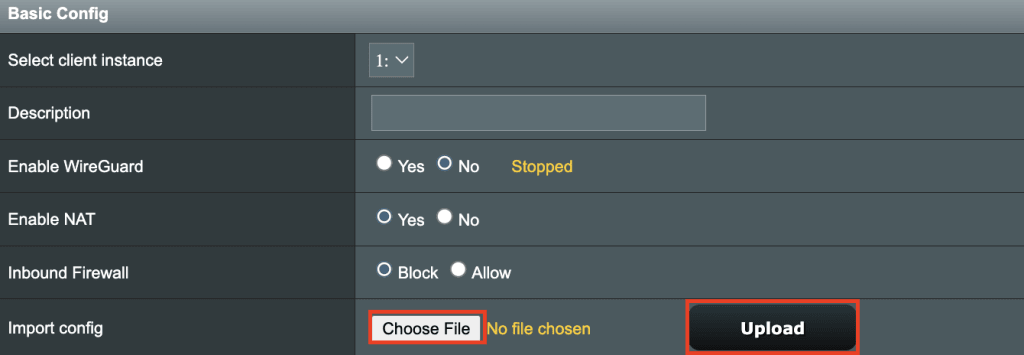
6. Basic Config → Description으로 이동하여 WireGuard 설정 이름을 지정합니다.

7. Enable WireGuard를 Yes로 토글합니다.

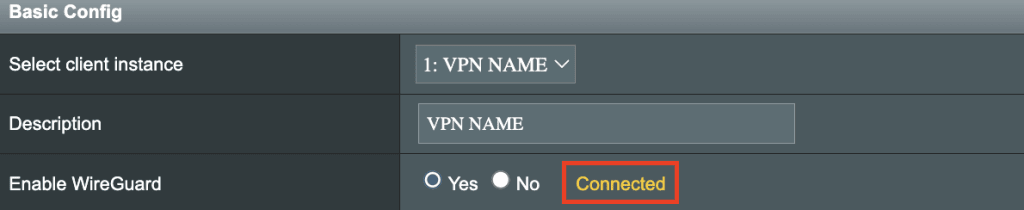
8. Apply를 클릭합니다. 모든 설정이 올바르게 완료되면 Connected 메시지가 표시됩니다.
9. 귀하의 기기에서 방금 생성한 VPN 연결을 사용하려면 먼저 기기를 해당 연결에 할당해야 합니다. 기기를 할당하기 전까지는 VPN의 보호를 받지 못합니다. 기기를 할당하려면 VPN Director 탭을 선택합니다.

10. Add new rule (Max Limit : 199 ) → +를 클릭합니다.

11. Custom Configuration → Interface로 이동하여 위에서 생성한 WireGuard 프로필을 드롭다운 메뉴에서 선택합니다.
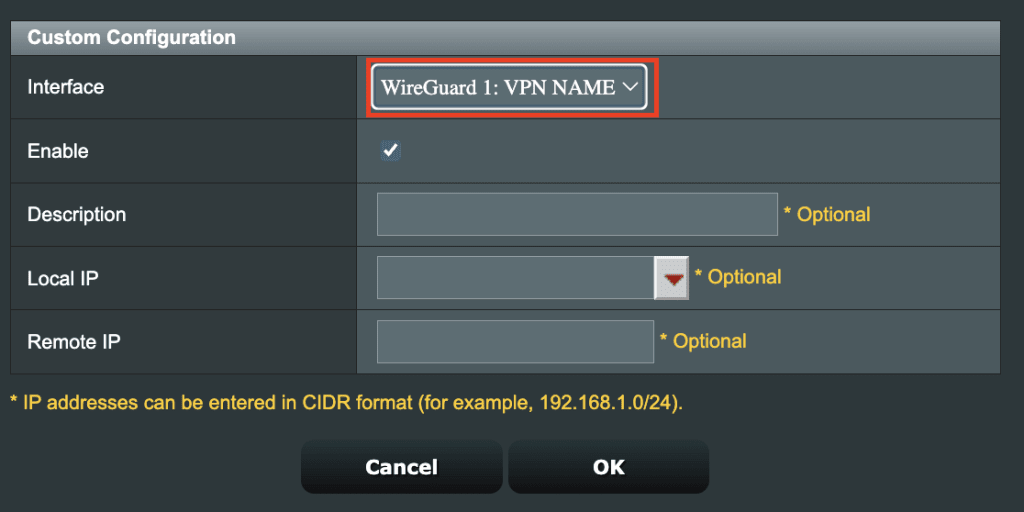
12. Local IP로 이동합니다. 이 라우터에 연결되는 모든 기기를 VPN 연결에 할당하려면 192.168.50.0/24를 입력합니다.
일부 기기만 VPN에 연결하려는 경우, 각 기기에 대해 새 규칙을 생성하고(위의 9단계 참조) 드롭다운 메뉴에서 연결된 기기의 IP 주소를 선택합니다.
완료되면 확인을 클릭합니다.

13. 메인 VPN Director 탭으로 돌아가서 Apply를 클릭합니다.
이 가이드를 작성하는 데 도움을 주신 Flashrouters(새 창)에 감사드립니다.