Proton VPN으로 Vilfo 라우터를 설정하는 방법
- 읽기
- 1분
- 카테고리
- 라우터
Proton VPN으로 Vilfo(새 창) 라우터를 설정하는 방법에는 두 가지가 있습니다.
라우터를 처음 설정할 때
1. Vilfo (새 창)라우터 설정 중에 라우터에 구성하려는 VPN 제공업체를 선택할 수 있는 VPN 제공업체 섹션이 표시됩니다. 아래로 스크롤하여 Proton VPN이 보이면 이를 선택합니다.
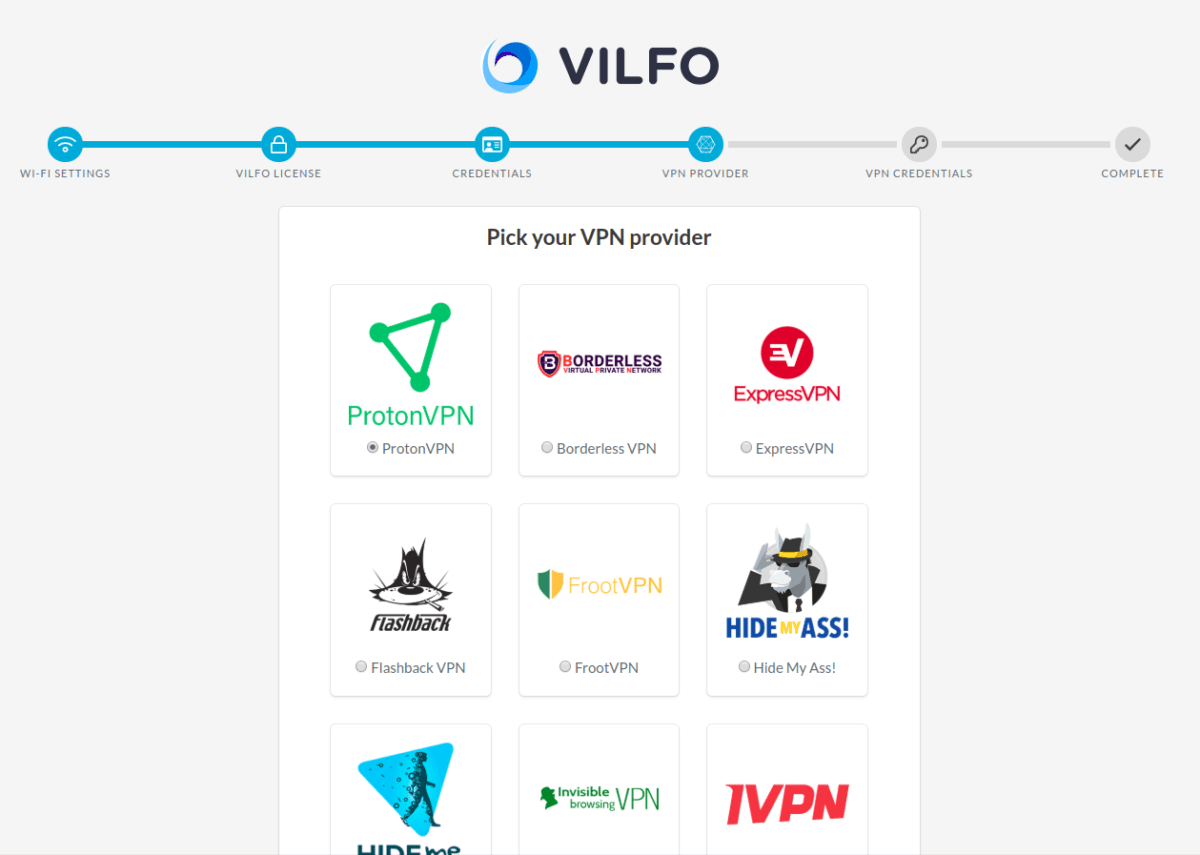
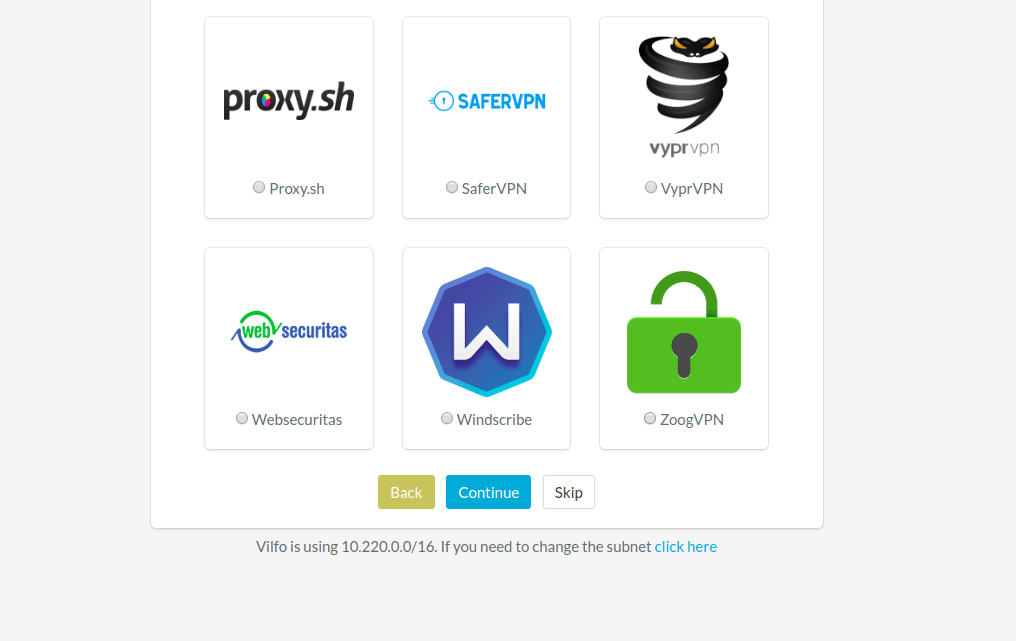
2. 페이지 하단으로 스크롤하여 계속을 클릭합니다.
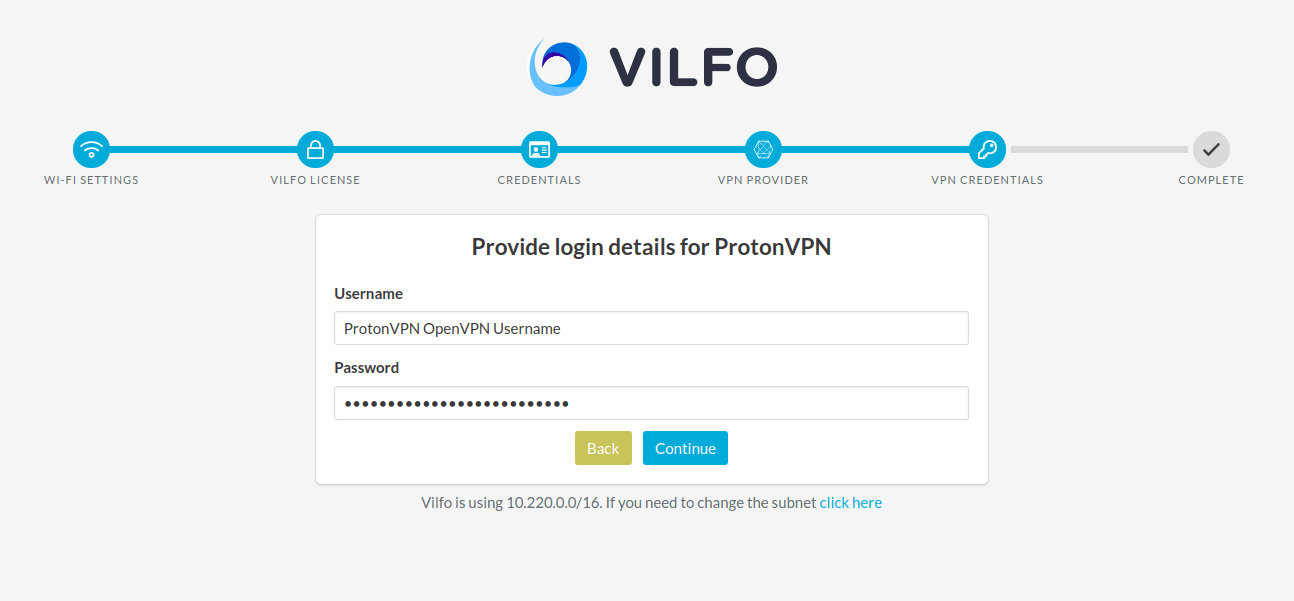
3. 계정 페이지에서 찾을 수 있는 OpenVPN 자격 증명을 입력하고 계속을 클릭합니다.
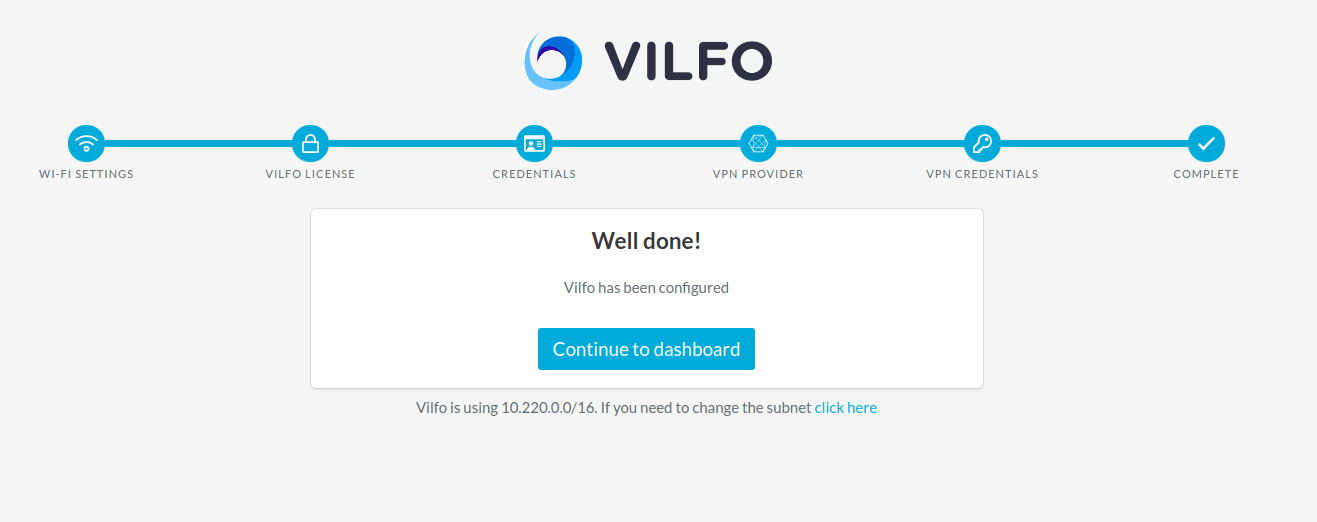
4. 대시보드로 계속을 클릭합니다.
라우터가 이미 설정된 경우
Vilfo(새 창) 라우터 설정 페이지에서 VPN 설정을 건너뛴 경우:
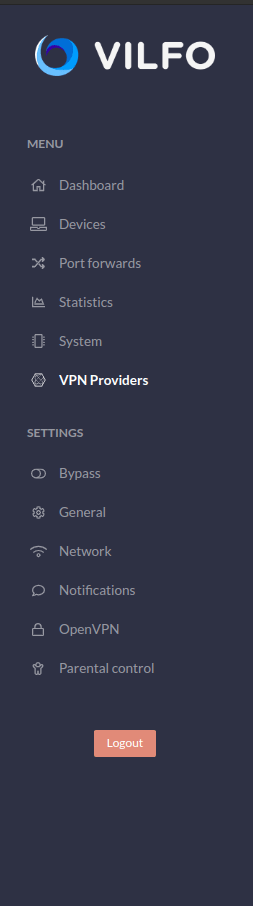
1. 대시보드 메뉴 → VPN 제공업체 탭으로 이동합니다.
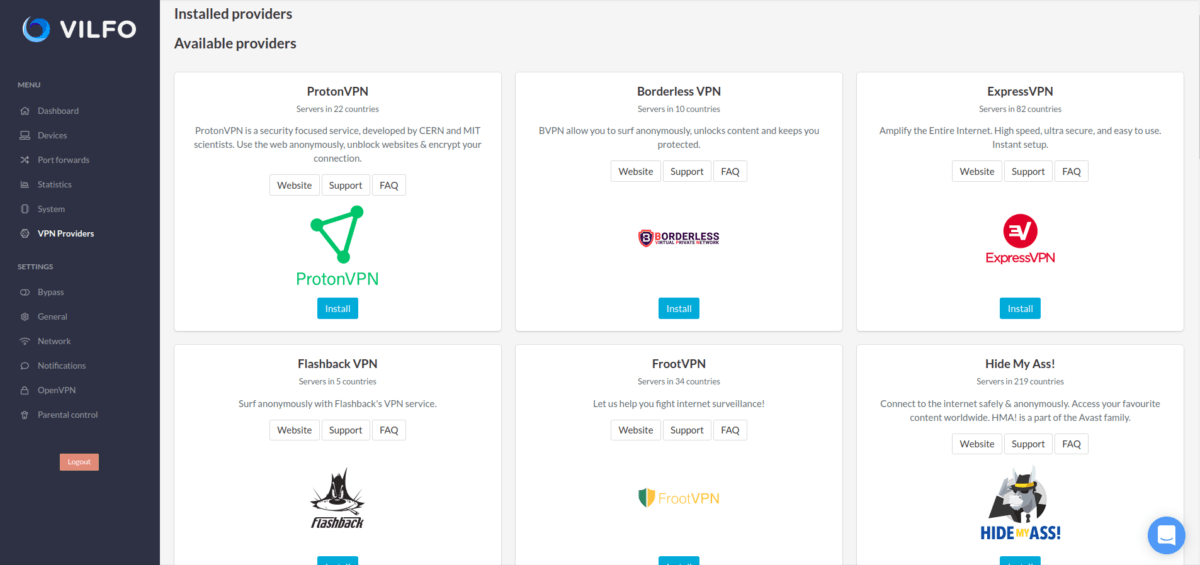
2. 이용 가능한 제공업체 목록에서 ProtonVPN을 찾아 설치 버튼을 클릭합니다.
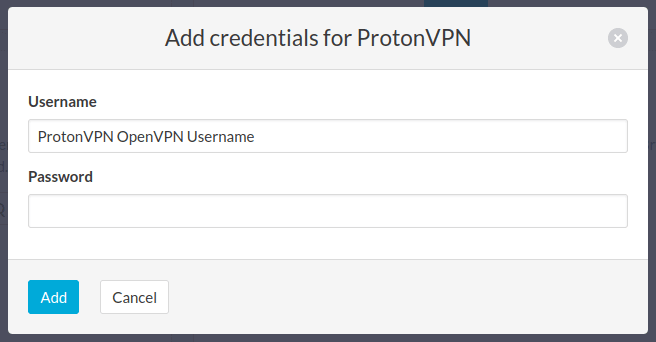
3. Proton VPN OpenVPN 자격 증명을 입력하고 추가를 클릭합니다. 이 정보는 귀하의 Proton VPN 계정 페이지에서 찾을 수 있습니다.
참고 1: OpenVPN 사용자 이름 및 비밀번호는 일반 Proton 계정 사용자 이름 및 비밀번호와 다릅니다.
참고 2: 당사의 NetShield DNS 필터링 기능을 사용하려면 사용자 이름 뒤에 접미사 +f1을 추가하여 멀웨어를 차단하거나, +f2를 추가하여 멀웨어, 광고 및 트래커를 차단하세요(예: 123456789+f2).
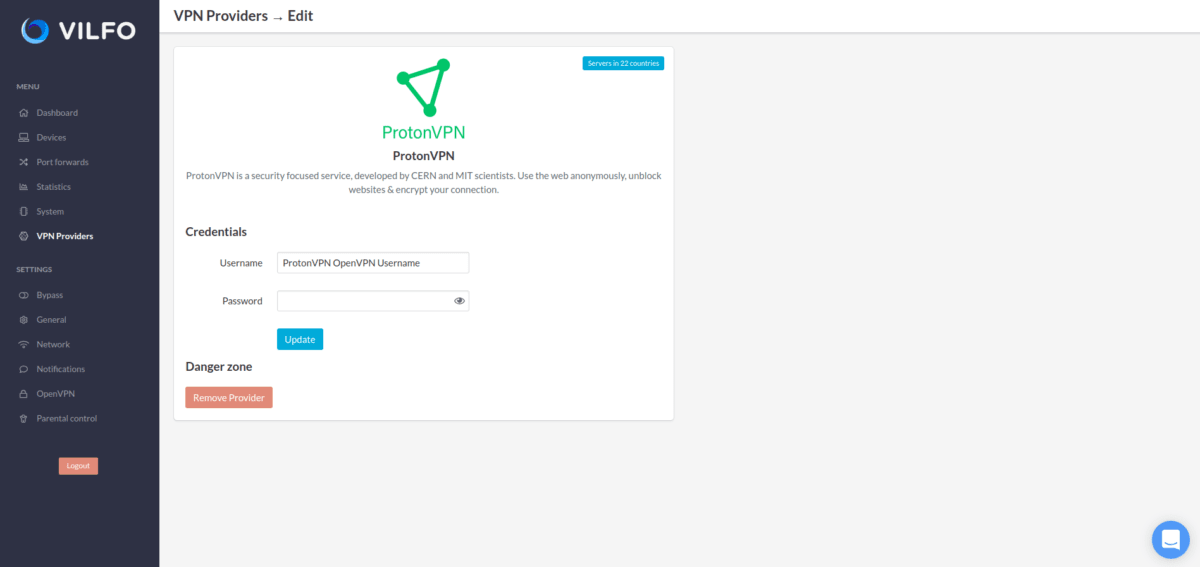
4. 자격 증명을 추가한 후 Proton VPN 프로필이 설치되면 이와 같은 화면이 나타납니다.
이제 완료되었습니다. 라우터를 VPN과 함께 사용할 준비가 되었습니다!
Vilfo 라우터를 Proton VPN에 연결하는 방법:
The first step is to go on to the Devices list and find all of your connected devices. Now by that group of devices you will find a Proton VPN name with a selection space, click on that space and you will be able to select the appropriate server for your current subscription plan. When you have selected the server, click on the Connect button on the right side of it.
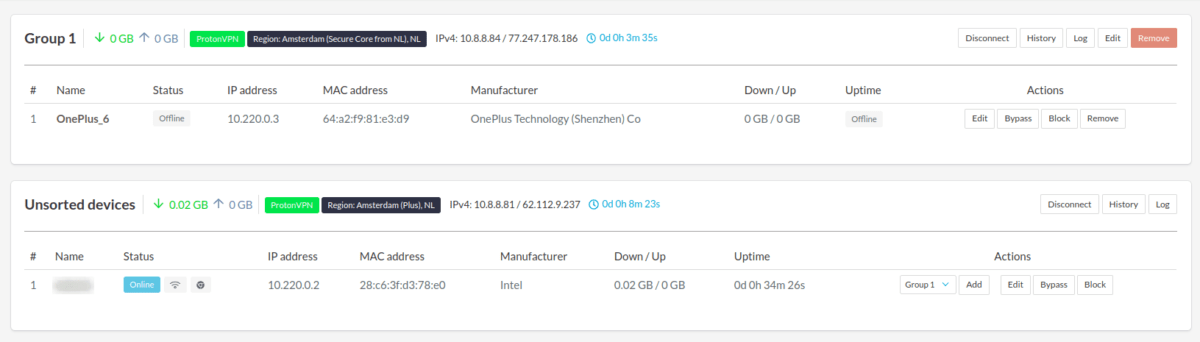
This is what it will look like when you have successfully connected to the server.
Vilfo(새 창) has a lot of great features, including split tunneling for different devices.You can create a new group for the devices that are connected to the router and then split them in to those groups.
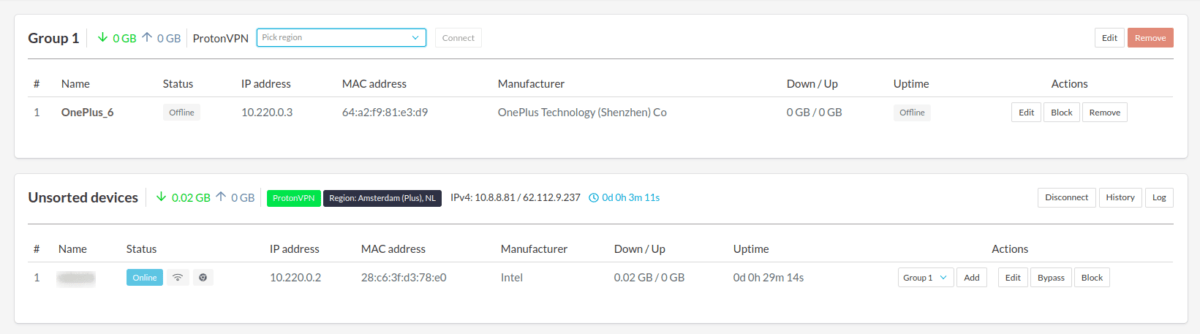
서로 다른 기기 그룹에서 동시에 여러 개의 VPN 터널을 실행할 수도 있습니다!
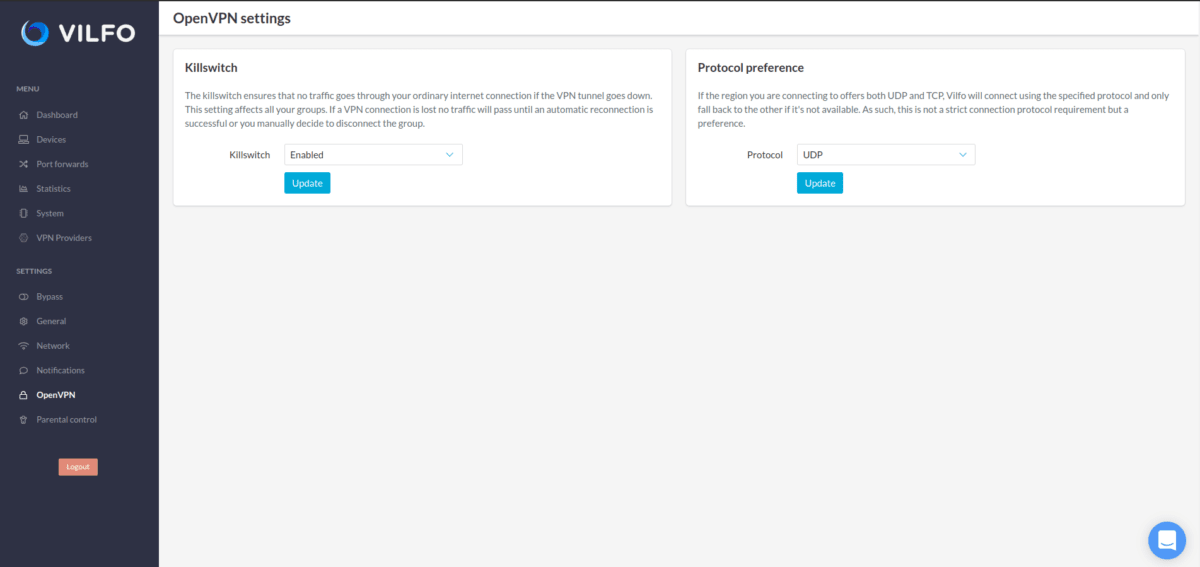
또한 OpenVPN 탭에서 찾을 수 있는 기본 내장형 킬스위치가 있으며, 여기에서 프로토콜 설정을 UDP에서 TCP로 변경할 수도 있습니다.