Så konfigurerar du en Vilfo-router med Proton VPN
- Lästid
- 2 min
- Kategori
- Routrar
Det finns två tillvägagångssätt för att konfigurera en Vilfo(nytt fönster)-router med Proton VPN:
När du konfigurerar din router för första gången
1. Under konfigureringen av Vilfo (nytt fönster)-routern kommer du att se ett avsnitt för VPN-leverantör där du kan välja den VPN-leverantör du vill konfigurera på din router. Skrolla ned tills du ser Proton VPN och välj det.
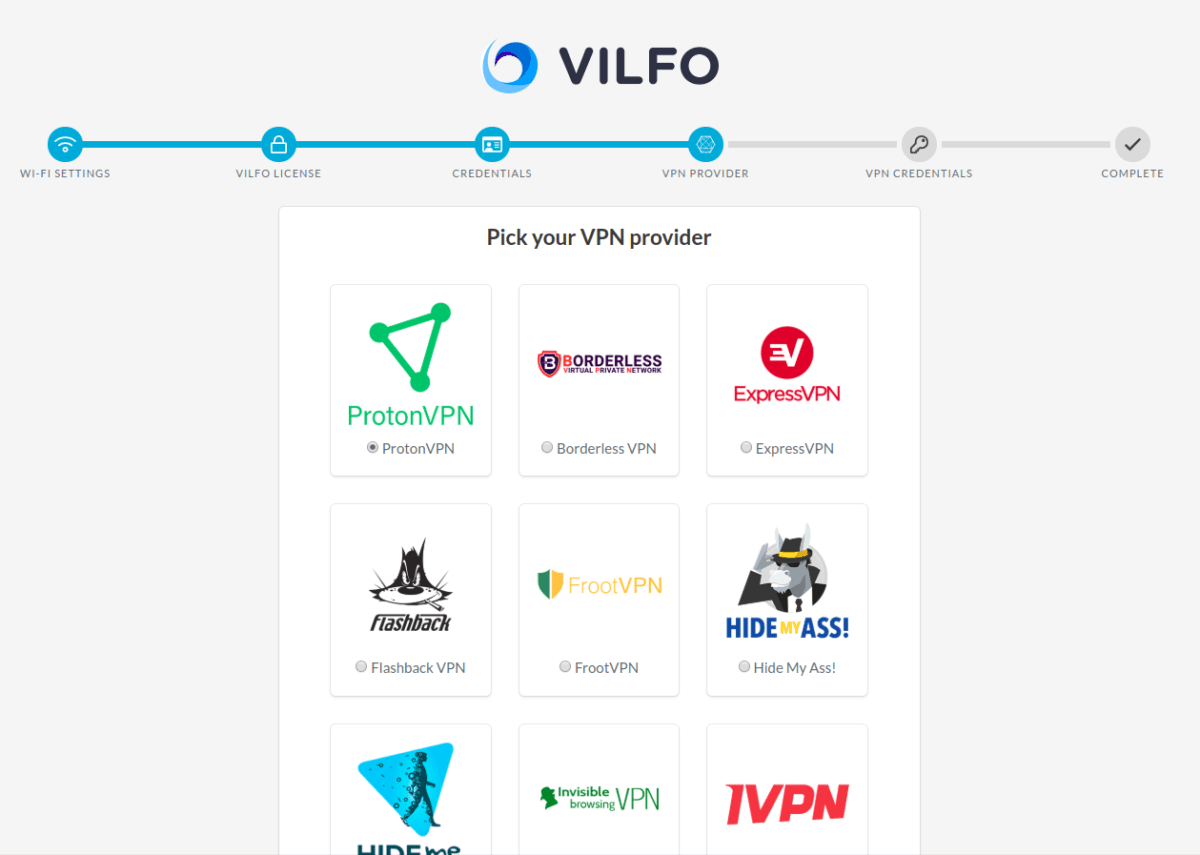
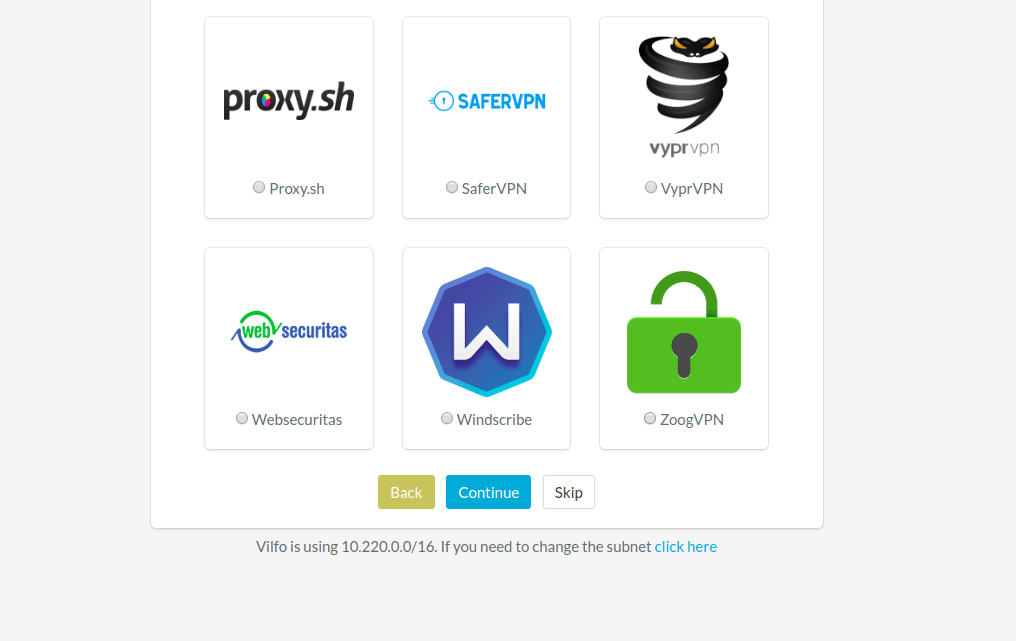
2. Skrolla ned till botten av sidan och klicka på Fortsätt.
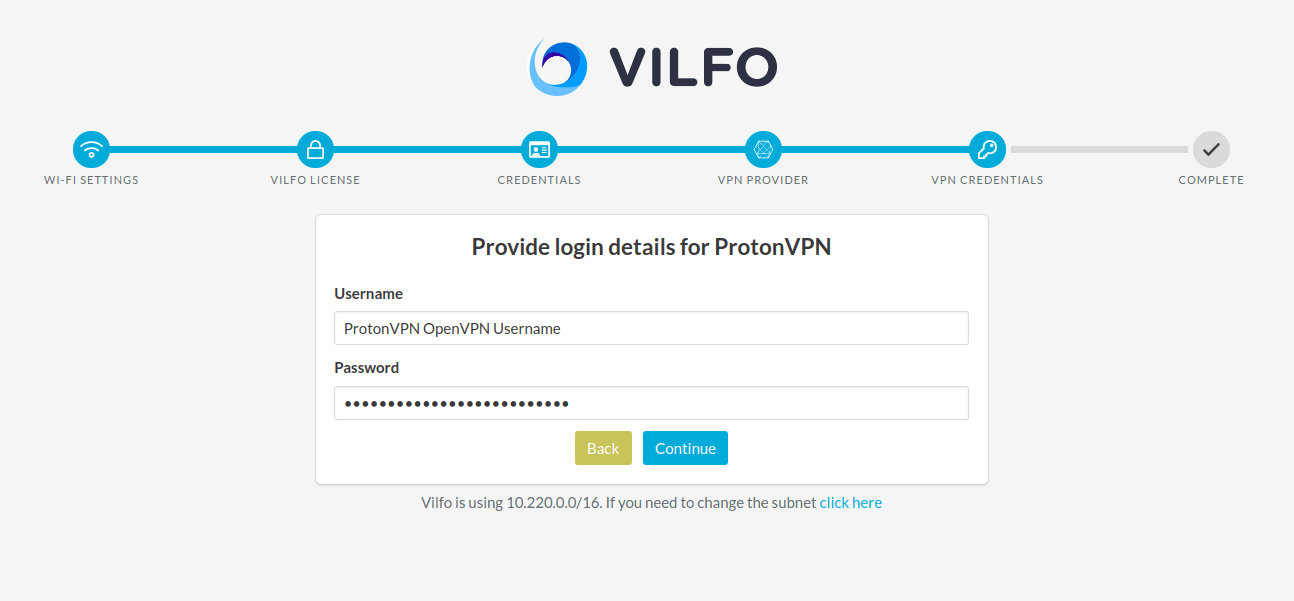
3. Ange dina OpenVPN-inloggningsuppgifter som du hittar på din kontosida och klicka på Fortsätt.
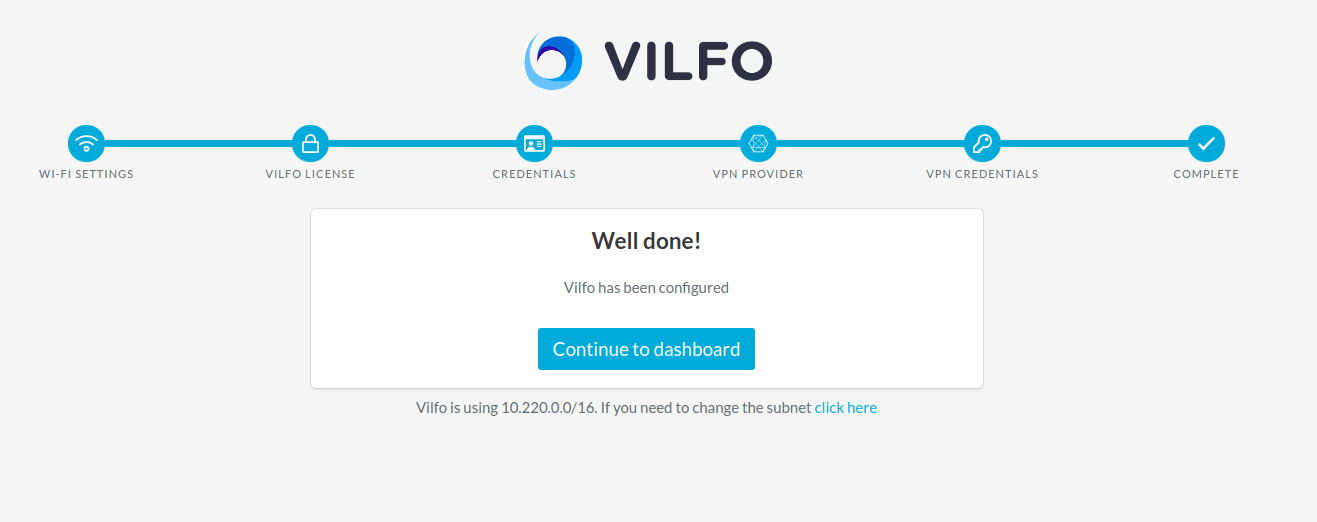
4. Klicka på Fortsätt till adminpanelen.
När din router redan är konfigurerad
Om du hoppade över VPN-konfigurationen på konfigurationssidan för Vilfo(nytt fönster)-routern:
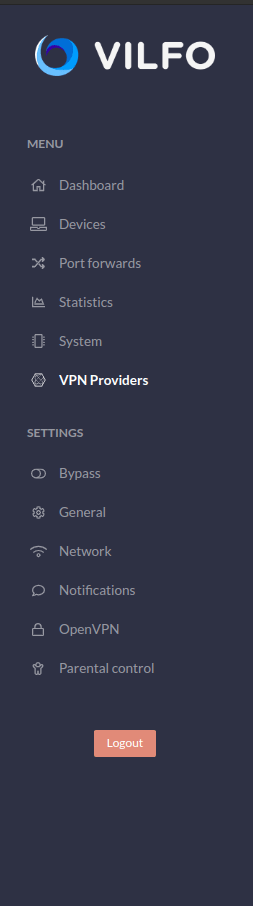
1. Gå till menyn i din adminpanel → fliken VPN-leverantörer.
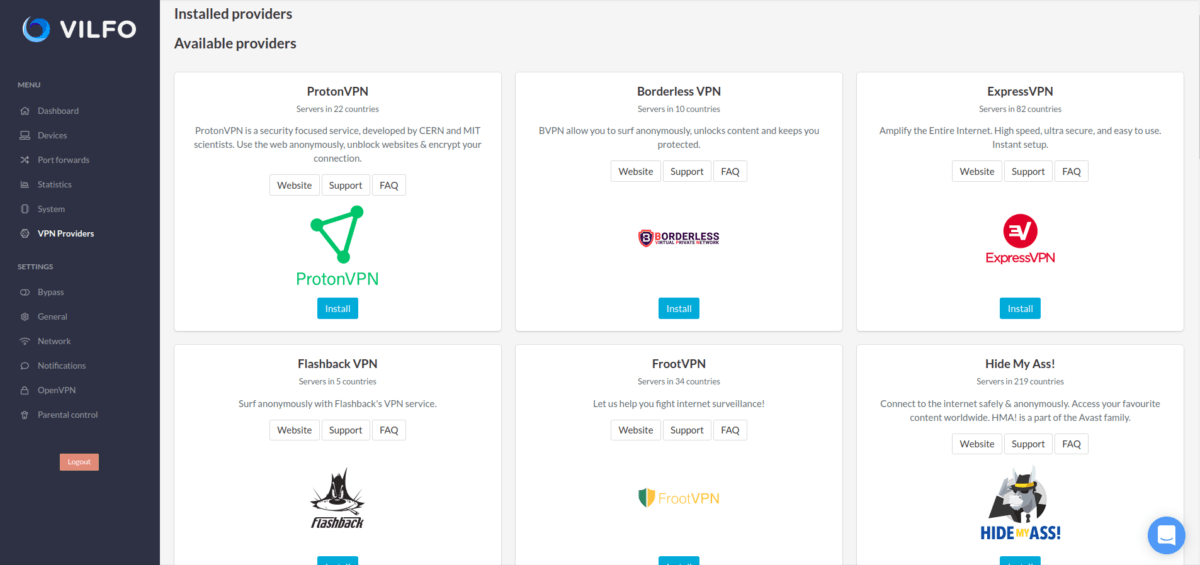
2. Leta upp ProtonVPN i listan över tillgängliga leverantörer och klicka på knappen Installera.
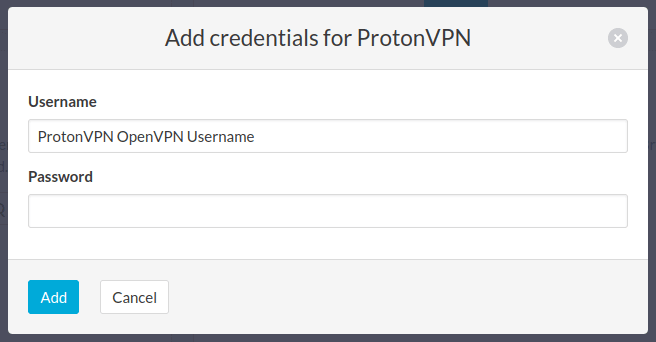
3. Ange dina OpenVPN-inloggningsuppgifter för Proton VPN och klicka på Lägg till. Du hittar dessa på din Proton VPN-kontosida.
Obs! 1: Ditt OpenVPN-användarnamn och lösenord är inte desamma som användarnamnet och lösenordet för ditt vanliga Proton-konto.
Obs! 2: för att använda vår NetShield DNS-filtreringsfunktion lägger du till suffixet +f1 till ditt användarnamn för att blockera skadlig kod, eller +f2 för att blockera skadlig kod, annonser och spårare (till exempel 123456789+f2).
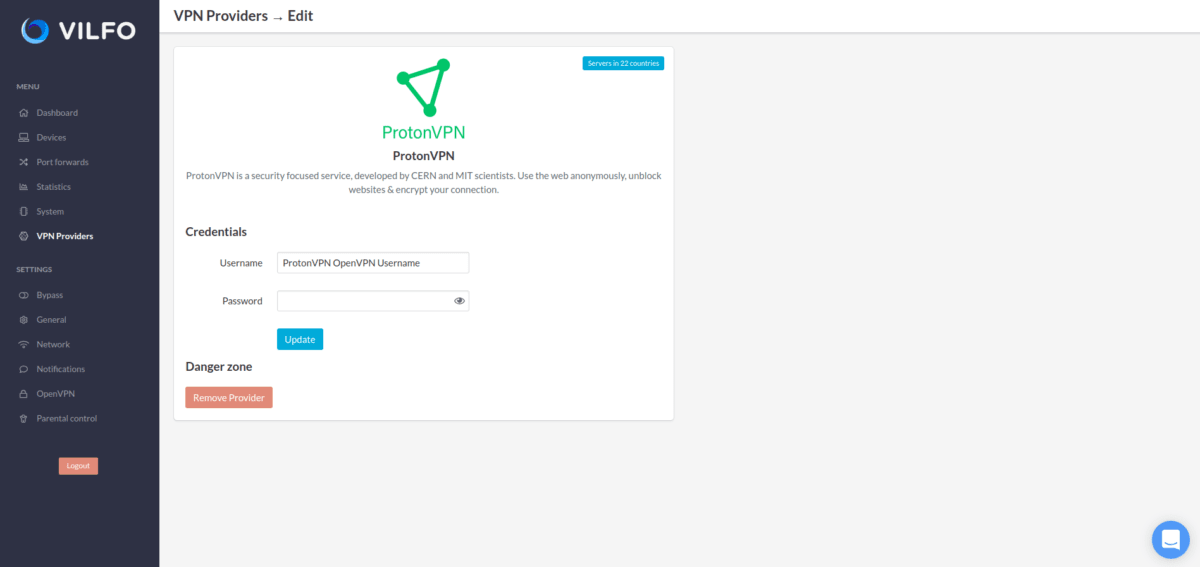
4. När du har lagt till inloggningsuppgifterna bör du se en skärm som denna när Proton VPN-profilen har installerats.
Det var allt, routern är redo att användas med ett VPN!
Så ansluter du en Vilfo-router till Proton VPN:
The first step is to go on to the Devices list and find all of your connected devices. Now by that group of devices you will find a Proton VPN name with a selection space, click on that space and you will be able to select the appropriate server for your current subscription plan. When you have selected the server, click on the Connect button on the right side of it.
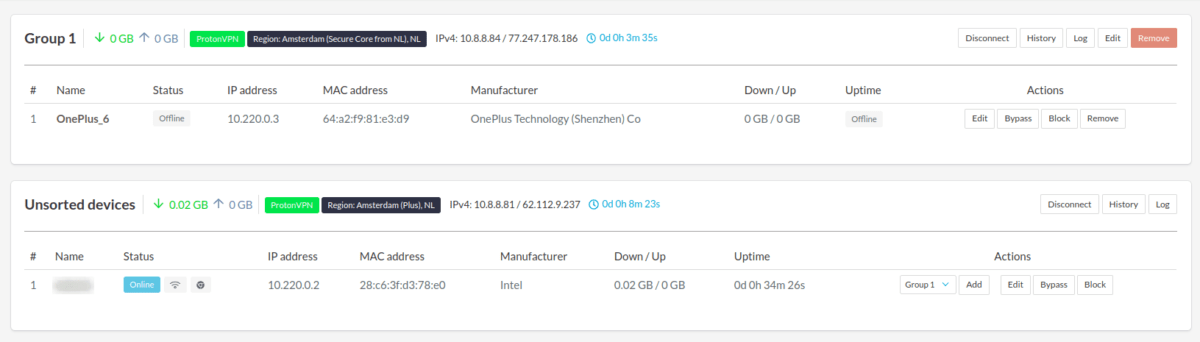
This is what it will look like when you have successfully connected to the server.
Vilfo(nytt fönster) has a lot of great features, including split tunneling for different devices.You can create a new group for the devices that are connected to the router and then split them in to those groups.
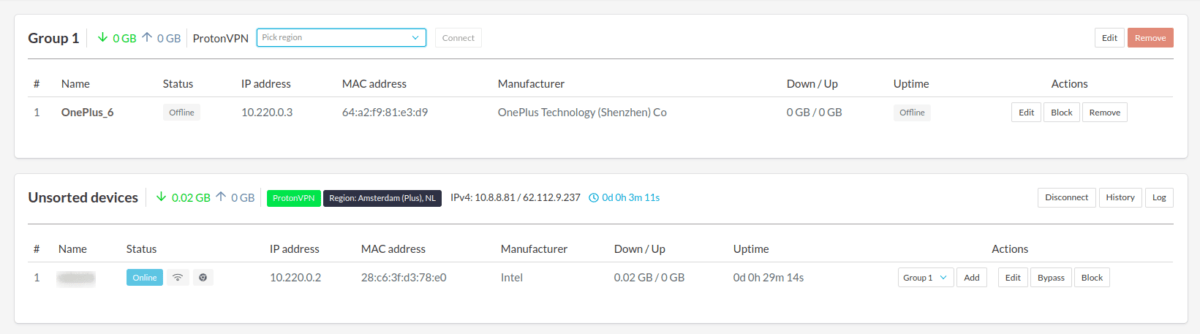
Du kan också köra några olika VPN-tunnlar samtidigt på olika enhetsgrupper!
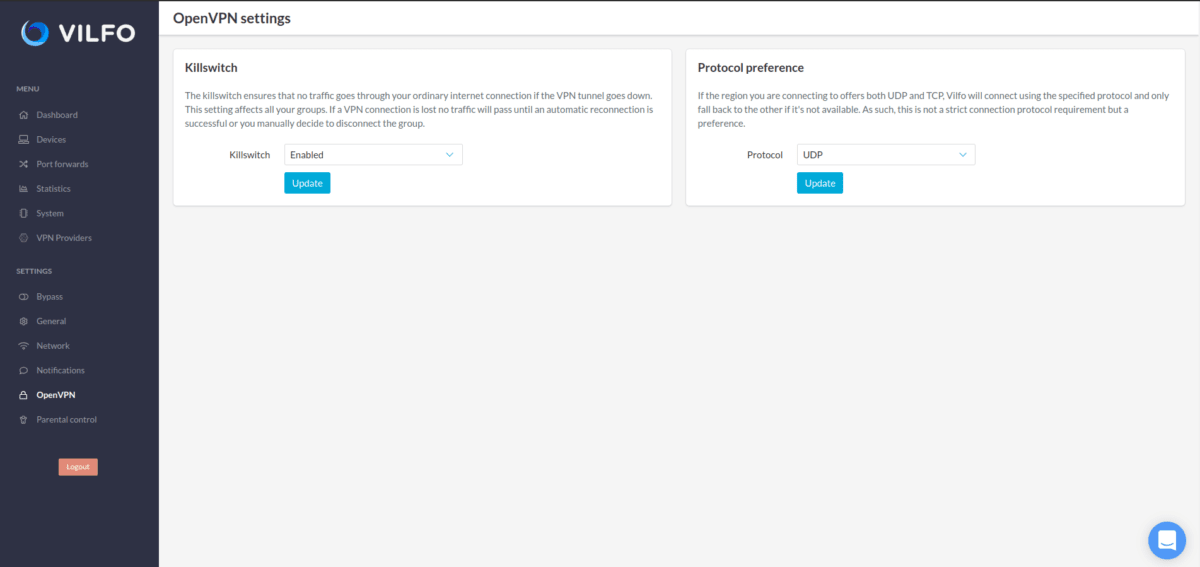
Det finns även en inbyggd killswitch som du hittar på OpenVPN-fliken, och du kan även ändra protokollinställningen där från UDP till TCP.