วิธีตั้งค่าเราเตอร์ Vilfo ร่วมกับ Proton VPN
- เวลาอ่าน
- 1 นาที
- หมวดหมู่
- เราเตอร์
มีสองวิธีในการตั้งค่าเราเตอร์ Vilfo(หน้าต่างใหม่) ร่วมกับ Proton VPN:
เมื่อตั้งค่าเราเตอร์ครั้งแรก
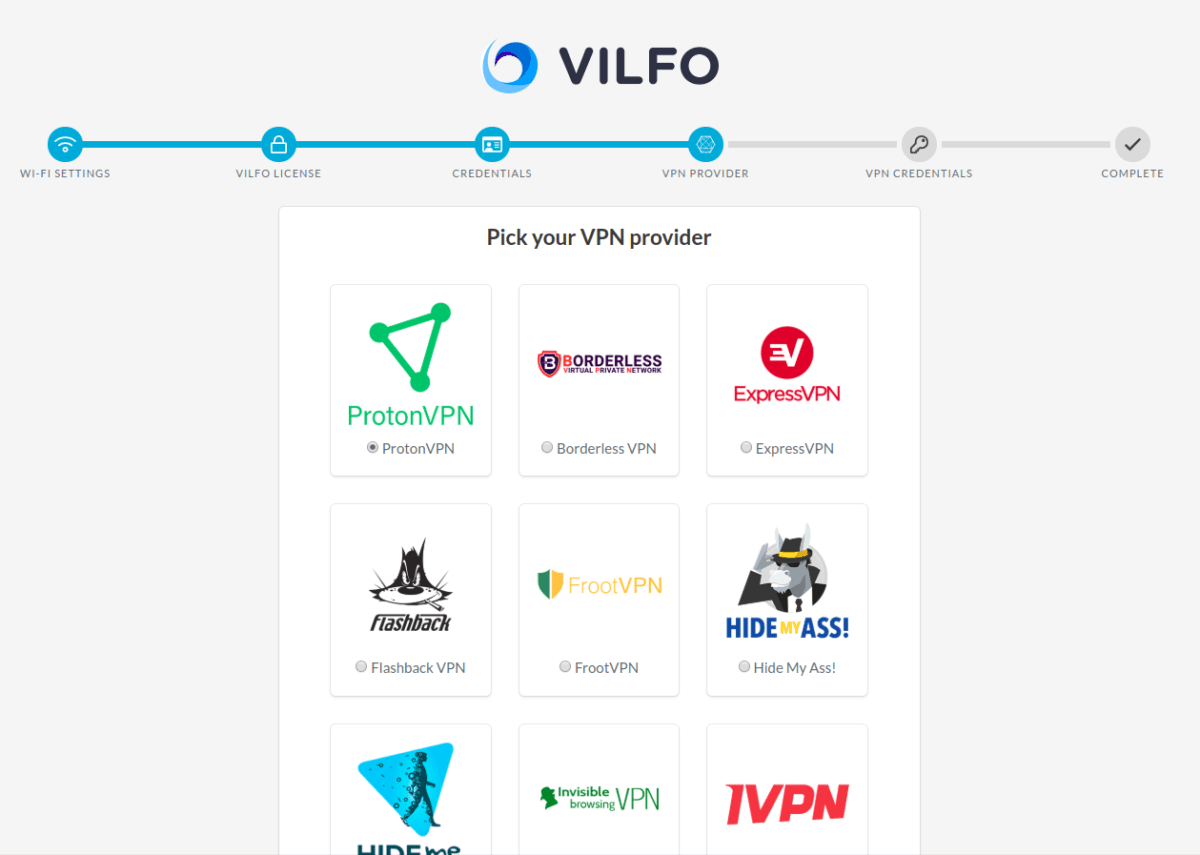
1. ในระหว่างการตั้งค่าเราเตอร์ Vilfo (หน้าต่างใหม่) จะปรากฏส่วน VPN provider ซึ่งสามารถเลือกผู้ให้บริการ VPN ที่ต้องการกำหนดค่าบนเราเตอร์ได้ ให้เลื่อนลงมาจนกว่าจะพบ Proton VPN แล้วเลือก
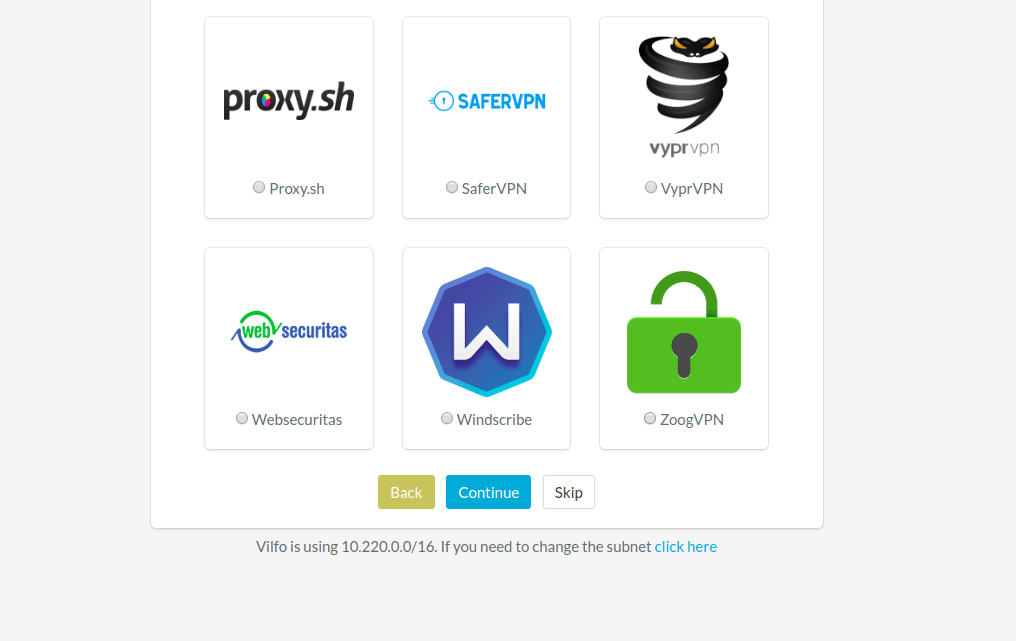
2. เลื่อนลงไปที่ด้านล่างสุดของหน้าแล้วคลิก ดำเนินการต่อไป
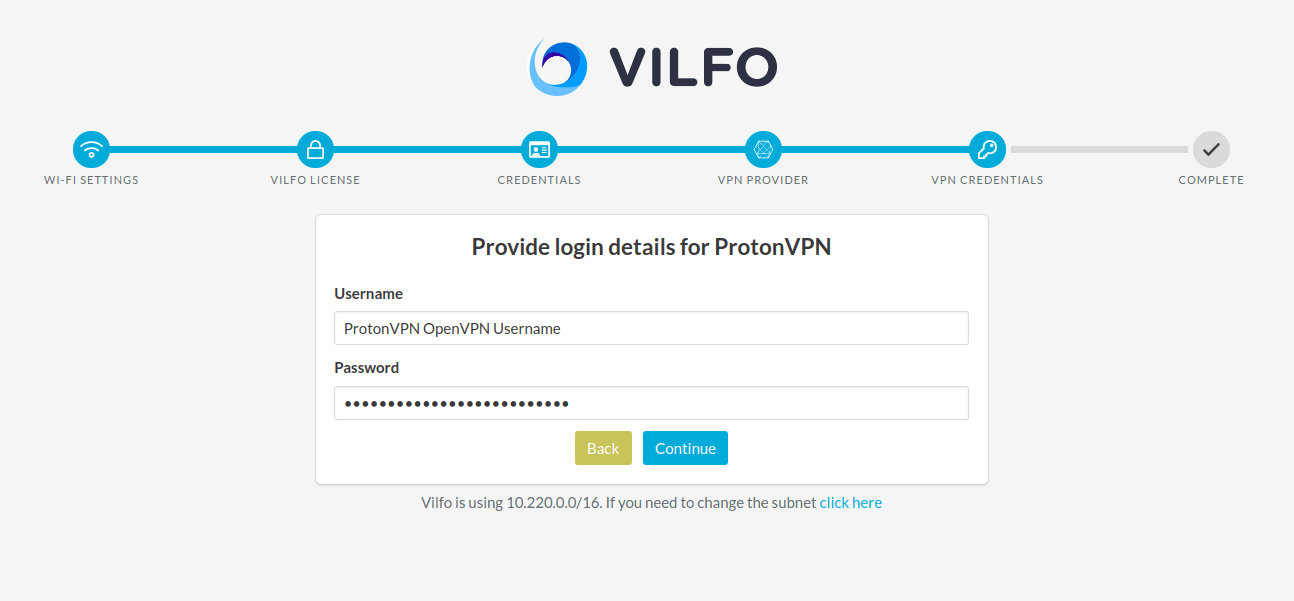
3. ป้อน ข้อมูลยืนยันตัวตน OpenVPN ซึ่งสามารถดูได้ในหน้าบัญชี แล้วคลิก ดำเนินการต่อไป
4. คลิก ดำเนินการต่อไปยังหน้าหลักของระบบ
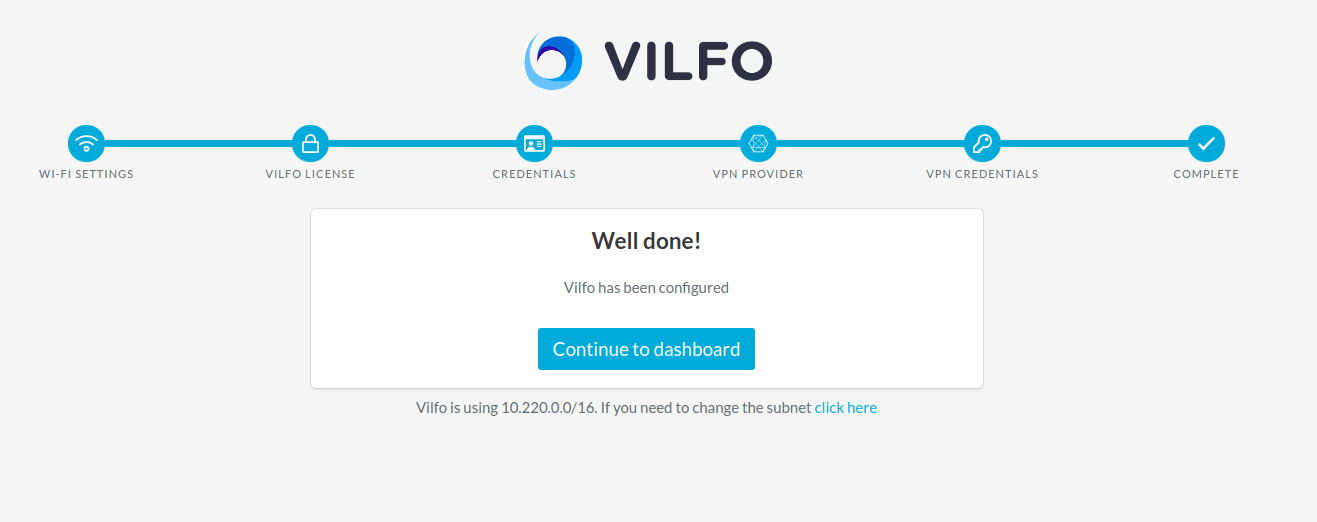
เมื่อตั้งค่าเราเตอร์เรียบร้อยแล้ว
หากข้ามขั้นตอนการกำหนดค่า VPN ในหน้าการตั้งค่าของเราเตอร์ Vilfo(หน้าต่างใหม่):
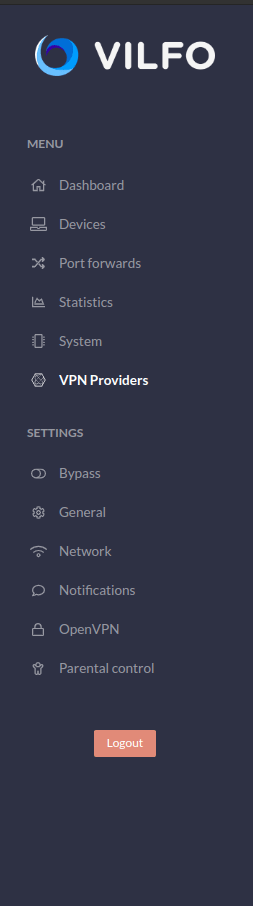
1. ไปที่เมนูหน้าหลักของระบบ → แท็บ VPN Providers
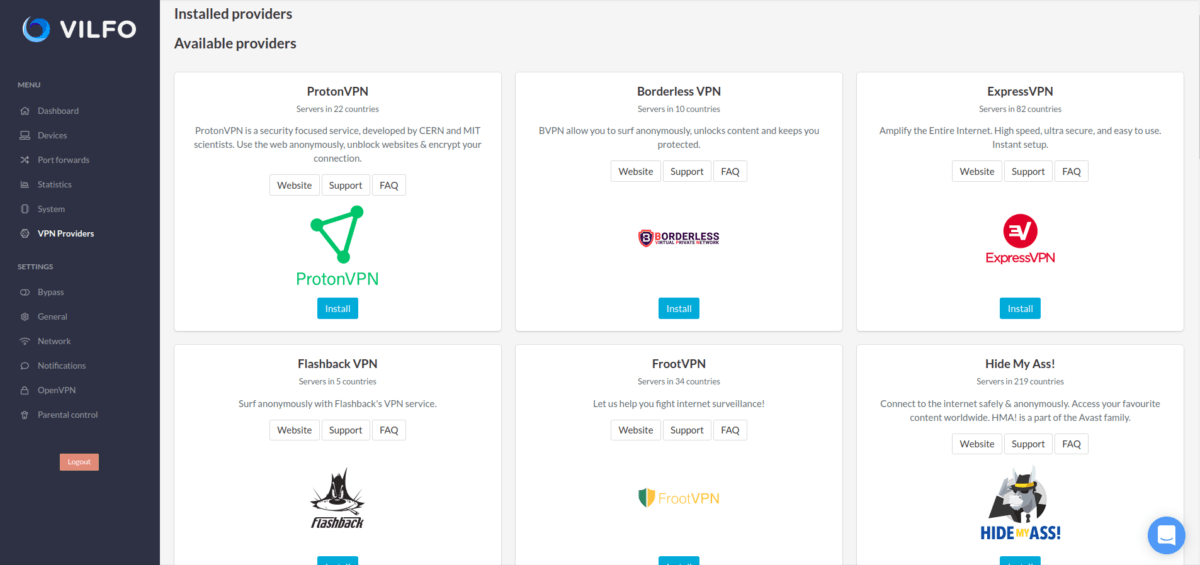
2. ในรายการผู้ให้บริการที่มี ให้หา ProtonVPN แล้วคลิกปุ่ม ติดตั้ง
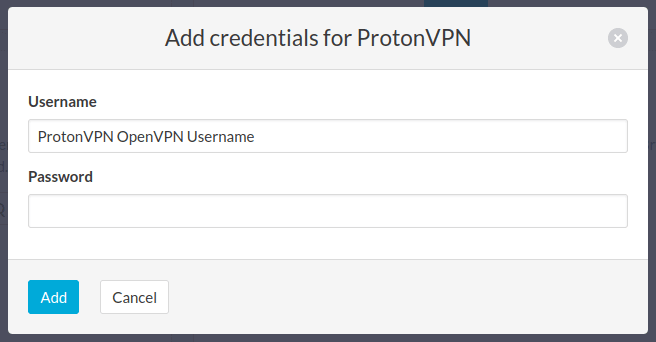
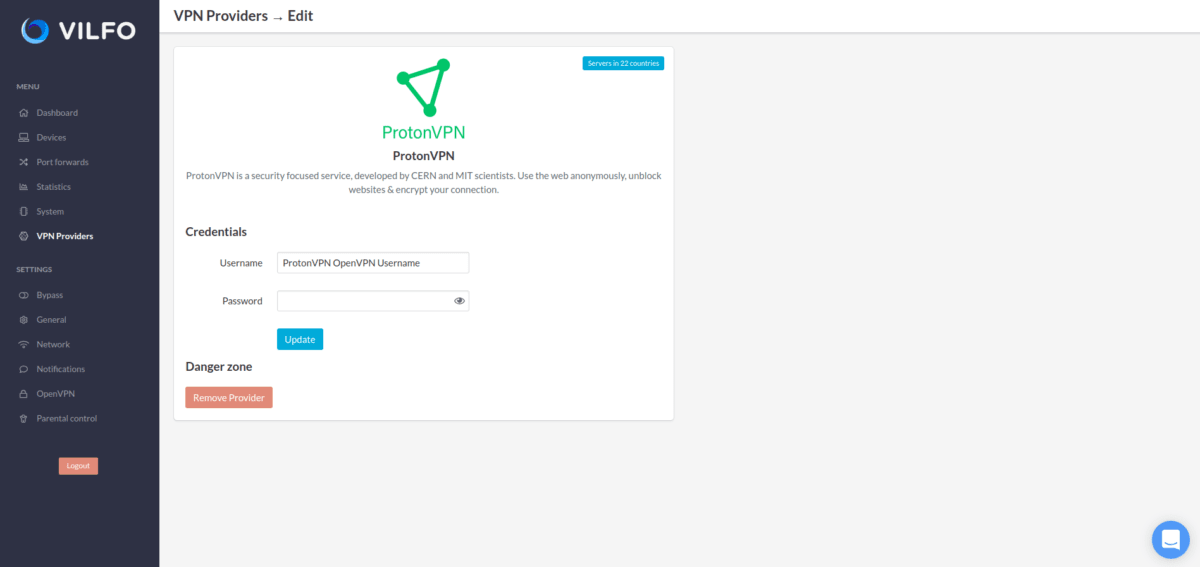
3. ป้อน ข้อมูลยืนยันตัวตน OpenVPN ของ Proton VPN แล้วคลิก เพิ่ม โดยสามารถดูข้อมูลนี้ได้ในหน้า บัญชี Proton VPN
หมายเหตุ 1: ชื่อผู้ใช้และรหัสผ่าน OpenVPN ไม่ใช่สิ่งเดียวกัน กับชื่อผู้ใช้และรหัสผ่านของบัญชี Proton ตามปกติ
หมายเหตุ 2: หากต้องการใช้งานคุณสมบัติ การกรอง DNS ของ NetShield ให้ต่อท้าย ชื่อผู้ใช้ ด้วย +f1 เพื่อบล็อกมัลแวร์ หรือ +f2 เพื่อบล็อกมัลแวร์ โฆษณา และตัวติดตาม (เช่น 123456789+f2)
4. หลังจากเพิ่มข้อมูลยืนยันตัวตนแล้ว จะปรากฏหน้าจอดังนี้เมื่อติดตั้งโปรไฟล์ Proton VPN เรียบร้อยแล้ว
เพียงเท่านี้ เราเตอร์ก็พร้อมใช้งานร่วมกับ VPN แล้ว!
วิธีเชื่อมต่อเราเตอร์ Vilfo เข้ากับ Proton VPN:
The first step is to go on to the Devices list and find all of your connected devices. Now by that group of devices you will find a Proton VPN name with a selection space, click on that space and you will be able to select the appropriate server for your current subscription plan. When you have selected the server, click on the Connect button on the right side of it.
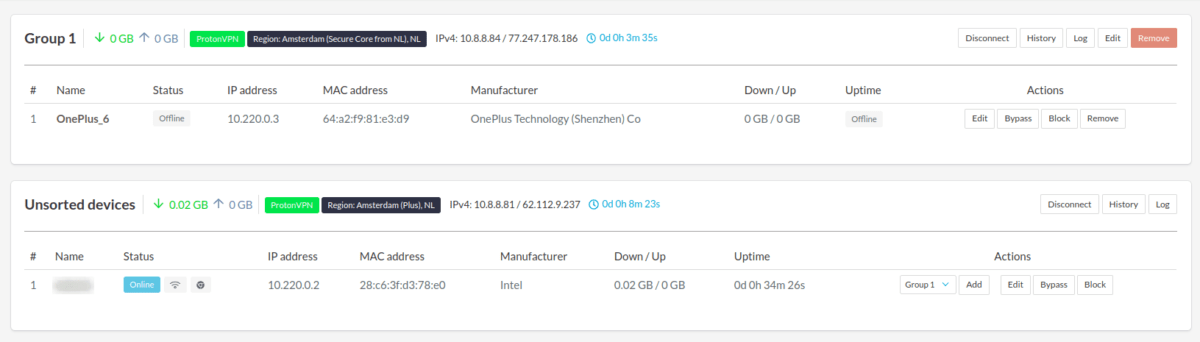
This is what it will look like when you have successfully connected to the server.
Vilfo(หน้าต่างใหม่) has a lot of great features, including split tunneling for different devices.You can create a new group for the devices that are connected to the router and then split them in to those groups.
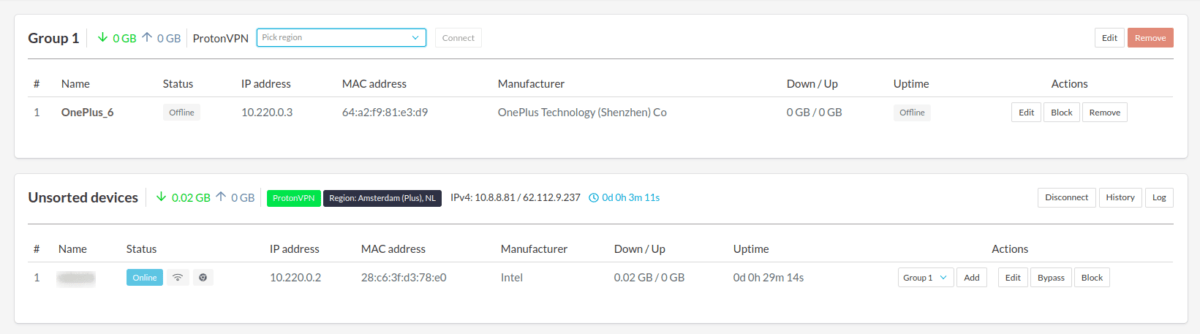
นอกจากนี้ยังสามารถเปิดใช้งานอุโมงค์ VPN ที่แตกต่างกันสองสามอุโมงค์พร้อมกันในกลุ่มอุปกรณ์ต่างๆ ได้อีกด้วย!
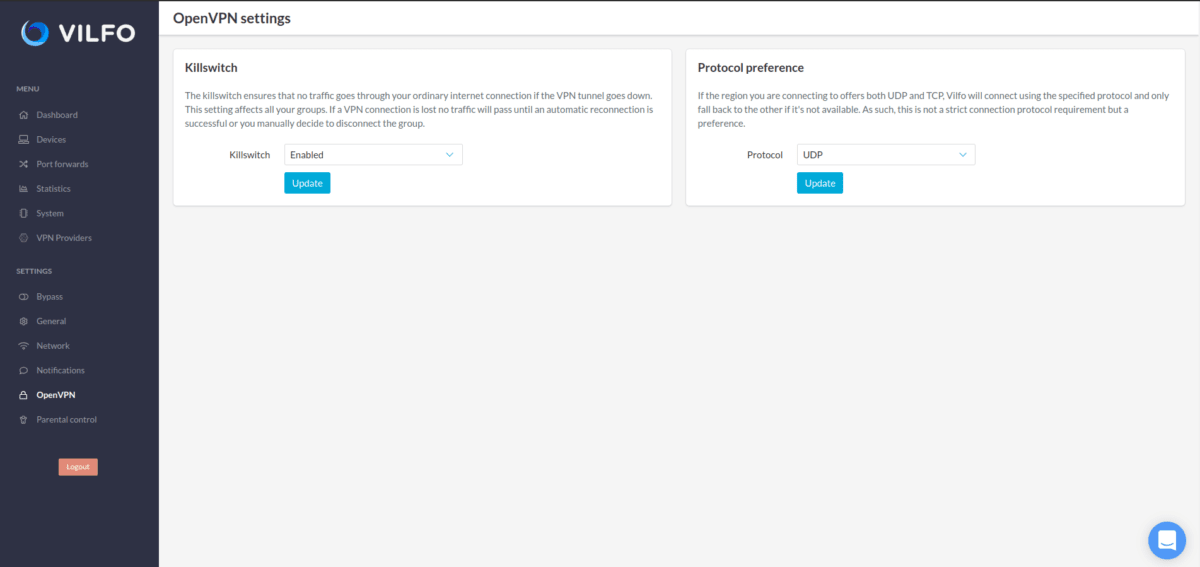
นอกจากนี้ยังมี killswitch ในตัวซึ่งสามารถพบได้ในแท็บ OpenVPN และสามารถเปลี่ยนโปรโตคอลที่ต้องการได้ที่นั่นจาก UDP เป็น TCP