Come configurare un router Vilfo con Proton VPN
- Lettura
- 2 minuti
- Categoria
- Router
Esistono due modi per configurare un router Vilfo(nuova finestra) con Proton VPN:
Quando configuri il tuo router per la prima volta
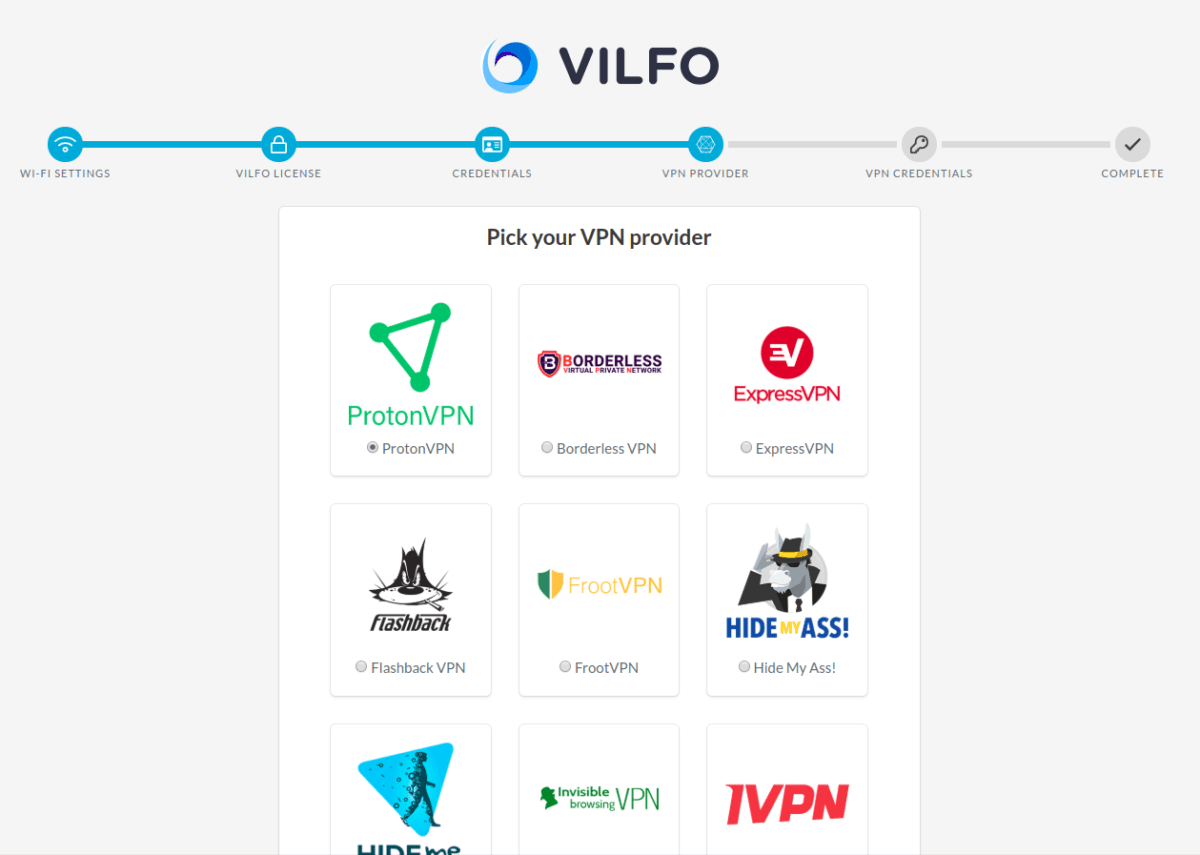
1. Durante la configurazione del router Vilfo (nuova finestra)vedrai una sezione VPN provider in cui puoi selezionare il provider VPN che desideri configurare sul tuo router. Scorri verso il basso fino a quando non vedi Proton VPN e selezionalo.
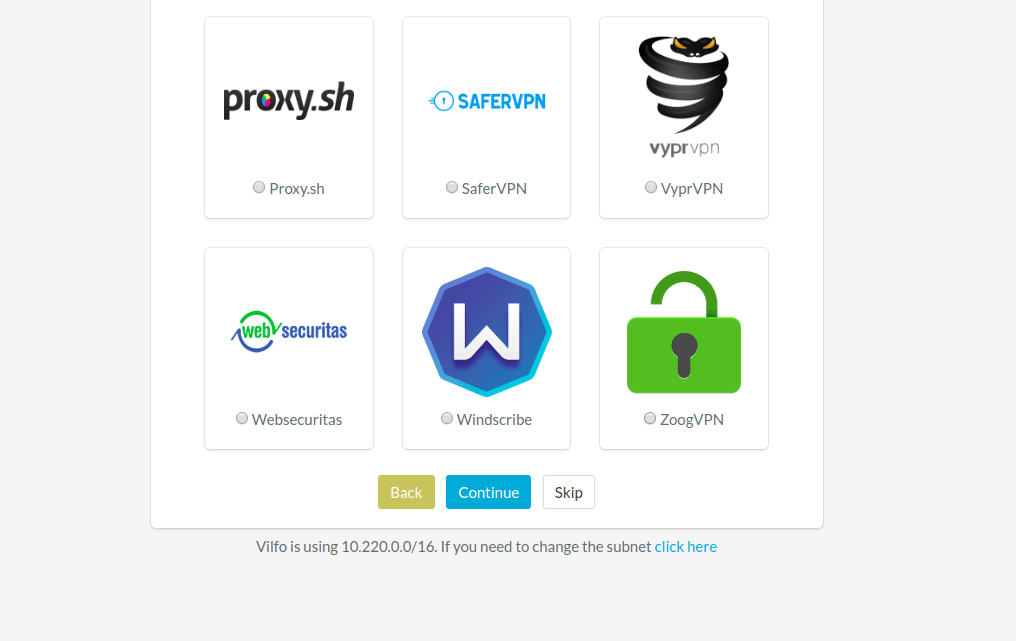
2. Scorri fino in fondo alla pagina e clicca su Continua.
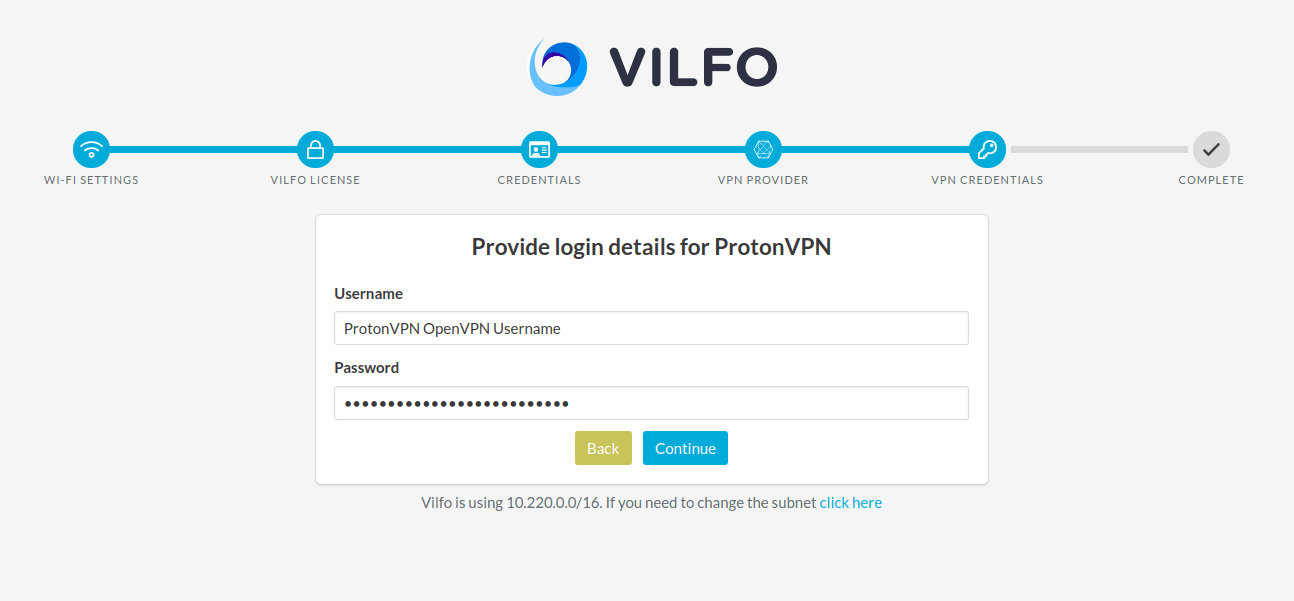
3. Inserisci le tue credenziali OpenVPN che puoi trovare nella pagina del tuo account e clicca su Continua.
4. Clicca su Continua sul pannello di controllo.
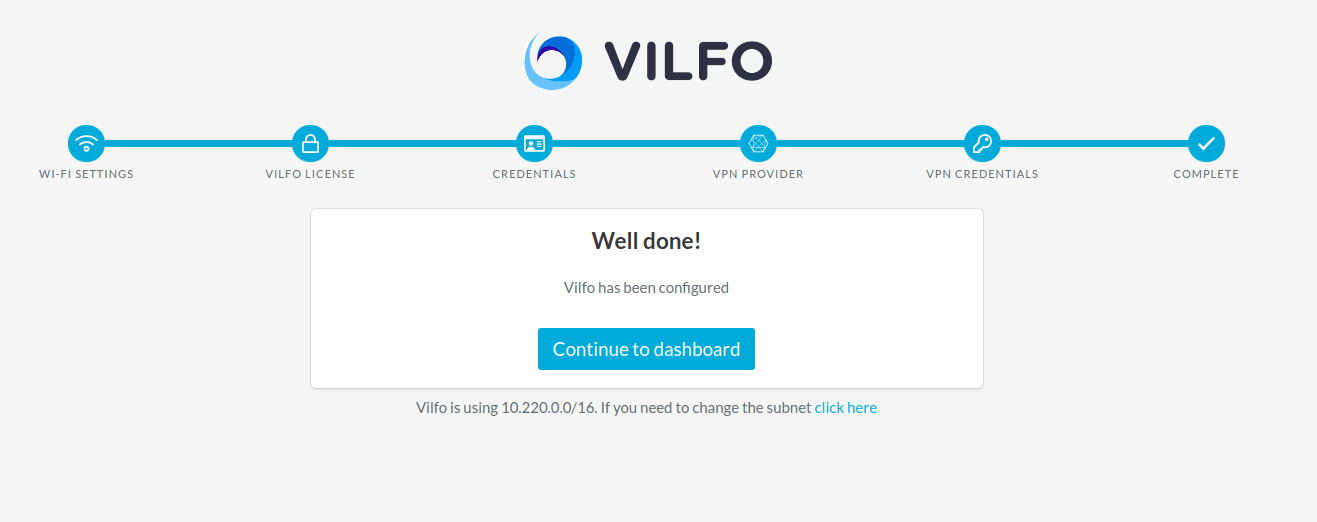
Una volta che il router è già configurato
Se hai ignorato la configurazione VPN nella pagina di configurazione del router Vilfo(nuova finestra):
1. Vai al menu del tuo pannello di controllo → scheda VPN Providers.
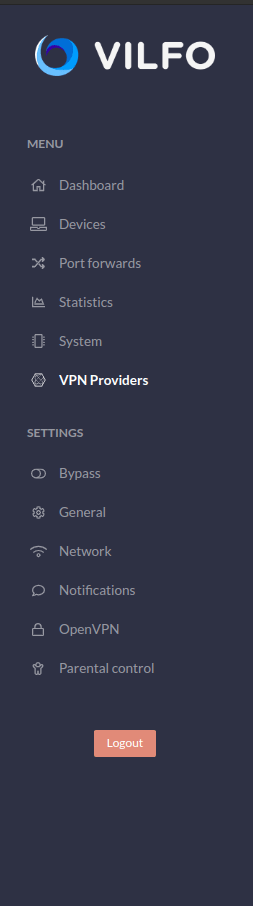
2. Nell’elenco dei provider disponibili, trova ProtonVPN e clicca sul pulsante Installa.
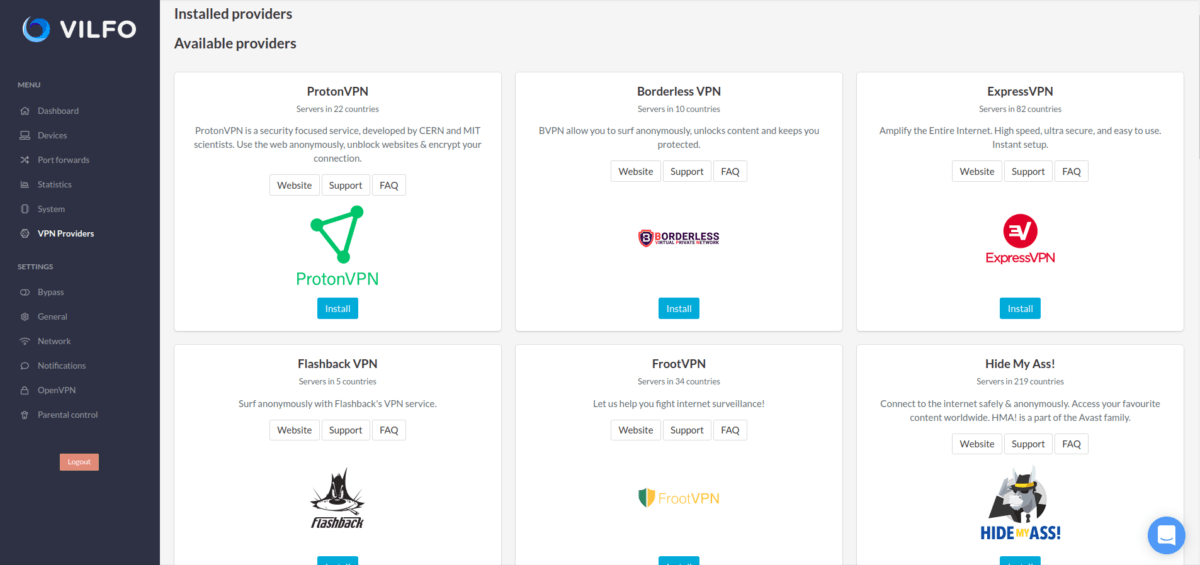
3. Inserisci le tue credenziali OpenVPN di Proton VPN e clicca su Aggiungi. Puoi trovarle nella pagina Account Proton VPN.
Nota 1: il tuo nome utente e la tua password OpenVPN non sono gli stessi del nome utente e della password del tuo normale account Proton.
Nota 2: per utilizzare la nostra funzionalità di filtraggio DNS NetShield, aggiungi il suffisso +f1 al tuo nome utente per bloccare i malware, oppure +f2 per bloccare malware, annunci e tracker (ad esempio 123456789+f2).
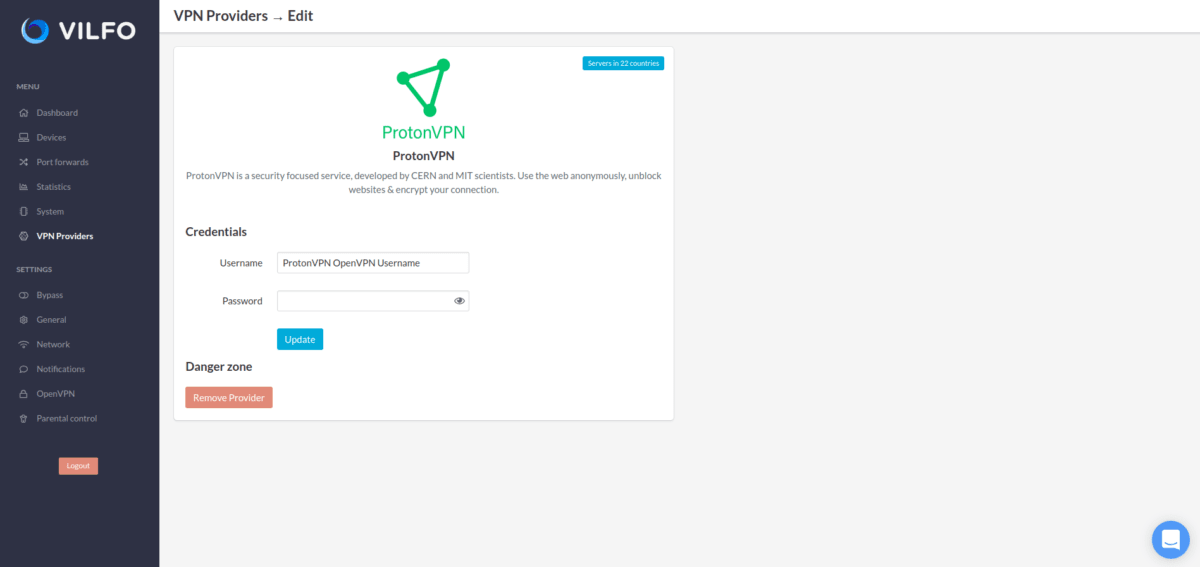
4. Dopo aver aggiunto le credenziali, dovresti vedere una schermata come questa quando il profilo Proton VPN è installato.
Tutto qui, il router è pronto per essere utilizzato con una VPN!
Come connettere il router Vilfo a Proton VPN:
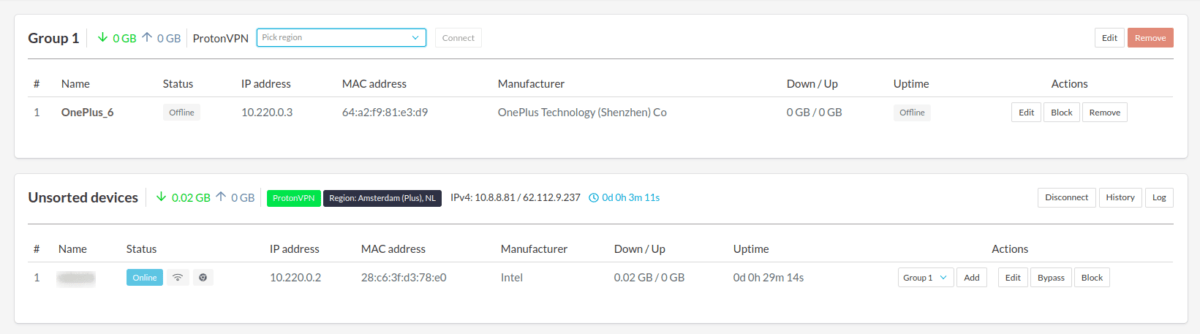
The first step is to go on to the Devices list and find all of your connected devices. Now by that group of devices you will find a Proton VPN name with a selection space, click on that space and you will be able to select the appropriate server for your current subscription plan. When you have selected the server, click on the Connect button on the right side of it.
This is what it will look like when you have successfully connected to the server.
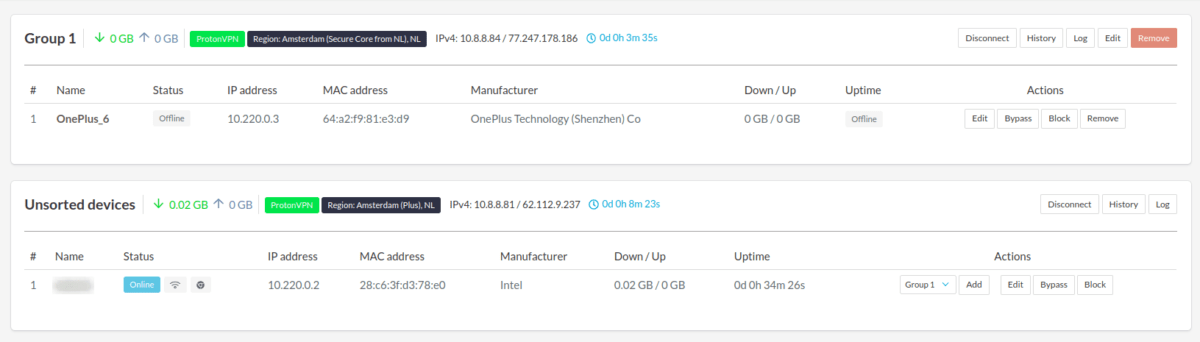
Vilfo(nuova finestra) has a lot of great features, including split tunneling for different devices.You can create a new group for the devices that are connected to the router and then split them in to those groups.
Puoi anche avviare alcuni tunnel VPN diversi contemporaneamente su diversi gruppi di dispositivi!
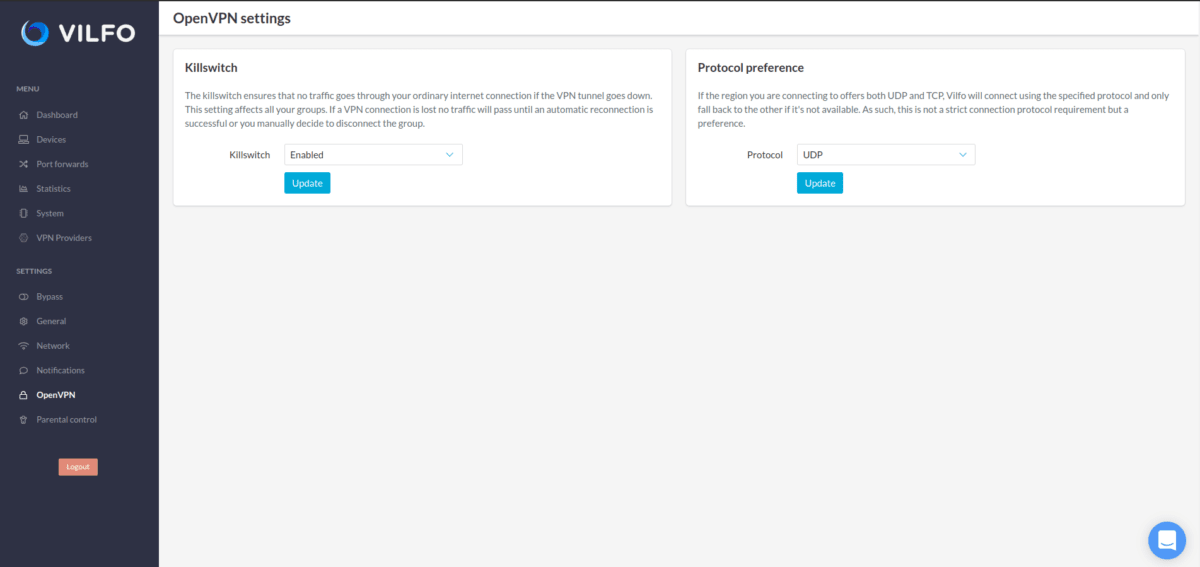
È presente anche un killswitch integrato che puoi trovare nella scheda OpenVPN e da lì puoi anche modificare la preferenza del protocollo da UDP a TCP.