Miten Vilfo-reititin määritetään Proton VPN -palvelun kanssa
- Luetaan
- 2 min
- Kategoria
- Reitittimet
On kaksi tapaa määrittää Vilfo(uusi ikkuna)-reititin Proton VPN -palvelun kanssa:
Kun määritätte reitittimenne ensimmäistä kertaa
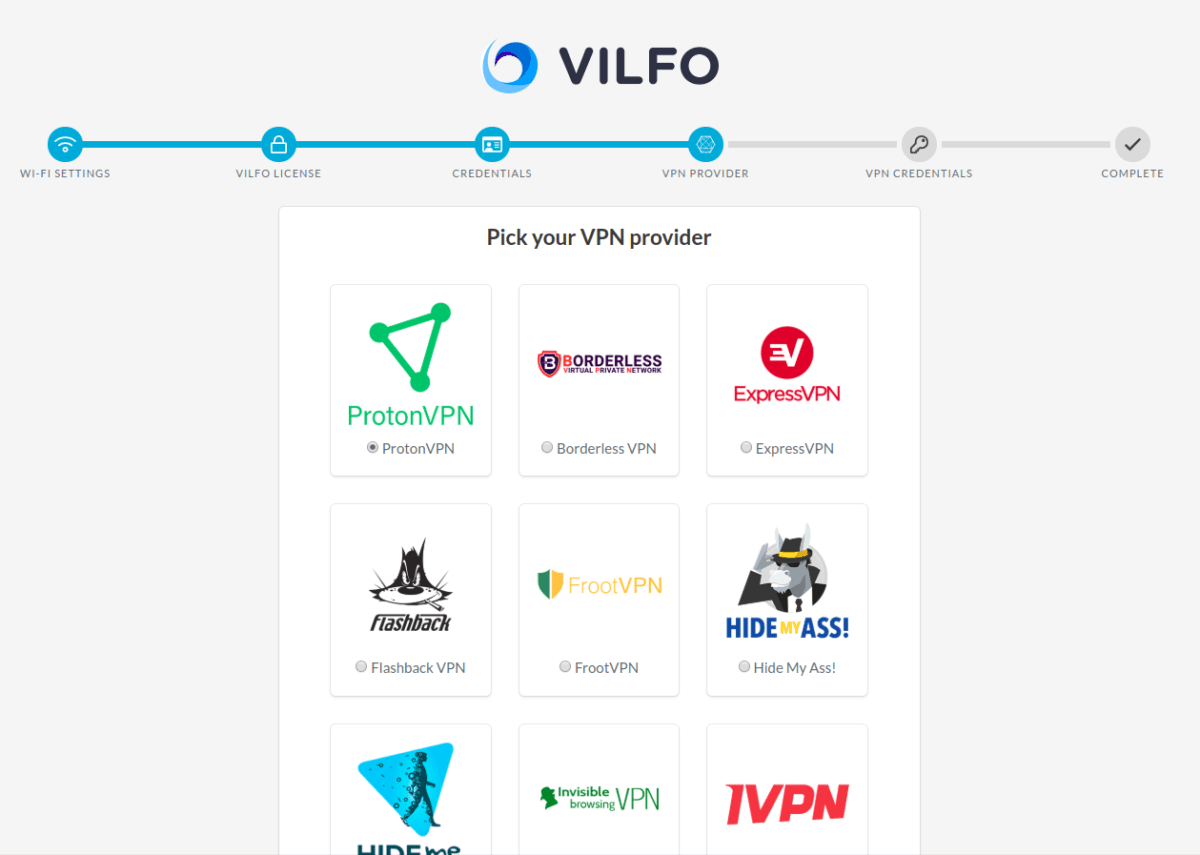
1. Vilfo(uusi ikkuna)-reitittimen määrityksen aikana näette VPN-palveluntarjoaja -osion, josta voitte valita reitittimeenne määritettävän VPN-palveluntarjoajan. Vierittäkää alaspäin, kunnes näette kohdan Proton VPN, ja valitkaa se.
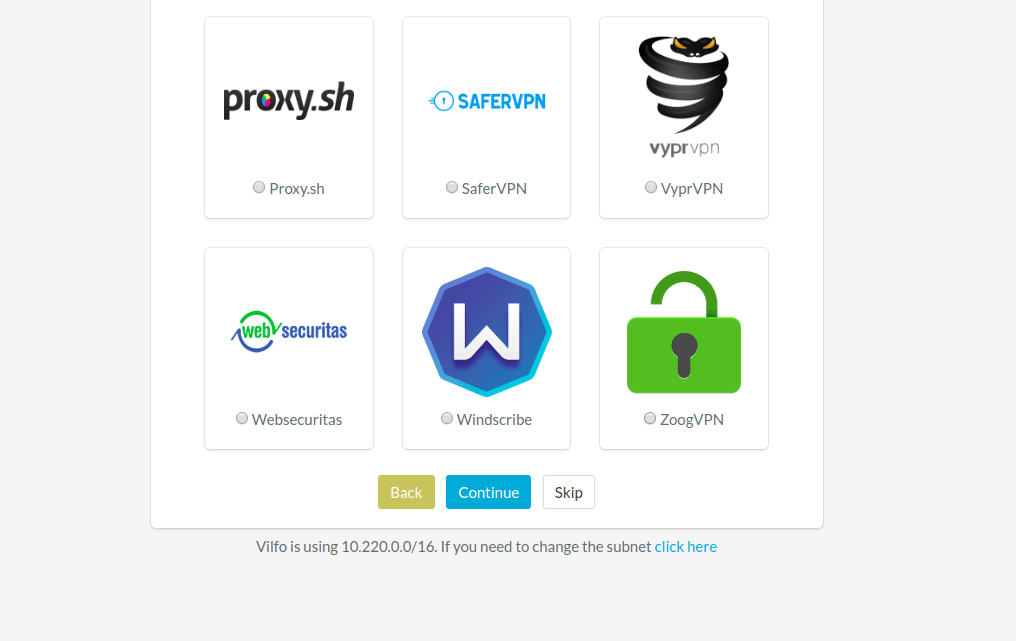
2. Vierittäkää sivun alalaitaan ja napsauttakaa Jatka.
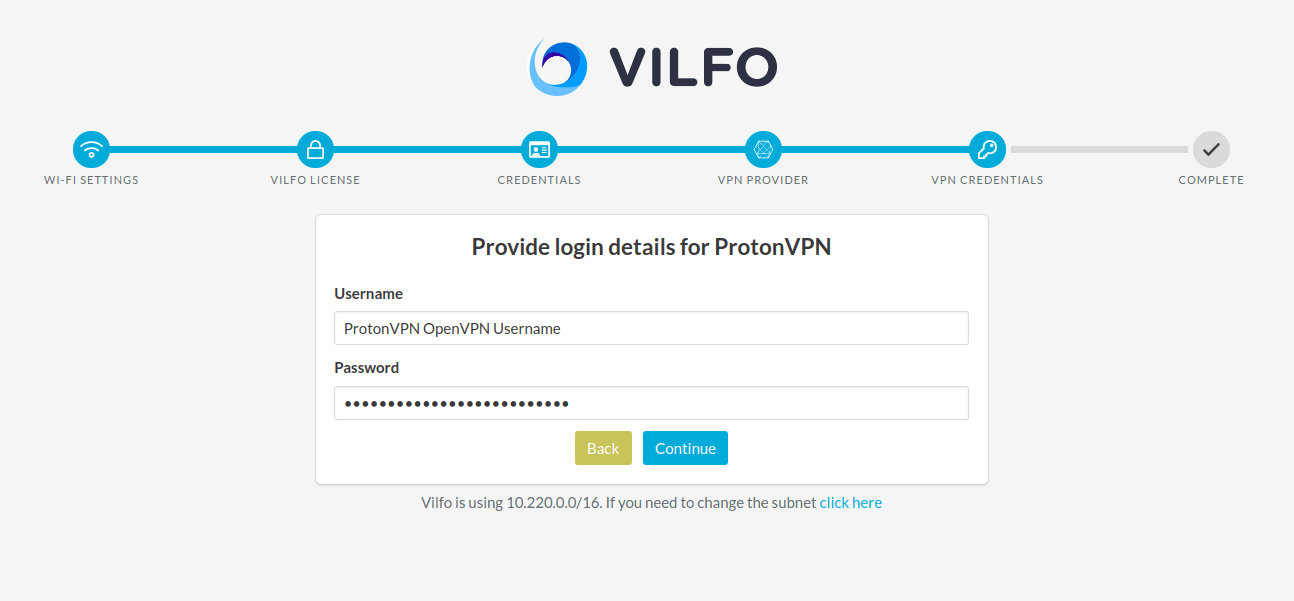
3. Syöttäkää OpenVPN-kirjautumistiedot, jotka löydätte tilisivultanne, ja napsauttakaa Jatka.
4. Napsauttakaa Jatka hallintapaneeliin.
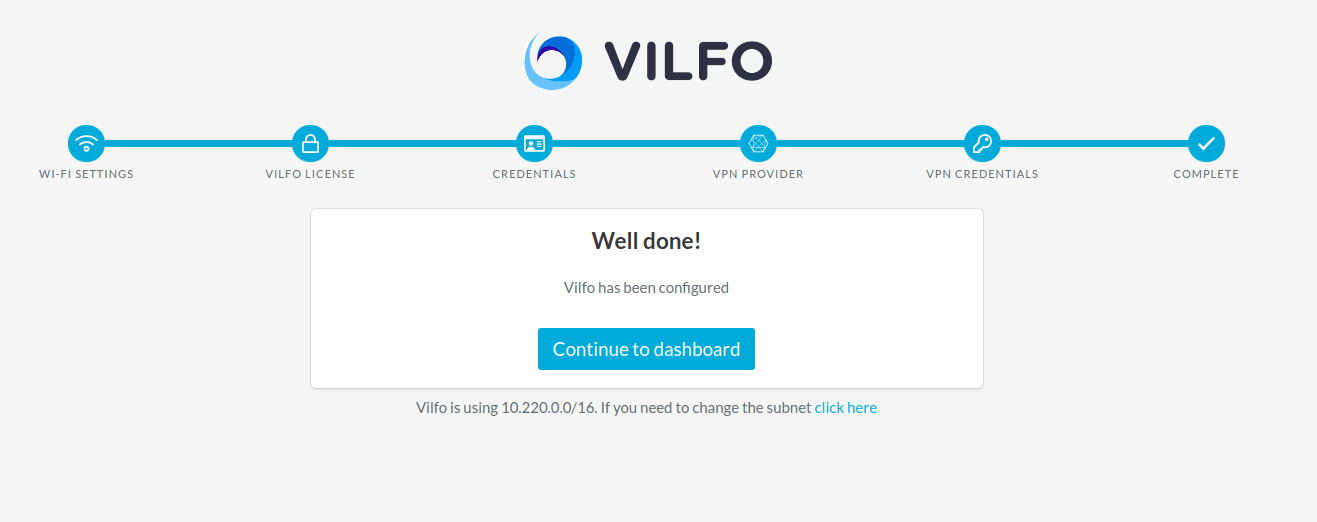
Kun reitittimenne on jo määritetty
Jos ohititte VPN-määritykset Vilfo(uusi ikkuna)-reitittimen määrityssivulla:
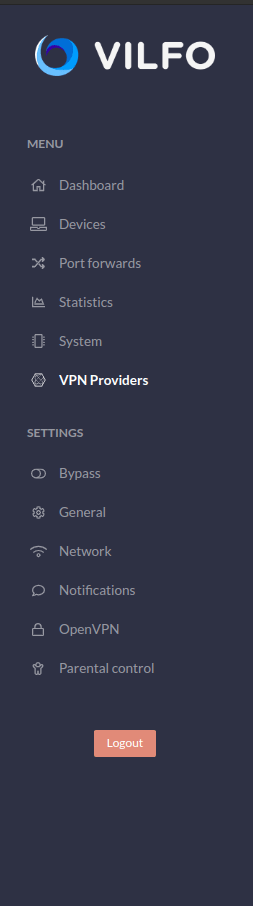
1. Siirtykää hallintapaneelin valikkoon → VPN Providers -välilehdelle.
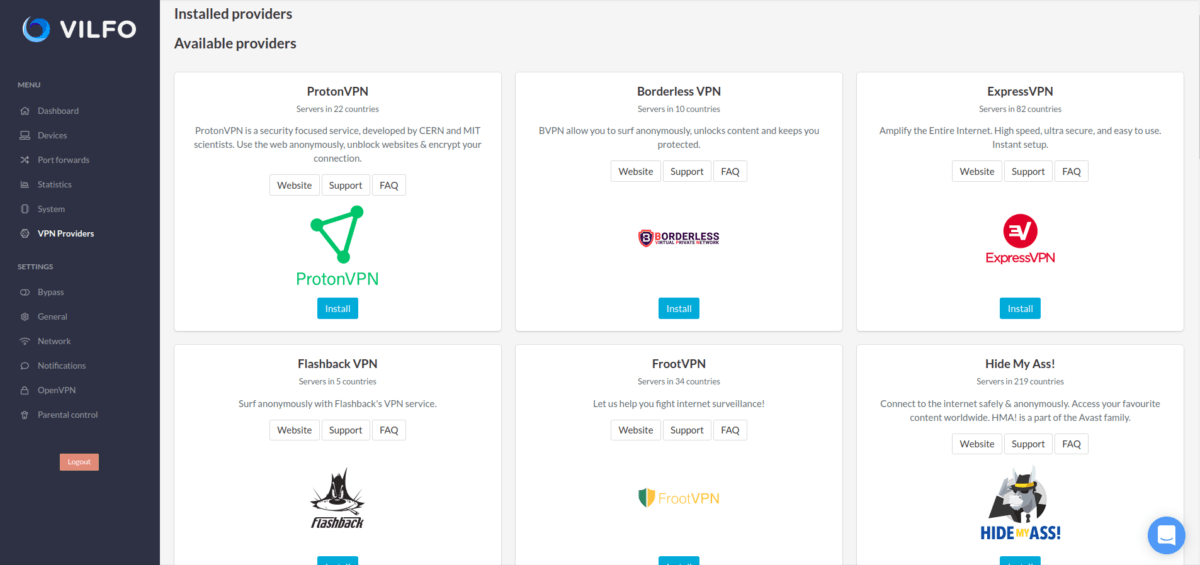
2. Etsikää saatavilla olevien palveluntarjoajien luettelosta ProtonVPN ja napsauttakaa Asenna-painiketta.
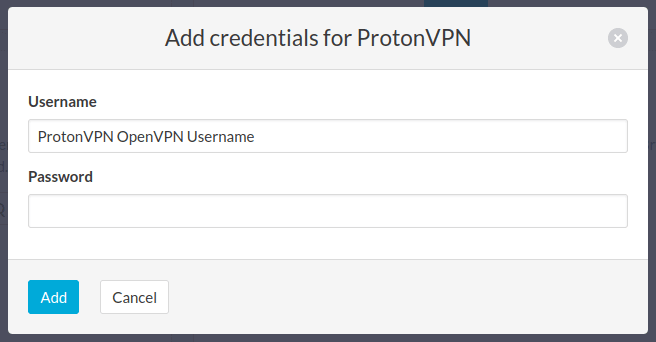
3. Syöttäkää Proton VPN -palvelun OpenVPN-kirjautumistiedot ja napsauttakaa Lisää. Löydätte nämä Proton VPN -tilisivultanne.
Huomautus 1: OpenVPN-käyttäjätunnuksenne ja -salasananne eivät ole samat kuin tavallisen Proton-tilinne käyttäjätunnus ja salasana.
Huomautus 2: jos haluatte käyttää NetShield DNS -suodatusominaisuuttamme, lisätkää pääte +f1 käyttäjätunnuksenne loppuun haittaohjelmien estämiseksi, tai +f2 haittaohjelmien, mainosten ja seurainten estämiseksi (esimerkiksi 123456789+f2).
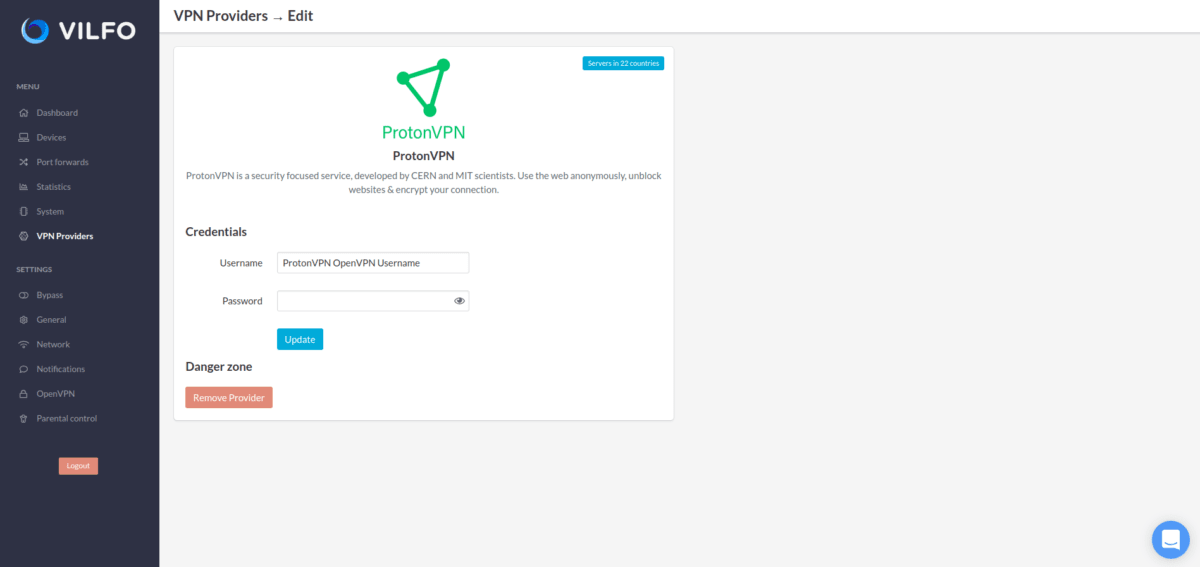
4. Kun olette lisänneet kirjautumistiedot, teidän pitäisi nähdä tämän kaltainen näyttö, kun Proton VPN -profiili on asennettu.
Siinä kaikki, reititin on valmis käytettäväksi VPN:n kanssa!
Miten Vilfo-reititin yhdistetään Proton VPN -palveluun:
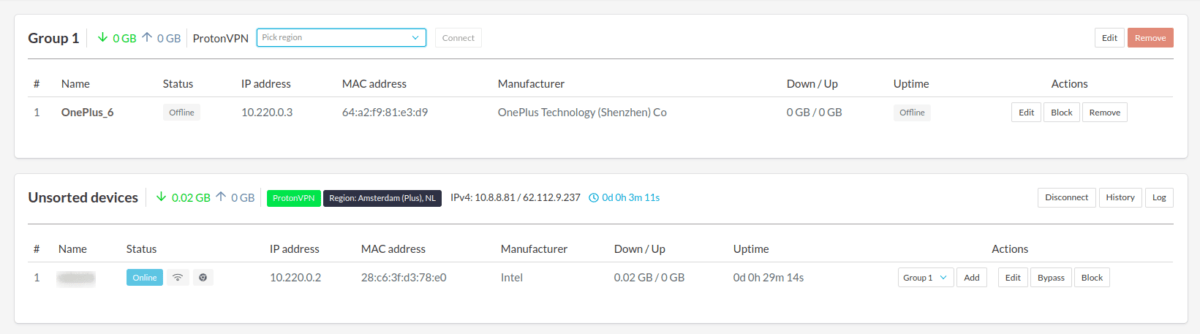
The first step is to go on to the Devices list and find all of your connected devices. Now by that group of devices you will find a Proton VPN name with a selection space, click on that space and you will be able to select the appropriate server for your current subscription plan. When you have selected the server, click on the Connect button on the right side of it.
This is what it will look like when you have successfully connected to the server.
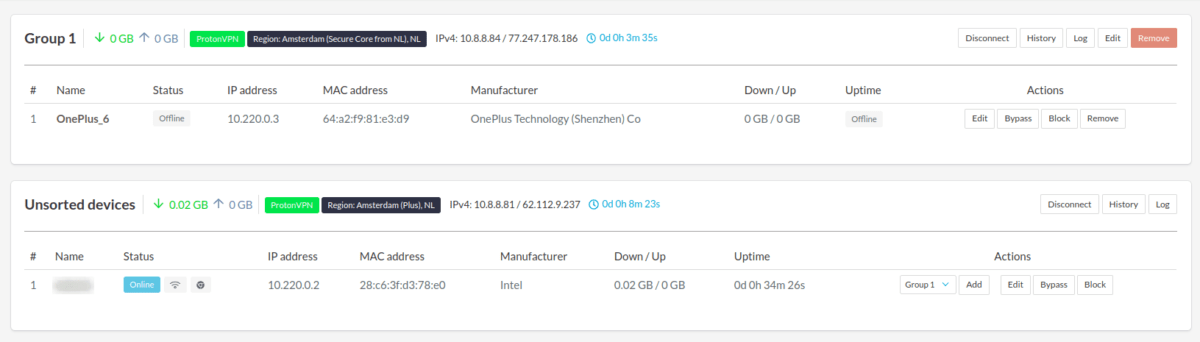
Vilfo(uusi ikkuna) has a lot of great features, including split tunneling for different devices.You can create a new group for the devices that are connected to the router and then split them in to those groups.
Voitte myös ajaa muutamia eri VPN-tunneleita samanaikaisesti eri laiteryhmissä!
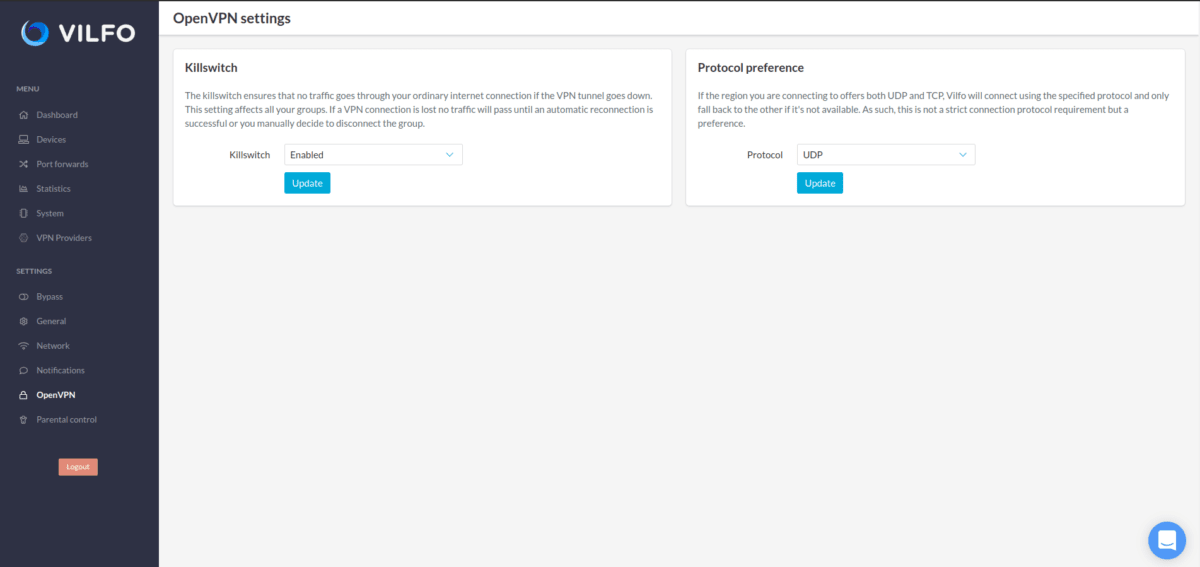
Käytettävissä on myös sisäänrakennettu hätäkytkin, jonka löydätte OpenVPN-välilehdeltä, ja voitte myös muuttaa protokolla-asetusta sieltä muodosta UDP muotoon TCP.