Proton VPN के साथ Vilfo राऊटर का सेटअप कैसे करें
- पढ़ने का समय
- 1 मिनट
- श्रेणी
- राऊटर
Proton VPN के साथ Vilfo(नई विंडो) राऊटर सेटअप करने के दो तरीके हैं:
जब आप पहली बार अपना राऊटर सेटअप करते हैं
1. Vilfo (नई विंडो)राऊटर के सेटअप के दौरान आपको एक VPN प्रोवाइडर सेक्शन दिखेगा, जहां आप वह VPN प्रोवाइडर चुन सकते हैं जिसे आप अपने राऊटर पे कॉन्फ़िगर करना चाहते हैं। नीचे स्क्रॉल करें जब तक आपको Proton VPN न दिखे, फिर उसे चुनें।
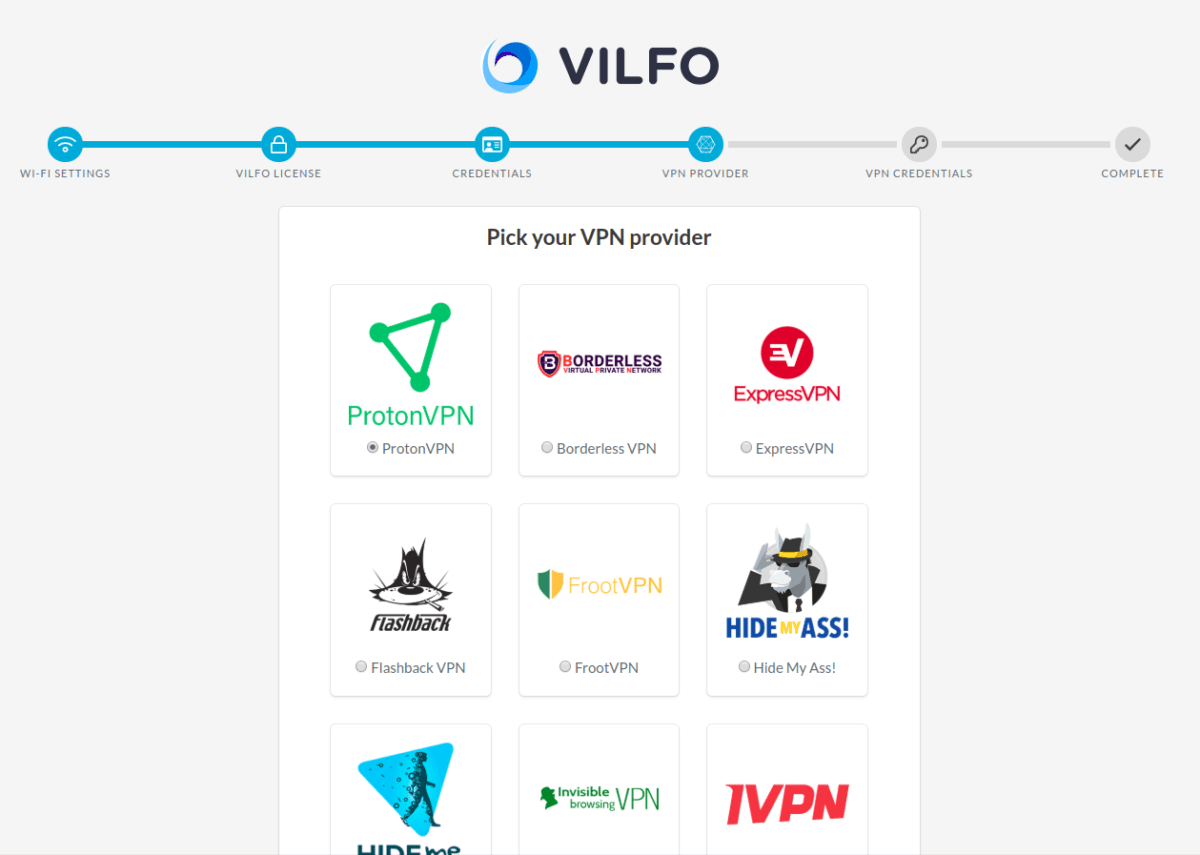
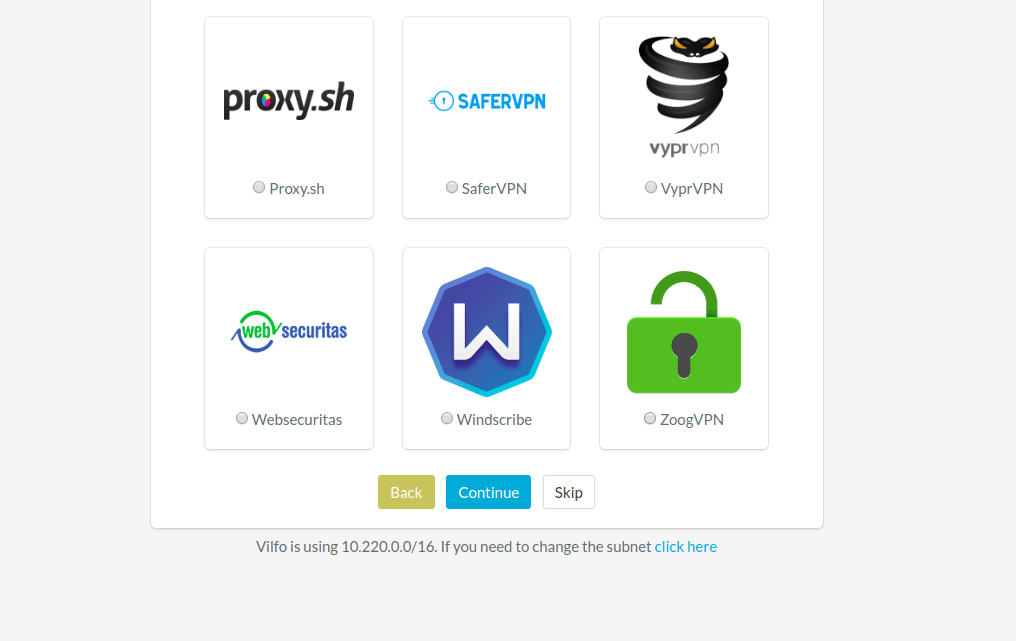
2. पेज के नीचे तक स्क्रॉल करें और जारी रखें पे क्लिक करें।
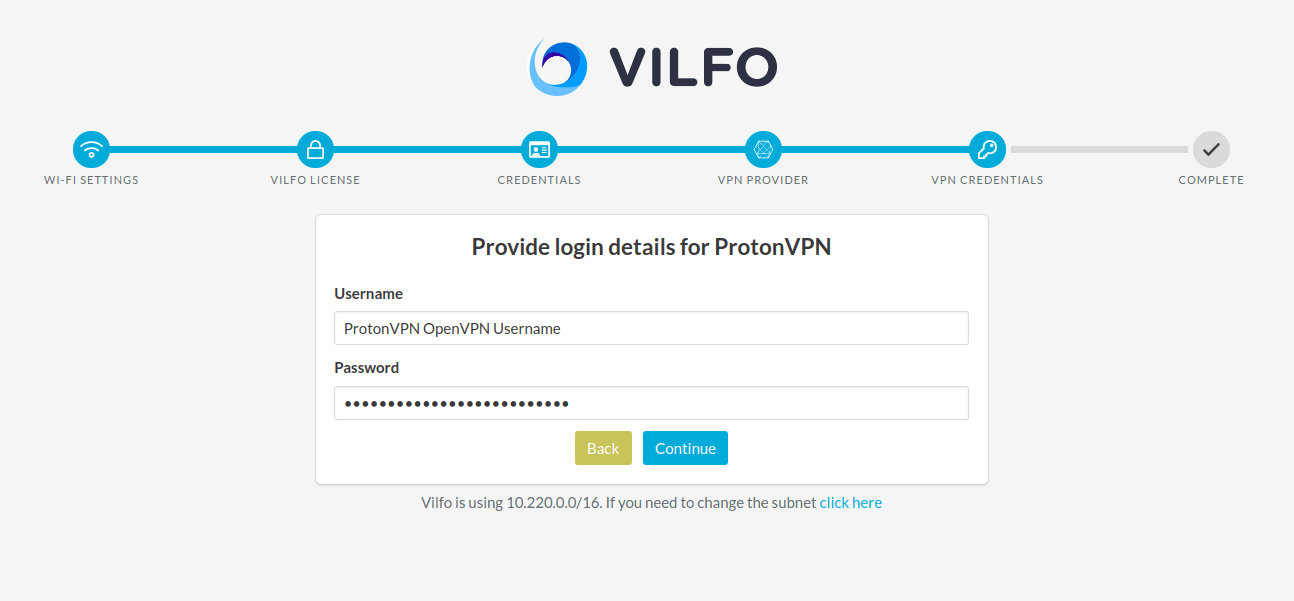
3. अपने OpenVPN प्रमाण दर्ज करें, जो आपको अपने खाते के पेज पे मिल जाएंगे, और जारी रखें पे क्लिक करें।
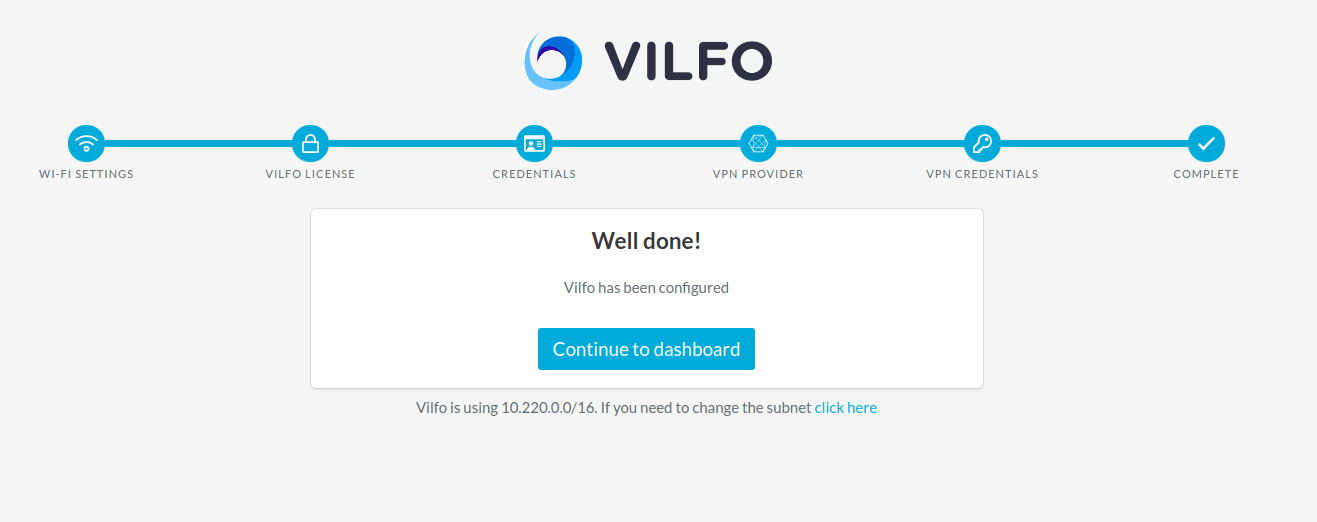
4. डैशबोर्ड पे जारी रखें पे क्लिक करें।
जब आपका राऊटर पहले से सेटअप हो चुका हो
अगर आपने Vilfo(नई विंडो) राऊटर के सेटअप पेज पे VPN संरचना छोड़ दी थी:
1. अपने डैशबोर्ड मेन्यू में जाएं → VPN प्रोवाइडर्स टैब।
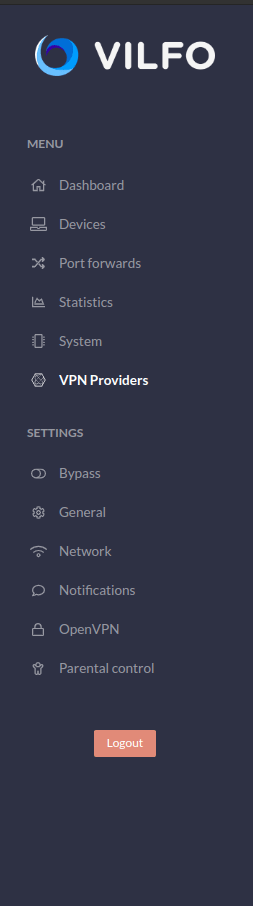
2. उपलब्ध प्रोवाइडर्स की लिस्ट में ProtonVPN ढूंढें और इंस्टॉल करें बटन पे क्लिक करें।
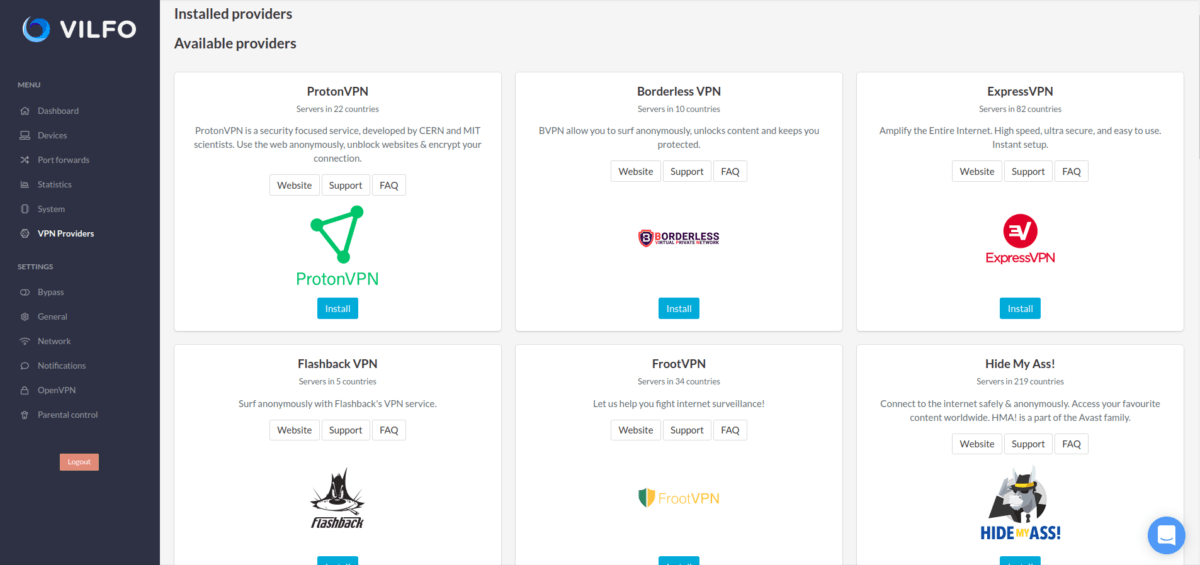
3. अपने Proton VPN OpenVPN प्रमाण दर्ज करें और जोड़ें पे क्लिक करें। ये आपको अपने Proton VPN खाता पेज पे मिल जाएंगे।
नोट 1: आपका OpenVPN यूज़रनेम और पासवर्ड आपके सामान्य Proton खाते के यूज़रनेम और पासवर्ड से एक जैसे नहीं हैं।
नोट 2: हमारी NetShield DNS फ़िल्टरिंग खासियत इस्तेमाल करने के लिए, मालवेयर ब्लॉक करने के लिए अपने यूज़रनेम के बाद +f1 लगाएं, या मालवेयर, विज्ञापन और ट्रैकर ब्लॉक करने के लिए +f2 लगाएं (जैसे 123456789+f2)।
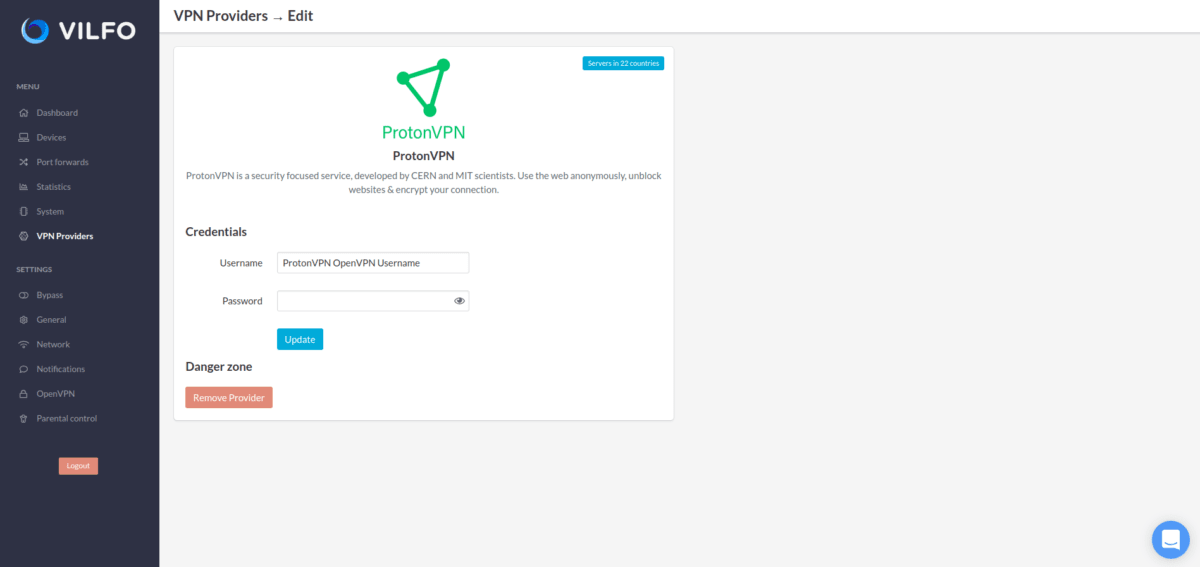
4. प्रमाण जोड़ने के बाद, जब Proton VPN प्रोफाइल इंस्टॉल हो जाता है, तो आपको ऐसी स्क्रीन दिखनी चाहिए।
बस इतना ही, राऊटर अब VPN के साथ इस्तेमाल के लिए तैयार है!
Vilfo राऊटर को Proton VPN से कैसे कनेक्ट करें:
The first step is to go on to the Devices list and find all of your connected devices. Now by that group of devices you will find a Proton VPN name with a selection space, click on that space and you will be able to select the appropriate server for your current subscription plan. When you have selected the server, click on the Connect button on the right side of it.
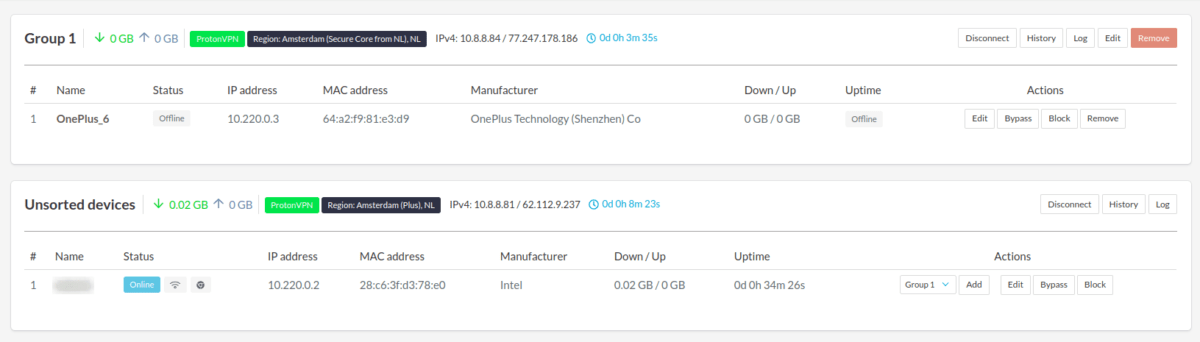
This is what it will look like when you have successfully connected to the server.
Vilfo(नई विंडो) has a lot of great features, including split tunneling for different devices.You can create a new group for the devices that are connected to the router and then split them in to those groups.
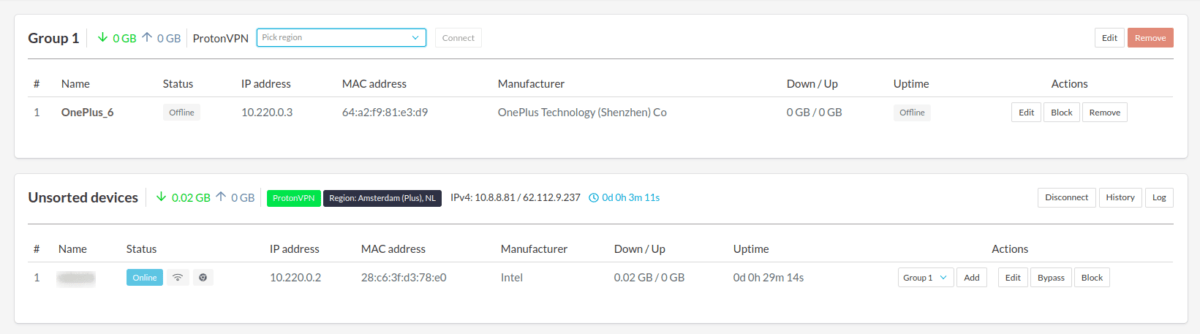
आप अलग-अलग डिवाइस ग्रुप्स पे एक ही समय पे कुछ अलग VPN टनल भी चला सकते हैं!
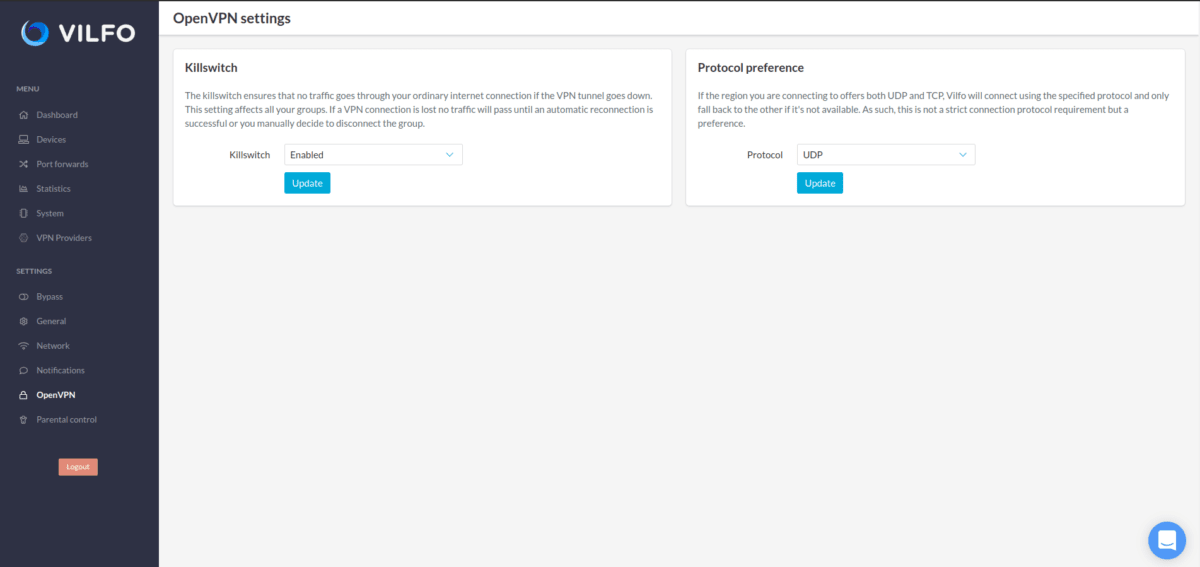
वहां एक इन-बिल्ट किलस्विच भी है, जिसे आप OpenVPN टैब पे ढूंढ सकते हैं, और वहीं आप प्रोटोकॉल पसंद भी UDP से TCP में बदल सकते हैं।