Cómo configurar un enrutador Vilfo con Proton VPN
- Lectura
- 2 min
- Categoría
- Enrutadores
Hay dos formas de configurar un enrutador Vilfo(ventana nueva) con Proton VPN:
Cuando configures tu enrutador por primera vez
1. Durante la configuración del enrutador Vilfo (ventana nueva)verás una sección de proveedor de VPN en la que puedes seleccionar el proveedor de VPN que quieras configurar en tu enrutador. Desplázate hacia abajo hasta que veas Proton VPN y selecciónalo.
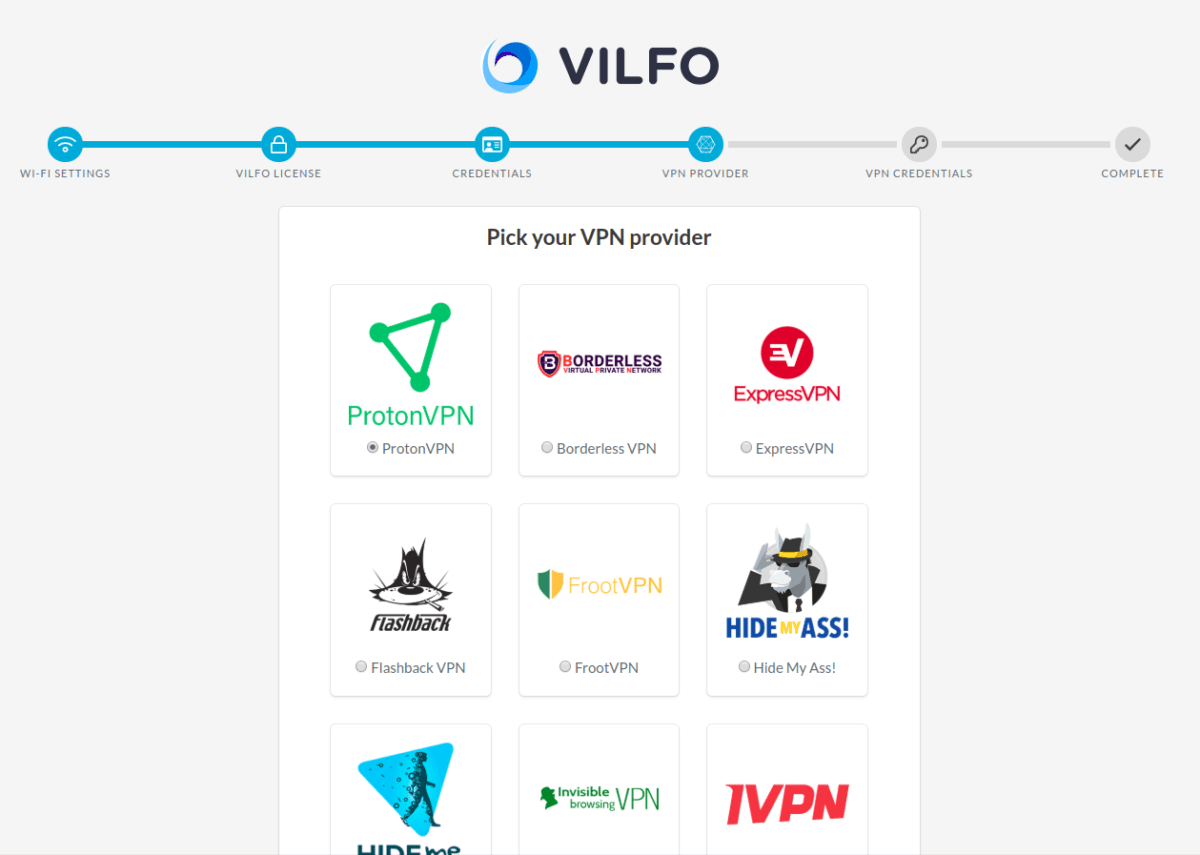
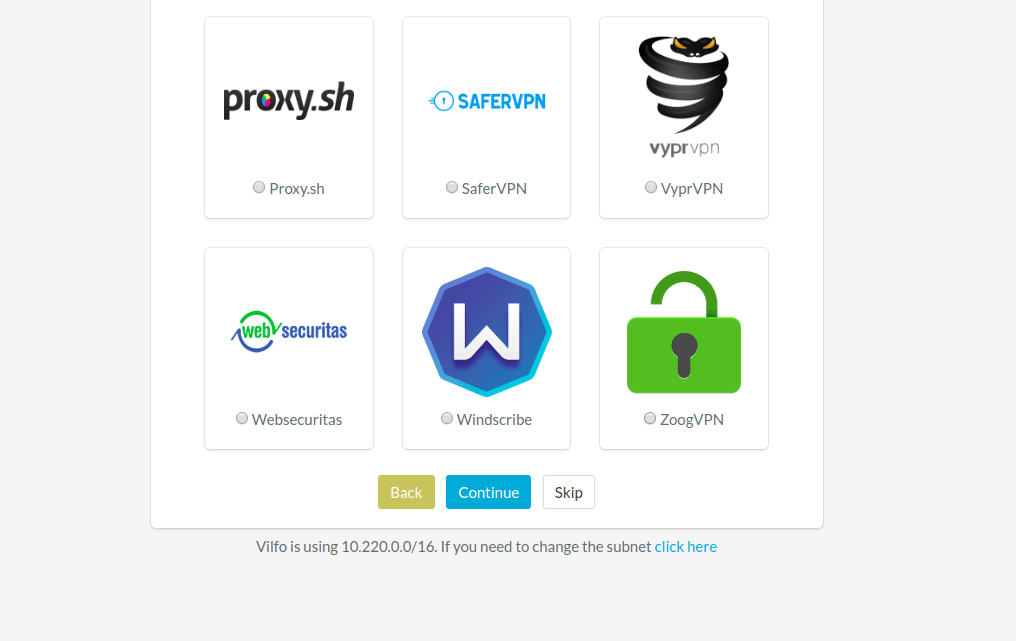
2. Desplázate hasta el final de la página y haz clic en Continuar.
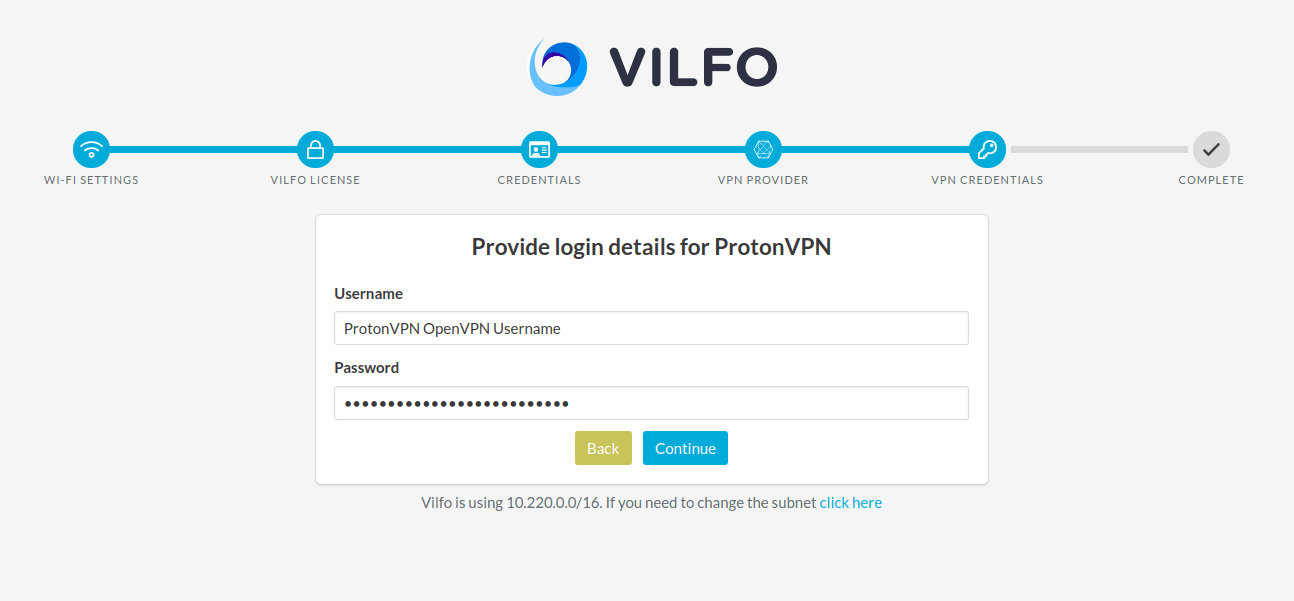
3. Ingresa tus credenciales de OpenVPN, que puedes encontrar en la página de tu cuenta, y haz clic en Continuar.
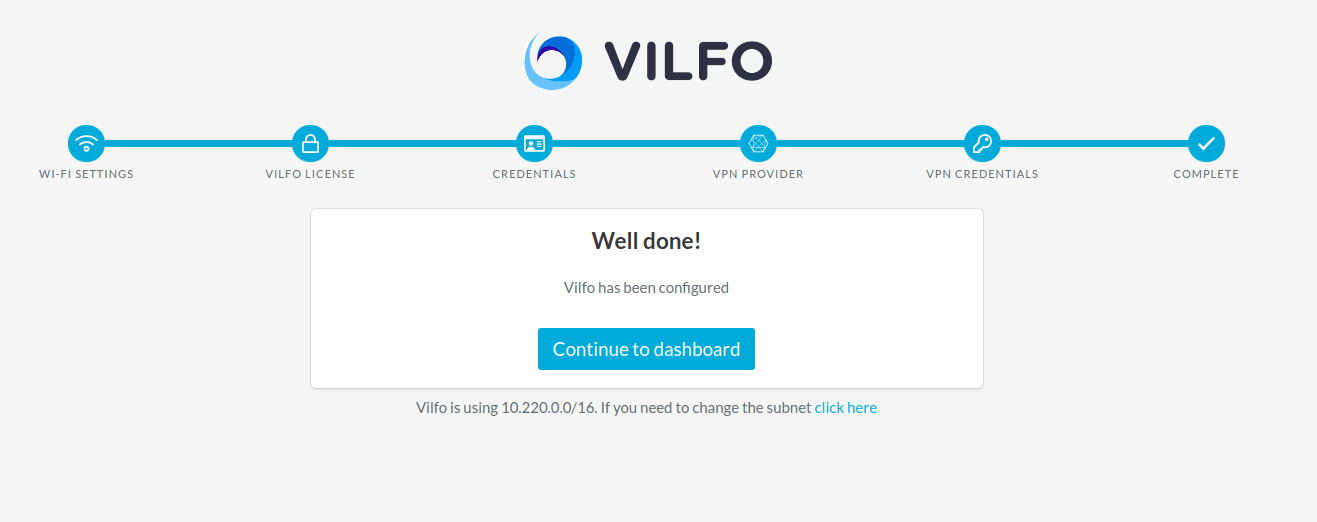
4. Haz clic en Continuar al panel de control.
Una vez que tu enrutador ya esté configurado
Si omitiste la configuración de la VPN en la página de configuración del enrutador Vilfo(ventana nueva):
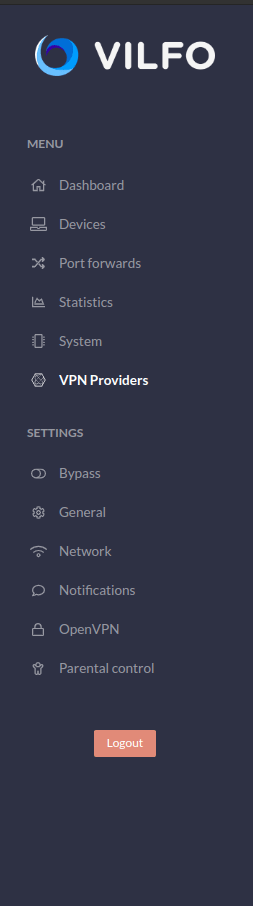
1. Ve al menú de tu panel de control → pestaña Proveedores de VPN.
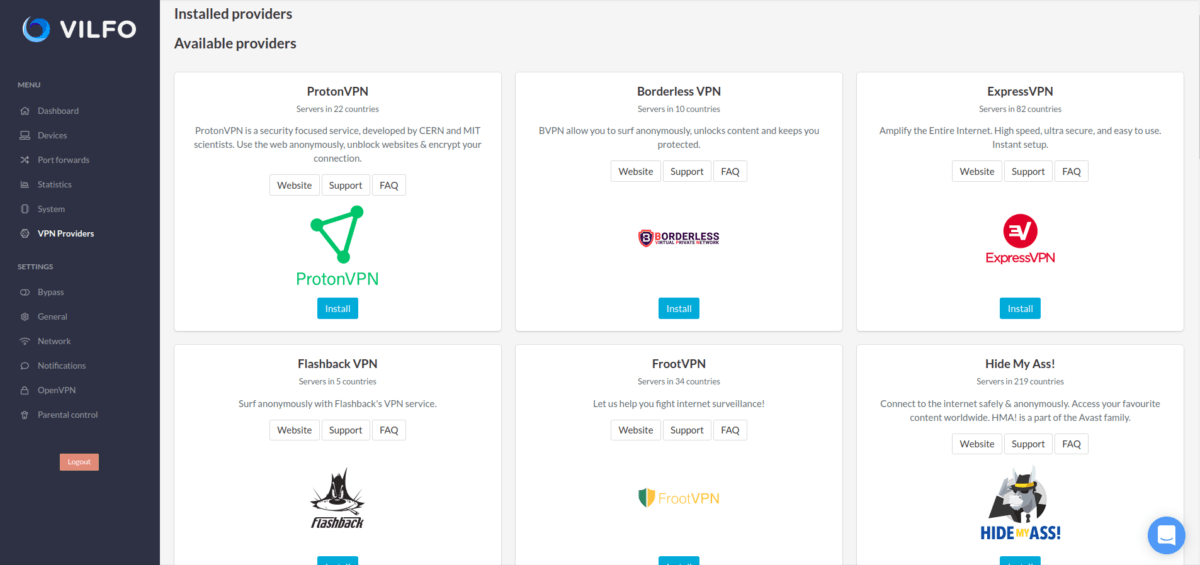
2. En la lista de proveedores disponibles, busca ProtonVPN y haz clic en el botón Instalar.
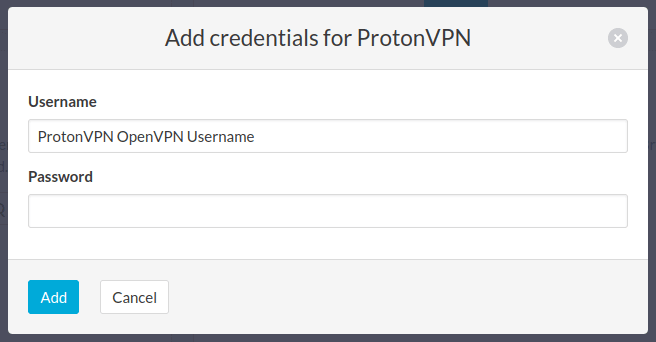
3. Ingresa tus credenciales de OpenVPN de Proton VPN y haz clic en Añadir. Puedes encontrarlas en la página de tu cuenta de Proton VPN.
Nota 1: Tu nombre de usuario y contraseña de OpenVPN no son los mismos que el nombre de usuario y la contraseña habituales de tu cuenta de Proton.
Nota 2: Para usar nuestra función de filtrado de DNS de NetShield, añade el sufijo +f1 a tu nombre de usuario para bloquear malware, o +f2 para bloquear malware, anuncios y rastreadores (por ejemplo, 123456789+f2).
4. Después de añadir las credenciales, deberías ver una pantalla como esta cuando se instale el perfil de Proton VPN.
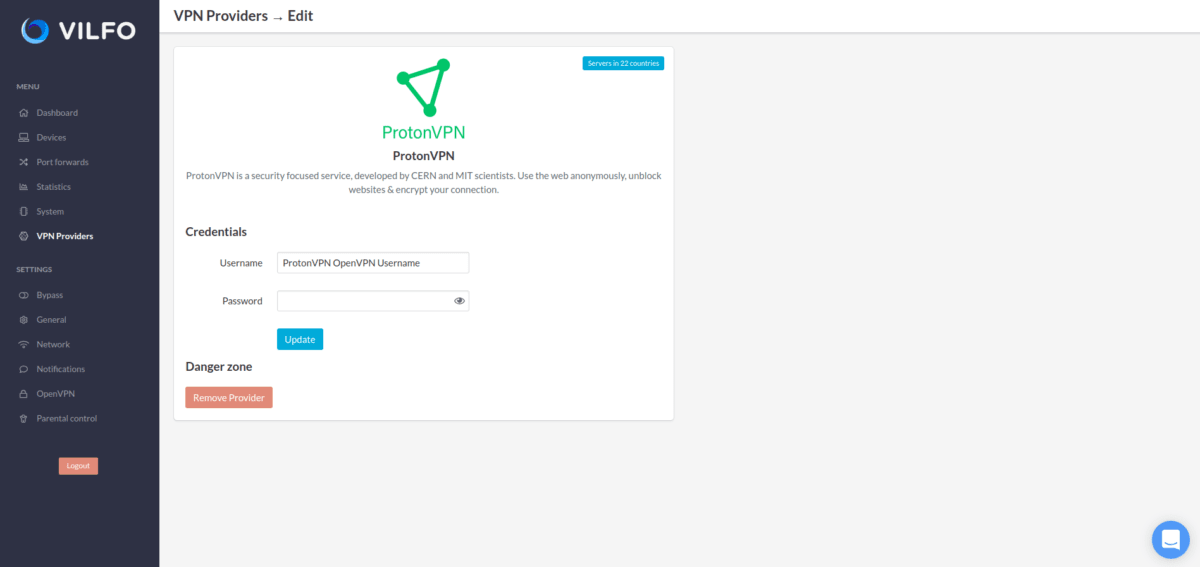
¡Eso es todo, el enrutador está listo para usarse con una VPN!
Cómo conectar el enrutador Vilfo a Proton VPN:
The first step is to go on to the Devices list and find all of your connected devices. Now by that group of devices you will find a Proton VPN name with a selection space, click on that space and you will be able to select the appropriate server for your current subscription plan. When you have selected the server, click on the Connect button on the right side of it.
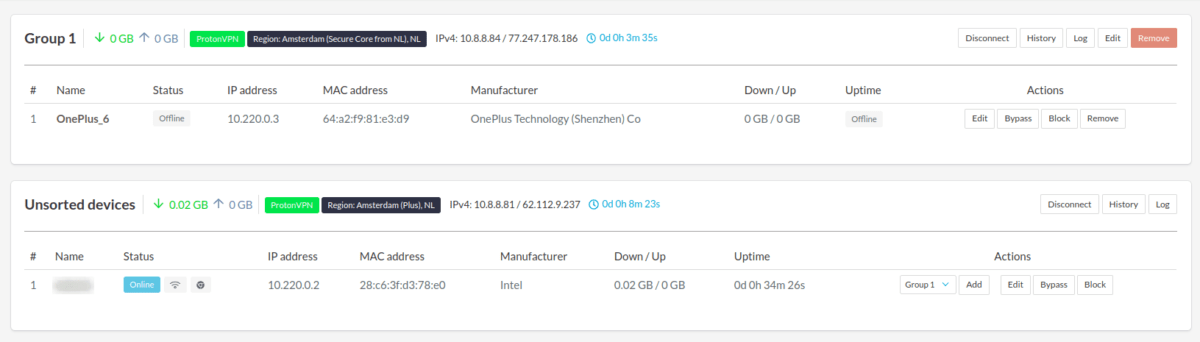
This is what it will look like when you have successfully connected to the server.
Vilfo(ventana nueva) has a lot of great features, including split tunneling for different devices.You can create a new group for the devices that are connected to the router and then split them in to those groups.
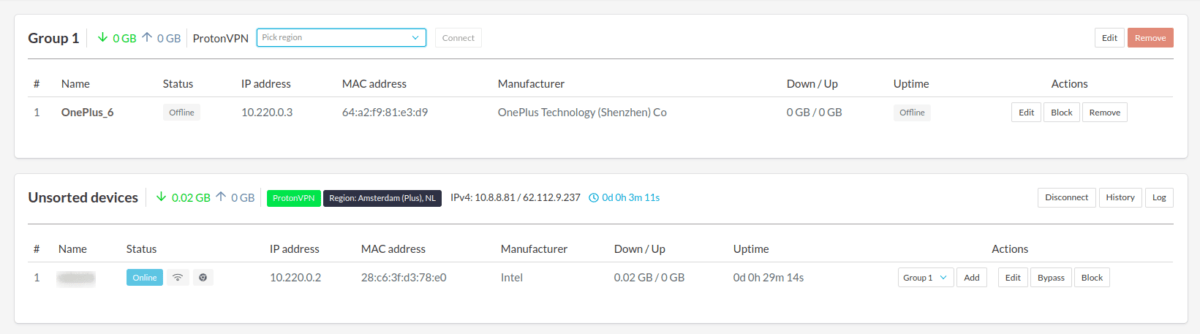
¡También puedes ejecutar varios túneles VPN diferentes al mismo tiempo en diferentes grupos de dispositivos!
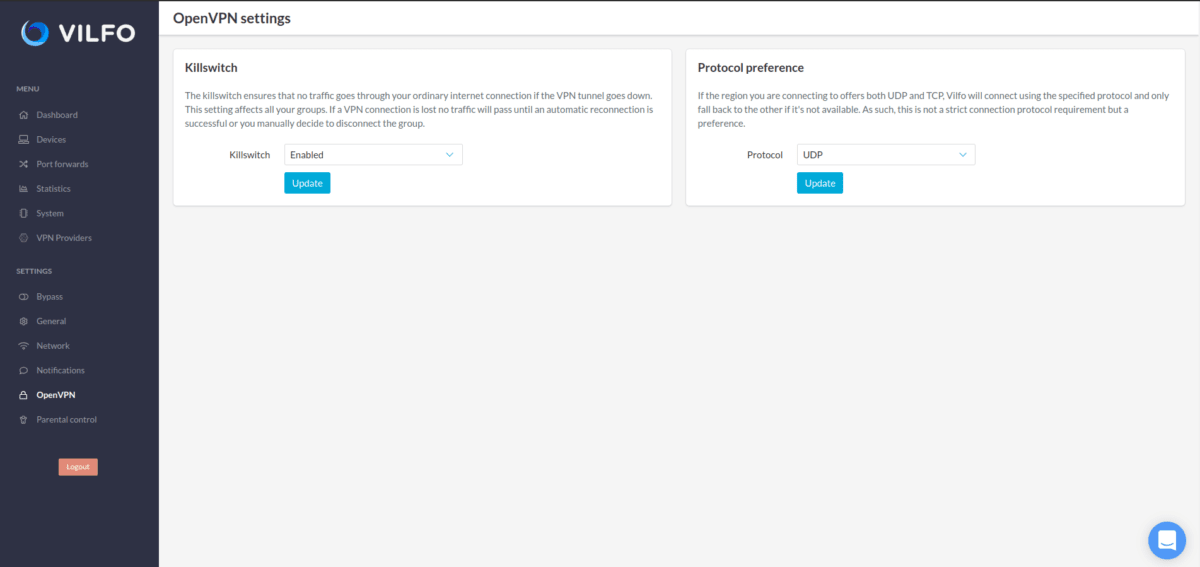
También hay un killswitch integrado que puedes encontrar en la pestaña OpenVPN y allí también puedes cambiar la preferencia de protocolo de UDP a TCP.