Como configurar um roteador Vilfo com o Proton VPN
- Leitura
- 2 min
- Categoria
- Roteadores
Existem duas abordagens para configurar um roteador Vilfo(nova janela) com o Proton VPN:
Ao configurar seu roteador pela primeira vez
1. Durante a configuração do roteador Vilfo (nova janela), você verá uma seção de provedor de VPN onde pode selecionar o provedor de VPN que deseja configurar no seu roteador. Role para baixo até ver o Proton VPN e selecione-o.
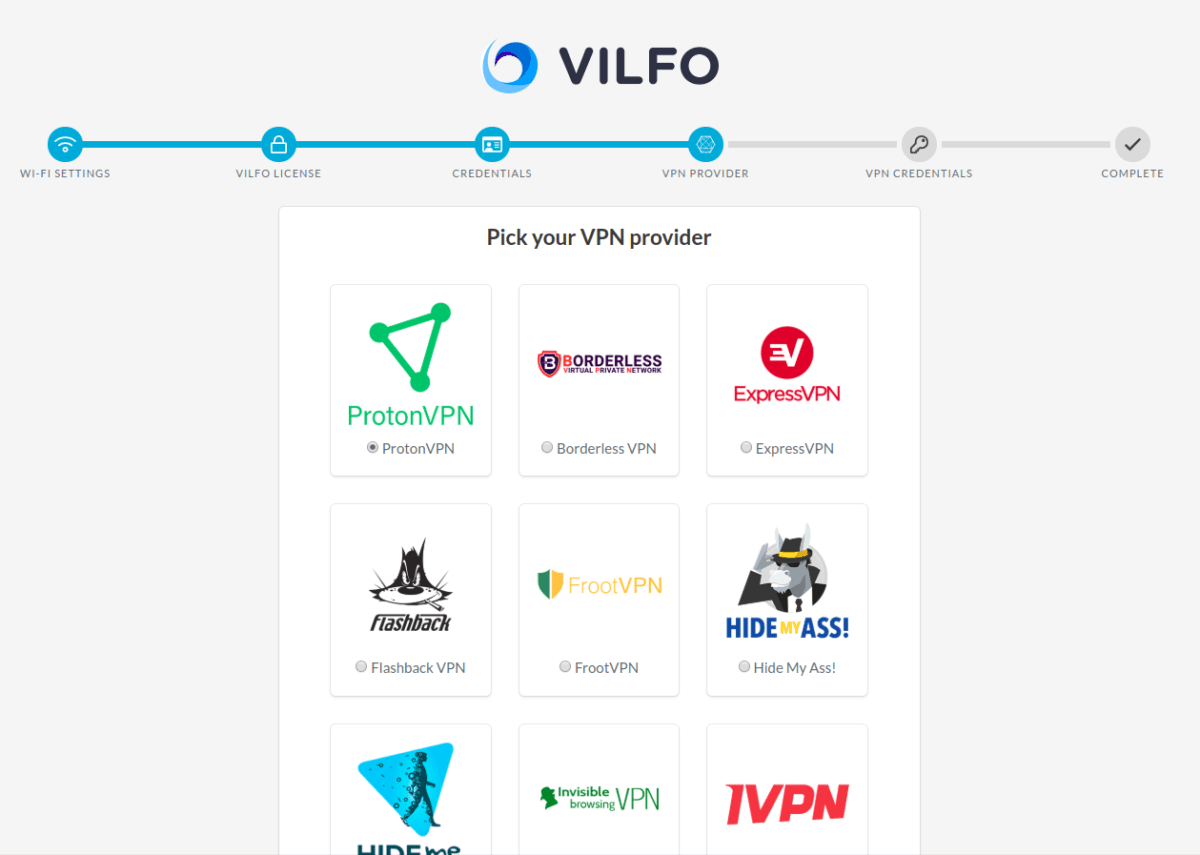
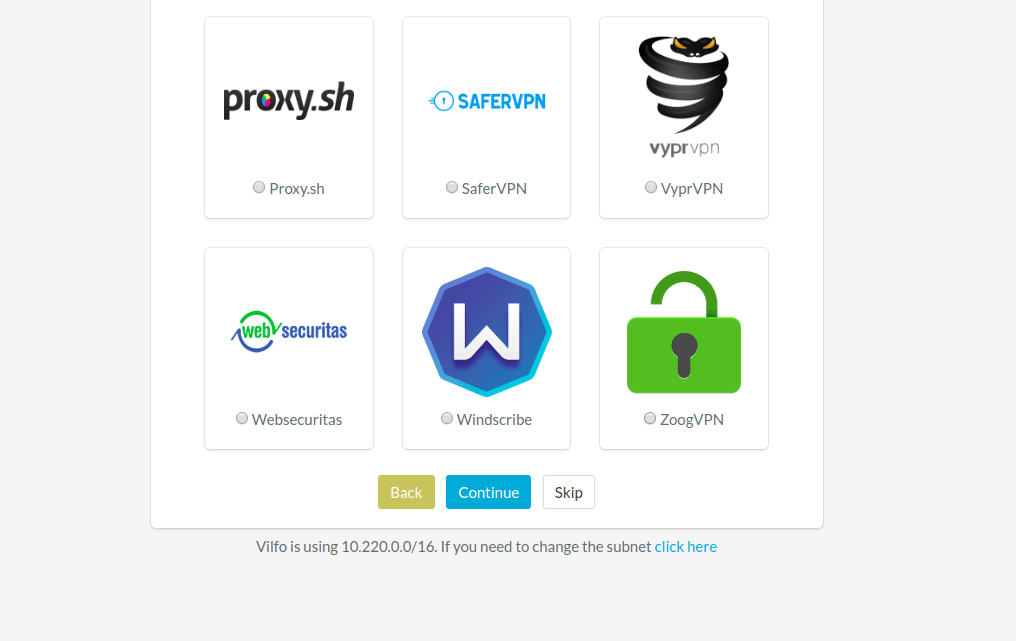
2. Role até o final da página e clique em Continuar.
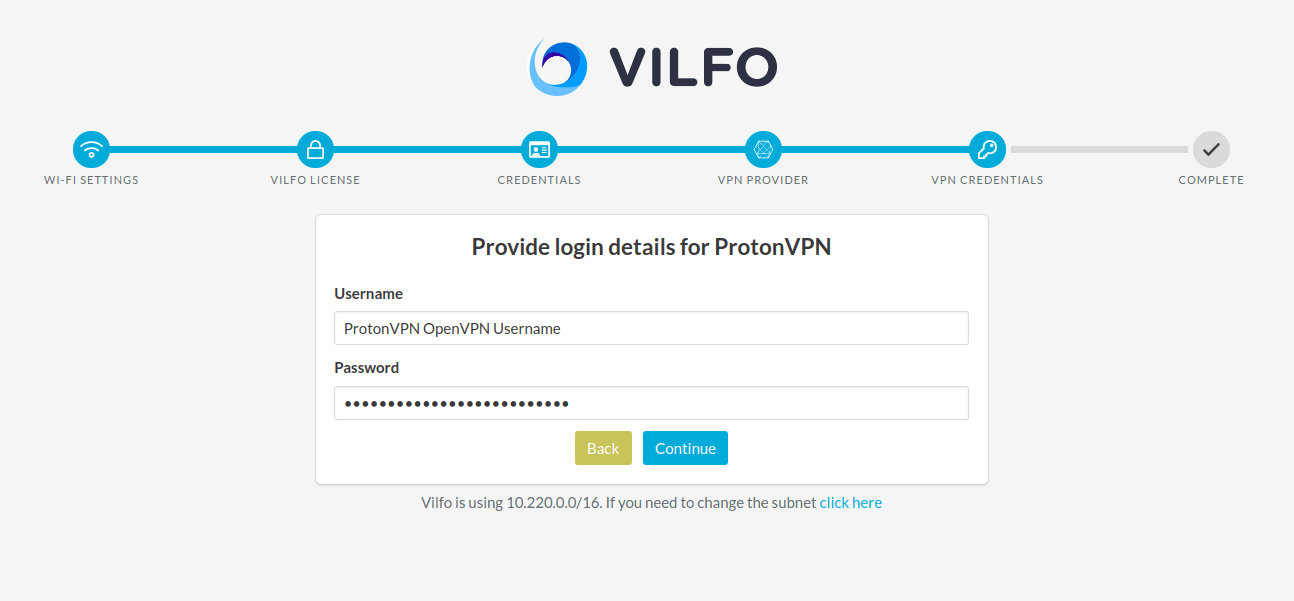
3. Insira suas credenciais do OpenVPN, que você pode encontrar na página da sua conta, e clique em Continuar.
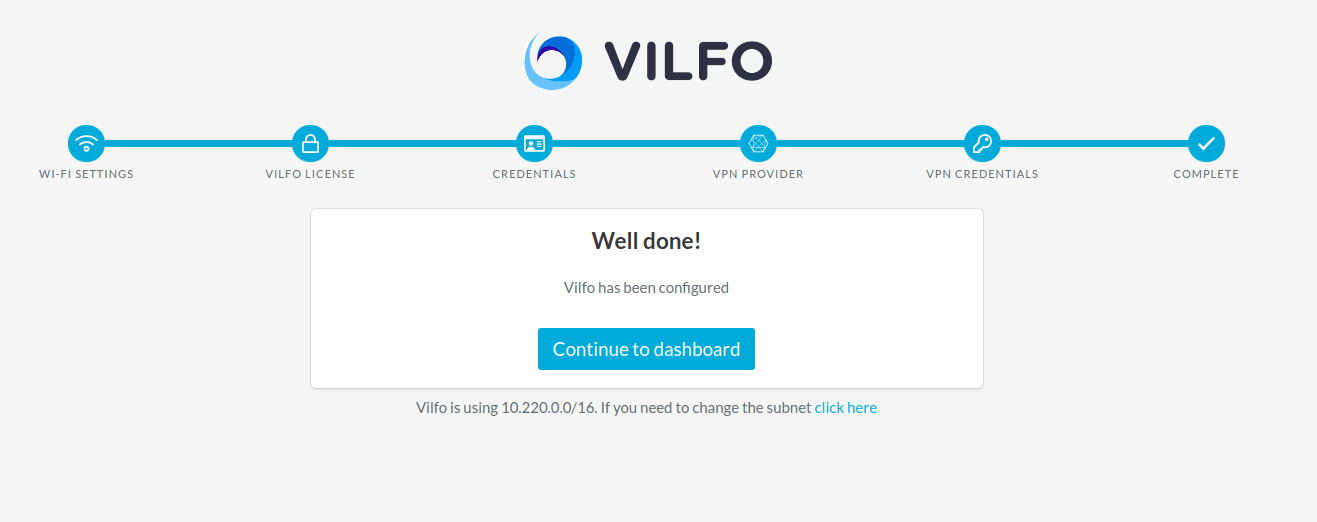
4. Clique em Continuar para o painel de controle.
Quando seu roteador já estiver configurado
Se você pulou a configuração da VPN na página de configuração do roteador Vilfo(nova janela):
1. Acesse o menu do seu painel de controle → guia Provedores de VPN.
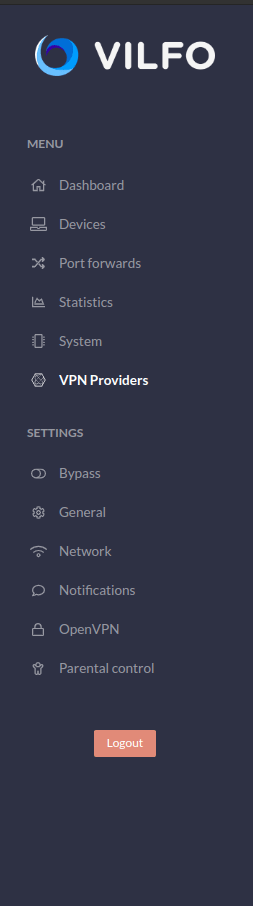
2. Na lista de provedores disponíveis, procure por ProtonVPN e clique no botão Instalar.
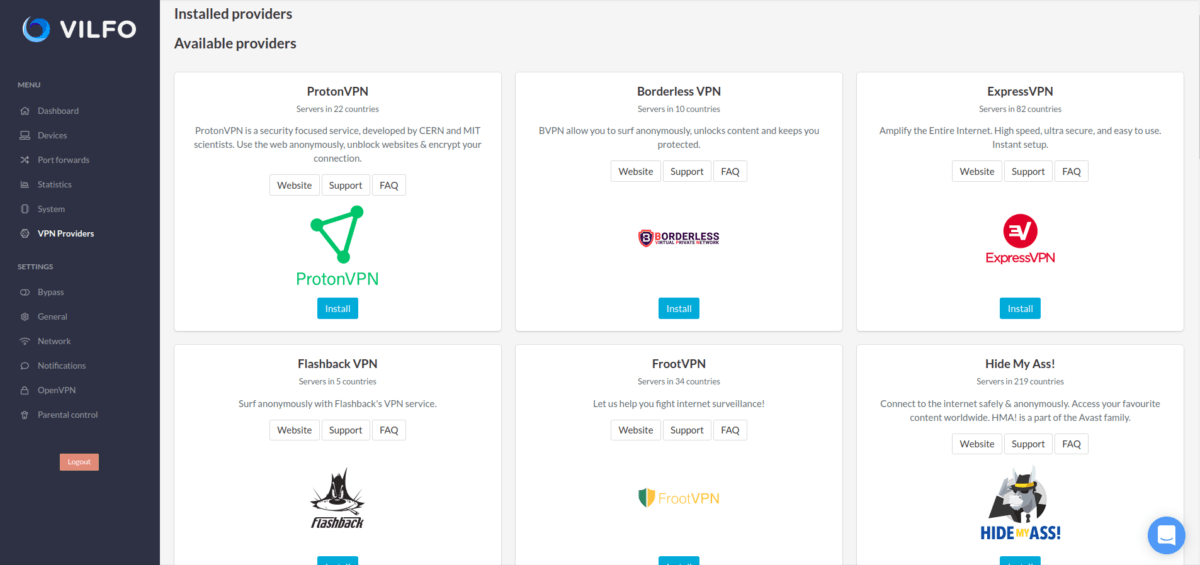
3. Insira suas credenciais do OpenVPN do Proton VPN e clique em Adicionar. Você pode encontrá-las na página da sua conta do Proton VPN.
Observação 1: seu nome de usuário e senha do OpenVPN não são os mesmos que seu nome de usuário e senha normais da conta Proton.
Observação 2: para usar nosso recurso de filtragem de DNS do NetShield, adicione o sufixo +f1 ao seu nome de usuário para bloquear malware ou +f2 para bloquear malware, anúncios e rastreadores (por exemplo, 123456789+f2).
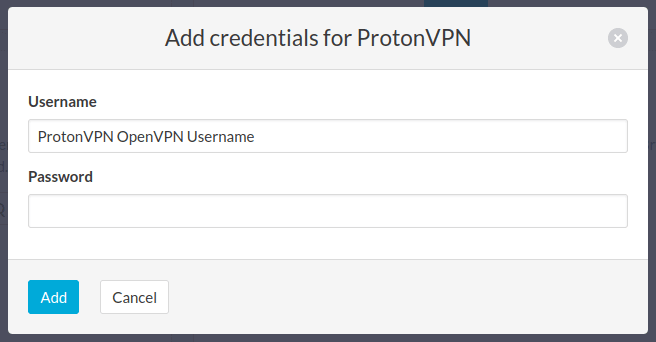
4. Após adicionar as credenciais, você deverá ver uma tela como esta quando o perfil do Proton VPN estiver instalado.
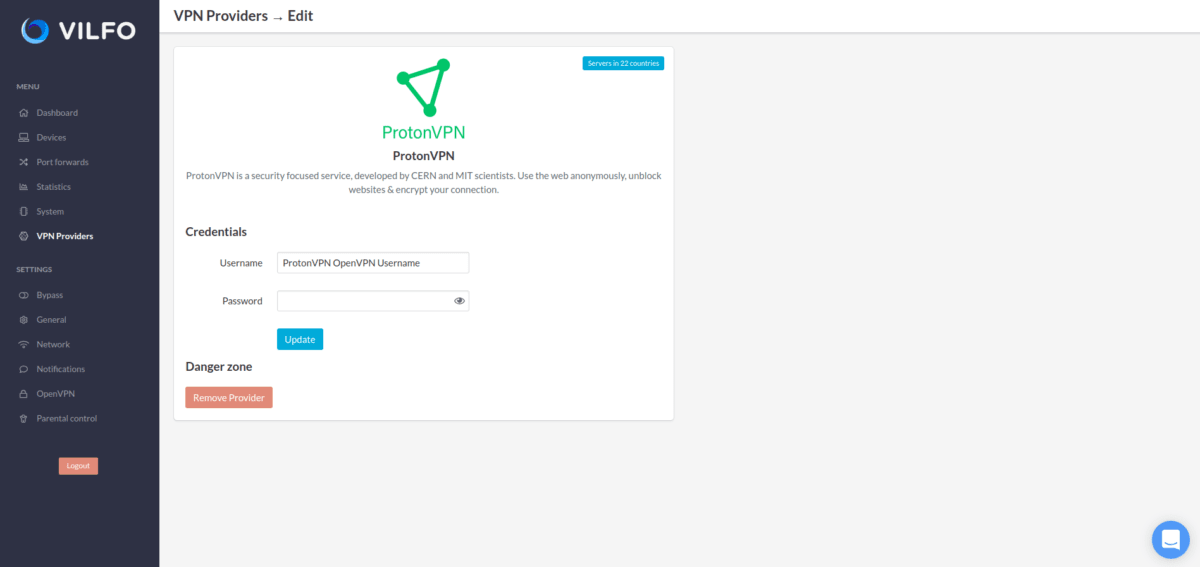
Pronto, o roteador está pronto para ser usado com uma VPN!
Como conectar o roteador Vilfo ao Proton VPN:
The first step is to go on to the Devices list and find all of your connected devices. Now by that group of devices you will find a Proton VPN name with a selection space, click on that space and you will be able to select the appropriate server for your current subscription plan. When you have selected the server, click on the Connect button on the right side of it.
This is what it will look like when you have successfully connected to the server.
Vilfo(nova janela) has a lot of great features, including split tunneling for different devices.You can create a new group for the devices that are connected to the router and then split them in to those groups.
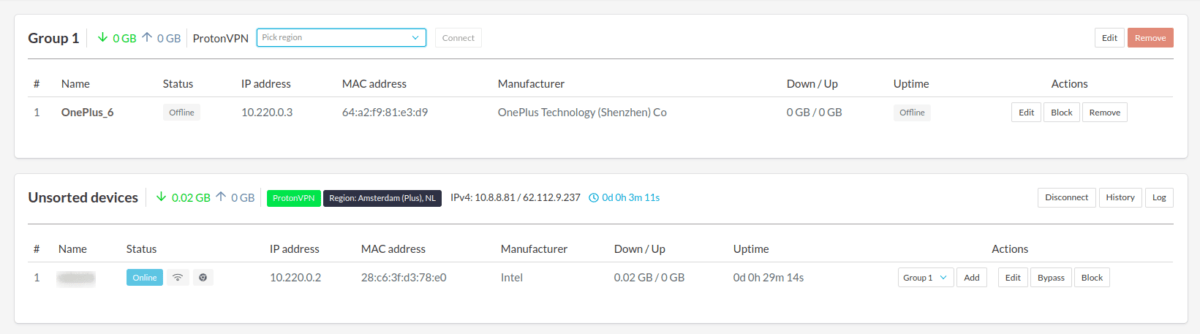
Você também pode executar alguns túneis de VPN diferentes ao mesmo tempo em grupos de dispositivos diferentes!
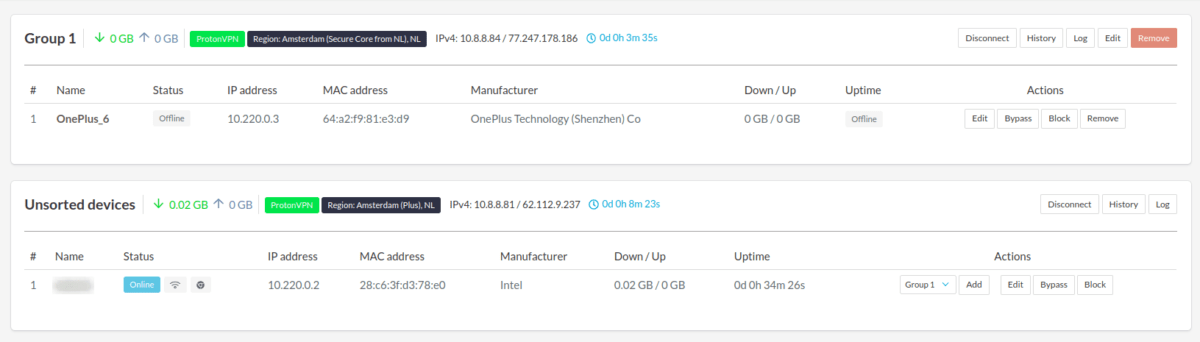
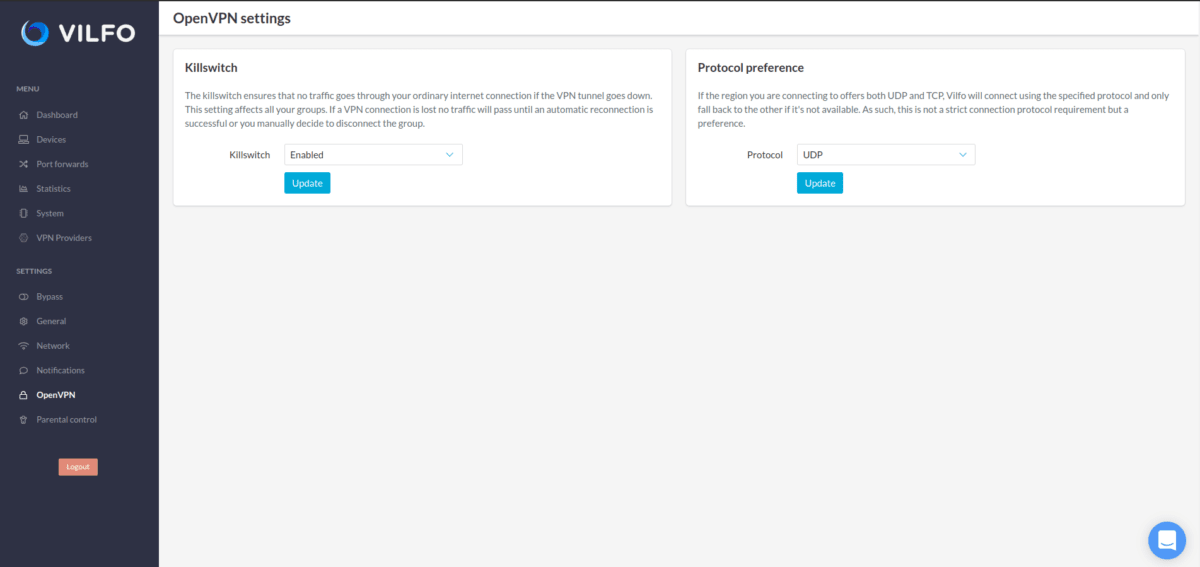
Também há um kill switch integrado que você pode encontrar na guia OpenVPN, onde também pode alterar a preferência de protocolo de UDP para TCP.