Cara menyiapkan router Vilfo dengan Proton VPN
- Membaca
- 2 mnt
- Kategori
- Router
Ada dua cara untuk menyiapkan router Vilfo(jendela baru) dengan Proton VPN:
Saat pertama kali menyiapkan router
1. Selama penyiapan router Vilfo (jendela baru), bagian penyedia VPN akan ditampilkan untuk memilih penyedia VPN yang ingin dikonfigurasi pada router. Gulir ke bawah hingga melihat Proton VPN lalu pilih.
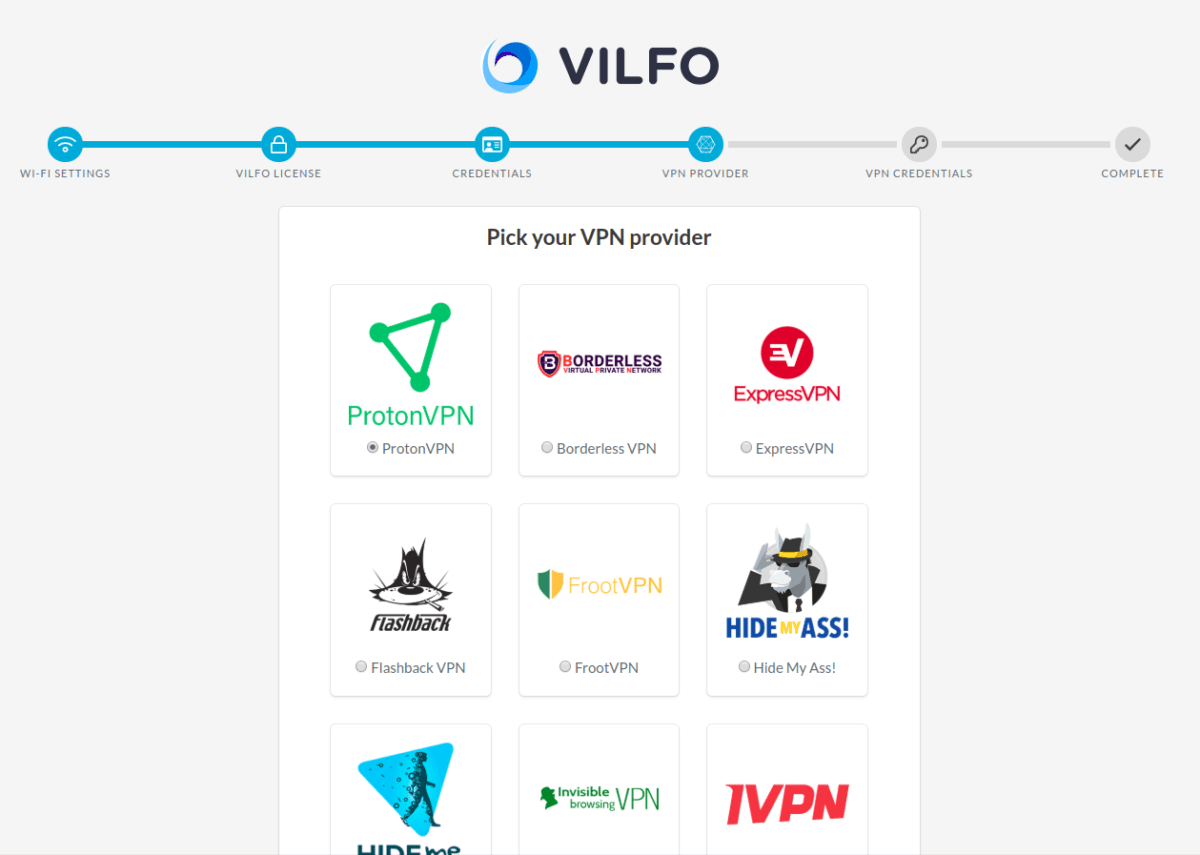
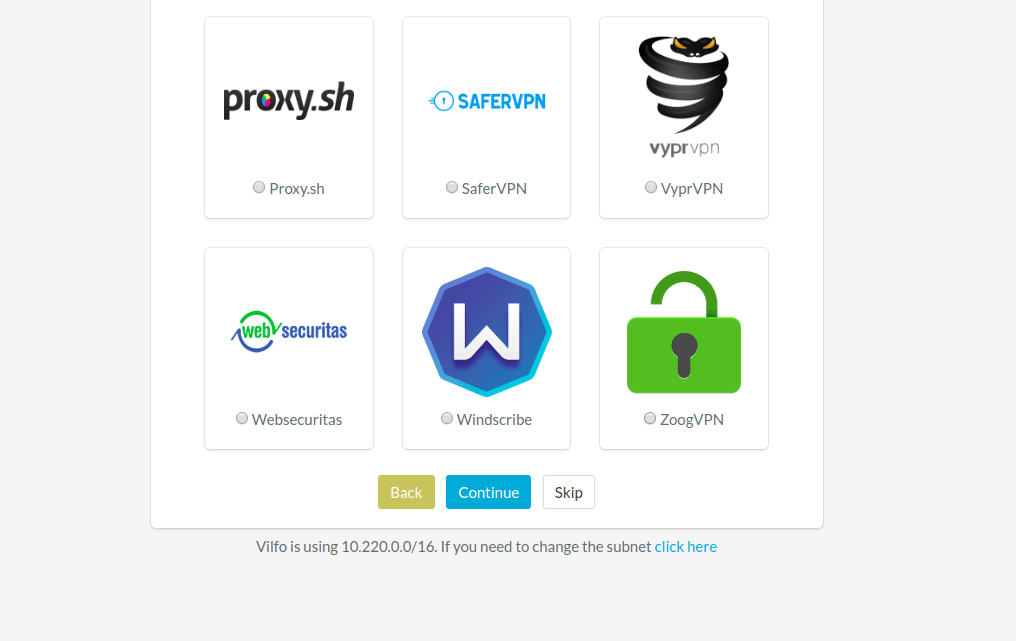
2. Gulir ke bawah hingga ke bagian dasar halaman lalu klik Lanjut.
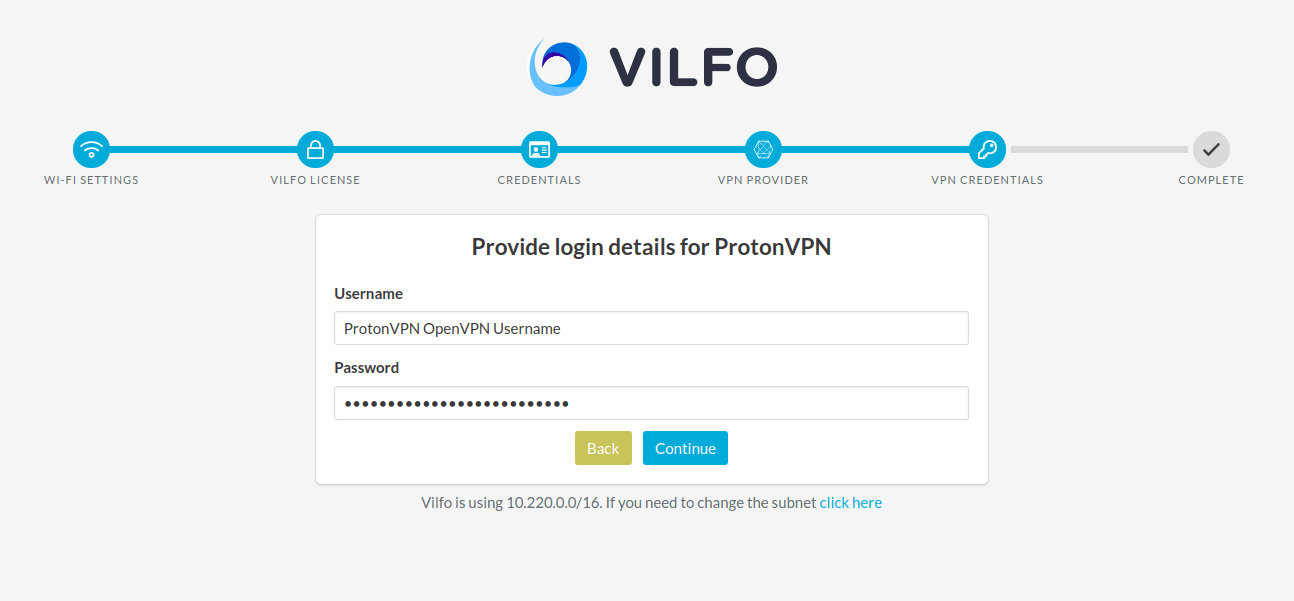
3. Masukkan kredensial OpenVPN yang dapat ditemukan di halaman akun, lalu klik Lanjut.
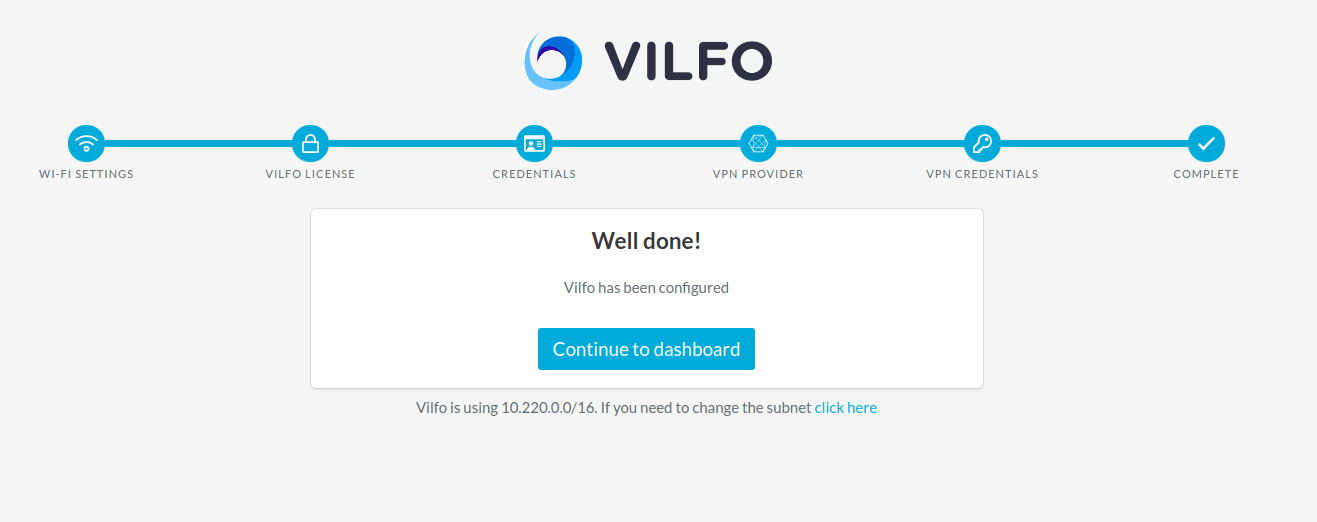
4. Klik Lanjut ke dasbor.
Setelah router selesai disiapkan
Jika melewati konfigurasi VPN pada halaman penyiapan router Vilfo(jendela baru):
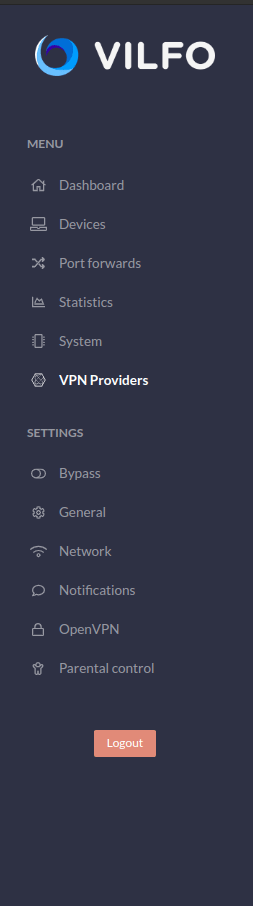
1. Buka menu dasbor → tab Penyedia VPN.
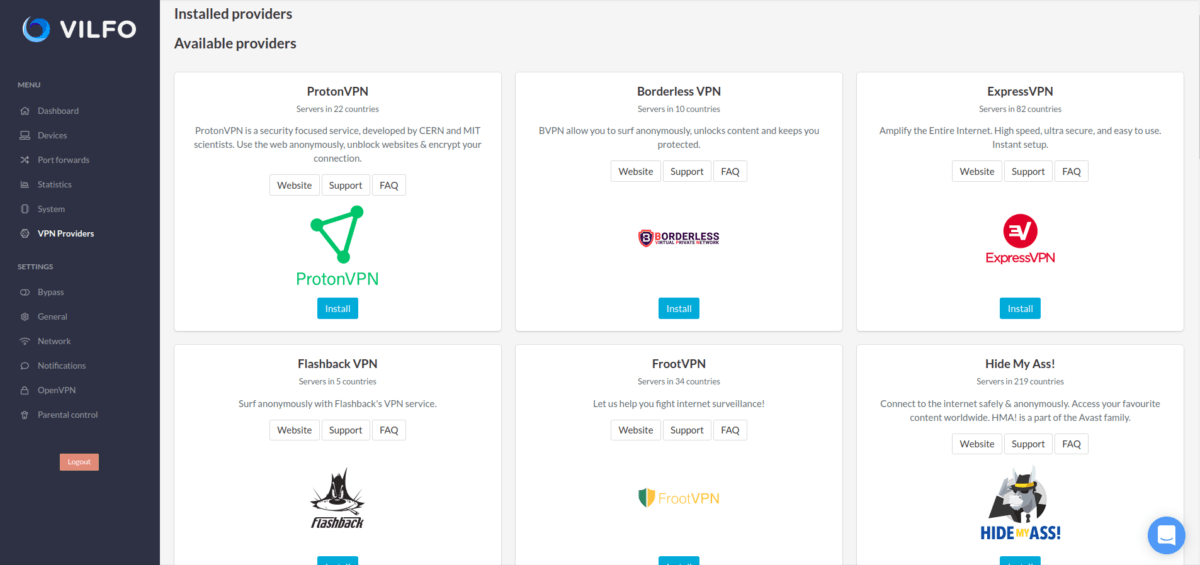
2. Pada daftar penyedia yang tersedia, cari ProtonVPN lalu klik tombol Instal.
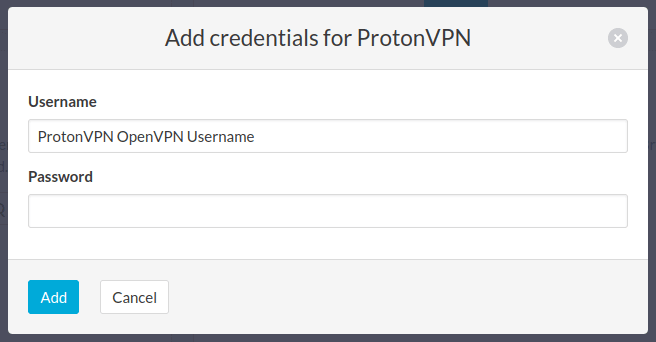
3. Masukkan kredensial OpenVPN Proton VPN lalu klik TAMBAH. Kredensial ini dapat ditemukan di halaman Akun Proton VPN.
Catatan 1: Nama pengguna dan kata sandi OpenVPN tidak sama dengan nama pengguna dan kata sandi Akun Proton biasa.
Catatan 2: Untuk menggunakan fitur penyaringan DNS NetShield, tambahkan akhiran +f1 ke nama pengguna untuk memblokir malware, atau +f2 untuk memblokir malware, iklan, dan pelacak (misalnya 123456789+f2).
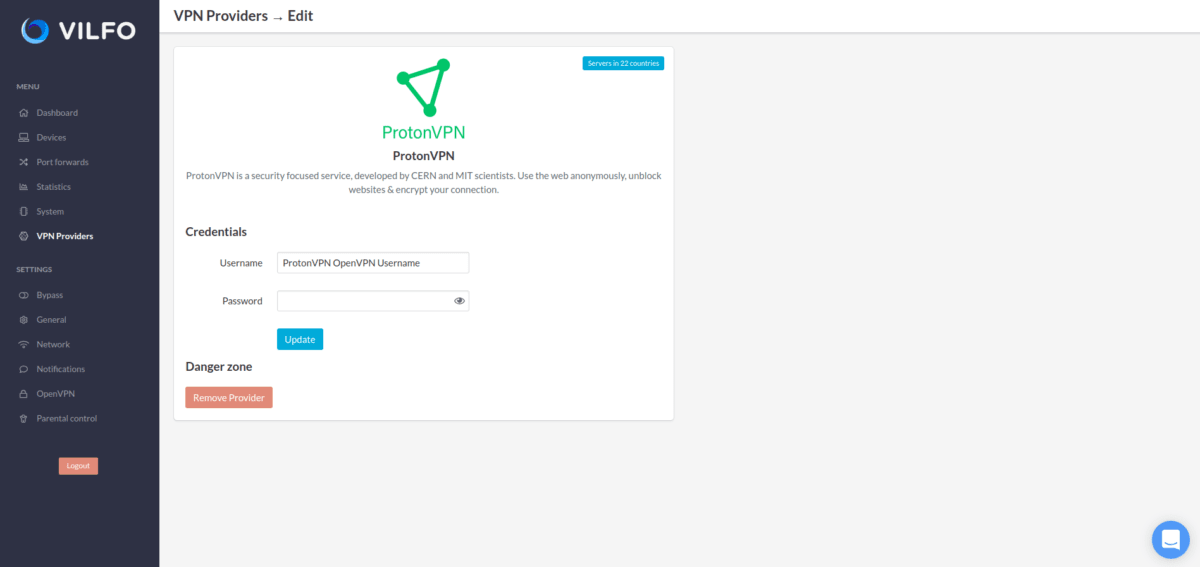
4. Setelah kredensial ditambahkan, layar seperti ini akan ditampilkan saat profil Proton VPN terinstal.
Selesai, router siap digunakan dengan VPN!
Cara menghubungkan router Vilfo ke Proton VPN:
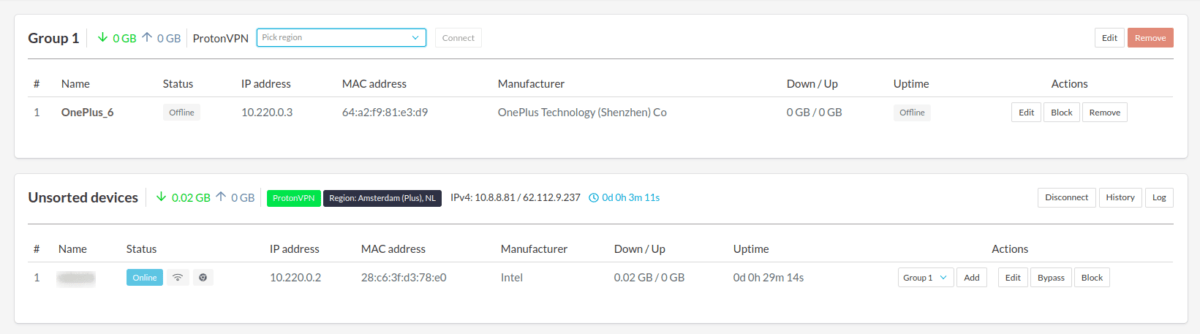
The first step is to go on to the Devices list and find all of your connected devices. Now by that group of devices you will find a Proton VPN name with a selection space, click on that space and you will be able to select the appropriate server for your current subscription plan. When you have selected the server, click on the Connect button on the right side of it.
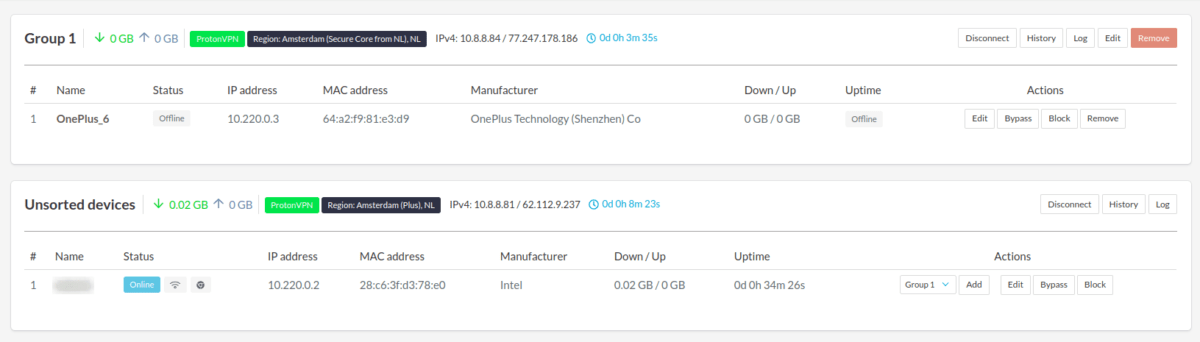
This is what it will look like when you have successfully connected to the server.
Vilfo(jendela baru) has a lot of great features, including split tunneling for different devices.You can create a new group for the devices that are connected to the router and then split them in to those groups.
Beberapa terowongan VPN yang berbeda juga dapat dijalankan secara bersamaan pada grup perangkat yang berbeda!
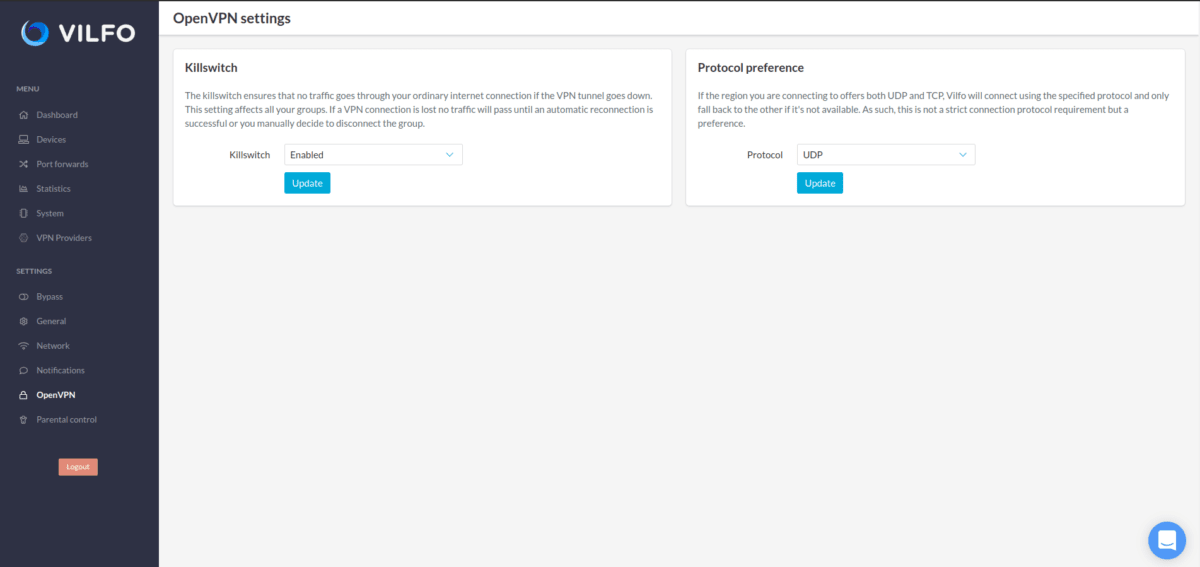
Tersedia juga killswitch bawaan yang dapat ditemukan di tab OpenVPN, dan preferensi protokol juga dapat diubah di sana dari UDP ke TCP.