Comment configurer un routeur Vilfo avec Proton VPN
- Lecture
- 2 minutes
- Catégorie
- Routeurs
Il existe deux approches pour configurer un routeur Vilfo(nouvelle fenêtre) avec Proton VPN :
Lorsque vous configurez votre routeur pour la première fois
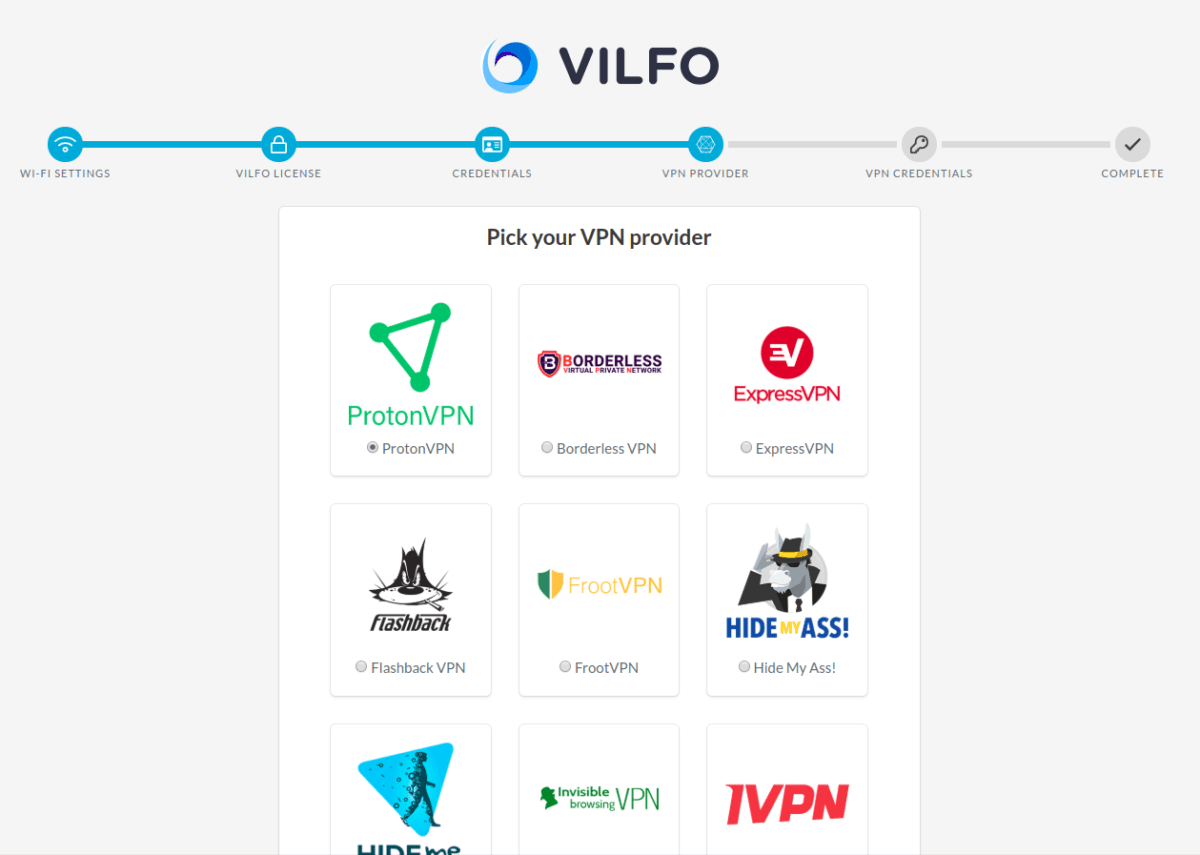
1. Lors de la configuration du routeur Vilfo (nouvelle fenêtre), vous verrez une section VPN provider dans laquelle vous pourrez sélectionner le fournisseur de VPN que vous souhaitez configurer sur votre routeur. Faites défiler vers le bas jusqu’à ce que vous voyiez Proton VPN et sélectionnez-le.
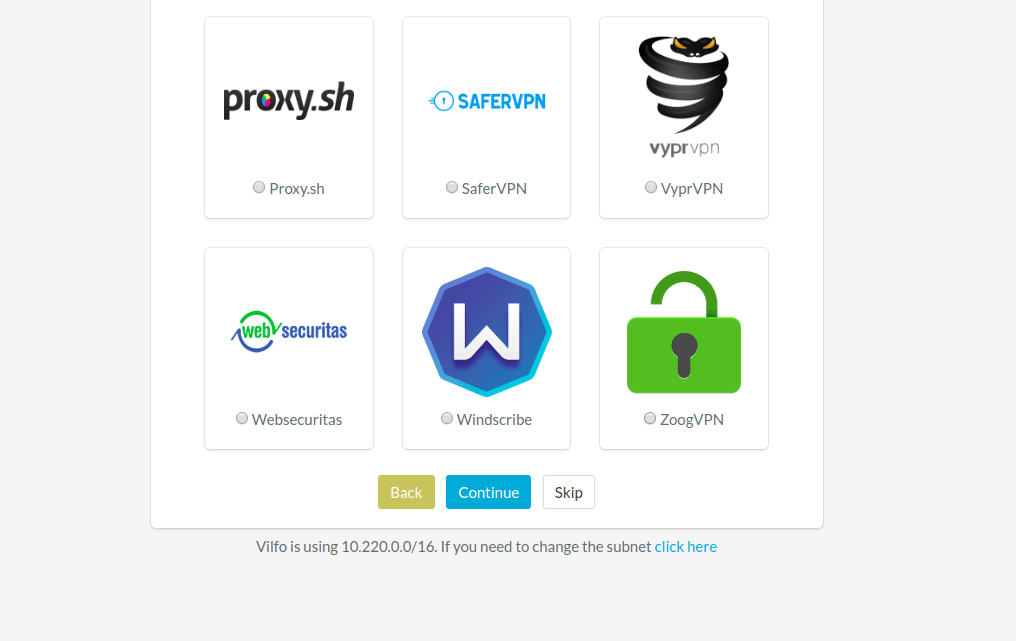
2. Faites défiler vers le bas de la page et cliquez sur Continuer.
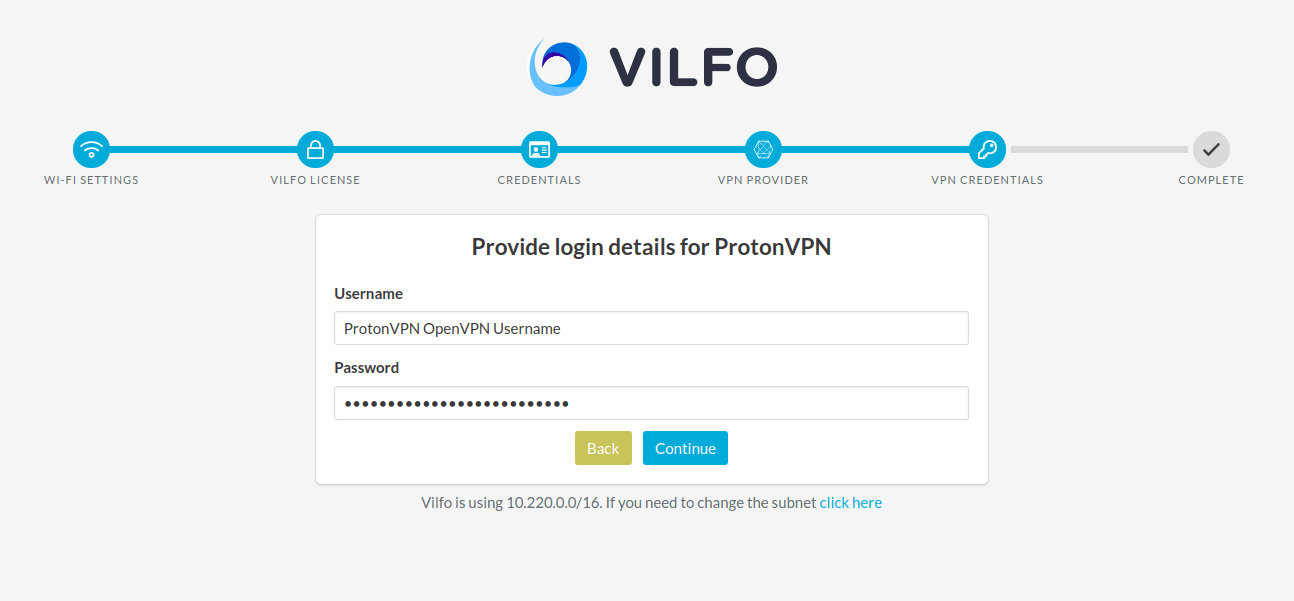
3. Saisissez vos identifiants OpenVPN que vous trouverez sur la page de votre compte, puis cliquez sur Continuer.
4. Cliquez sur Continuer vers le tableau de bord.
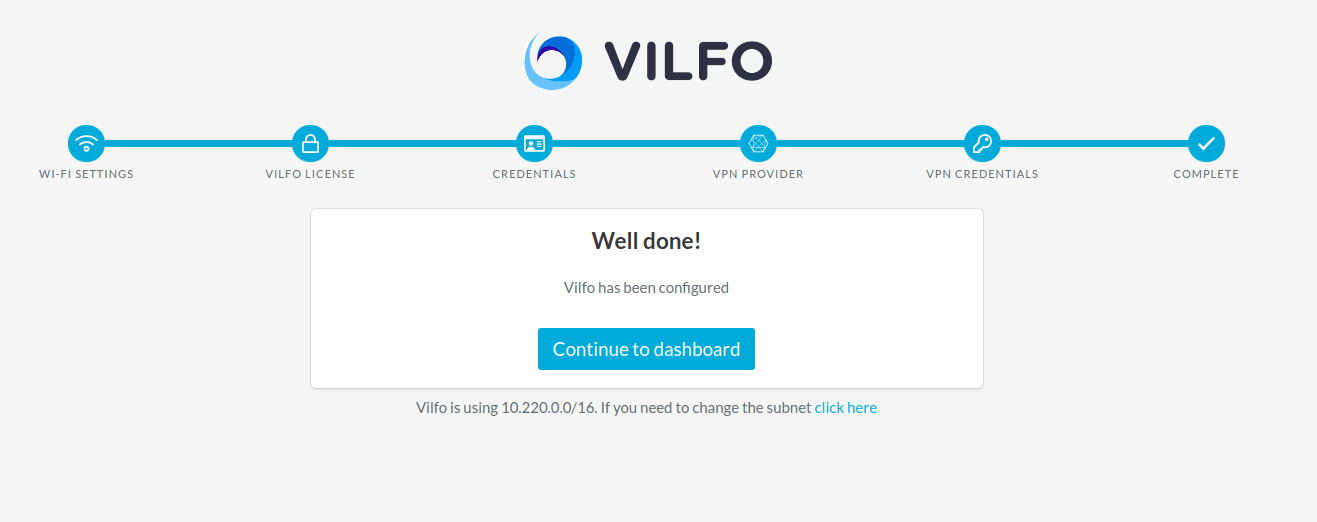
Une fois votre routeur déjà configuré
Si vous avez ignoré la configuration du VPN sur la page de configuration du routeur Vilfo(nouvelle fenêtre) :
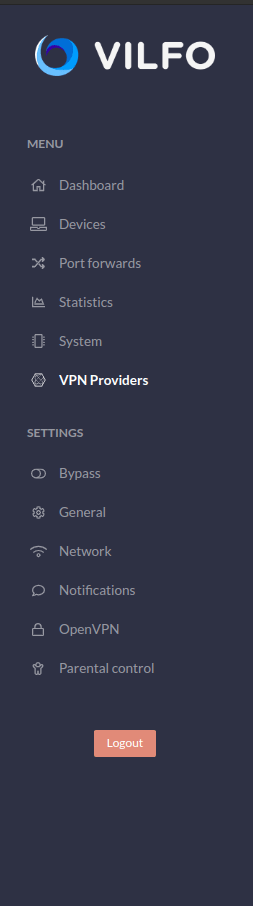
1. Accédez au menu de votre tableau de bord → onglet VPN Providers.
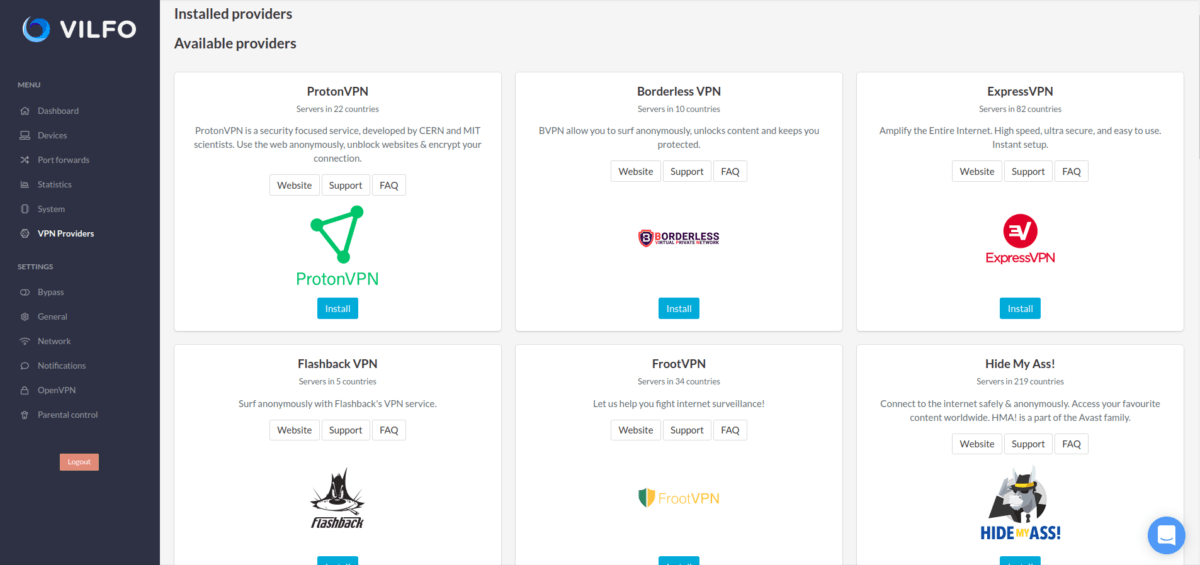
2. Dans la liste des fournisseurs disponibles, recherchez ProtonVPN et cliquez sur le bouton Installer.
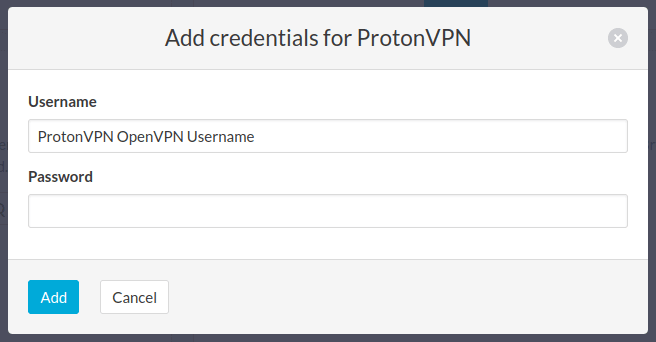
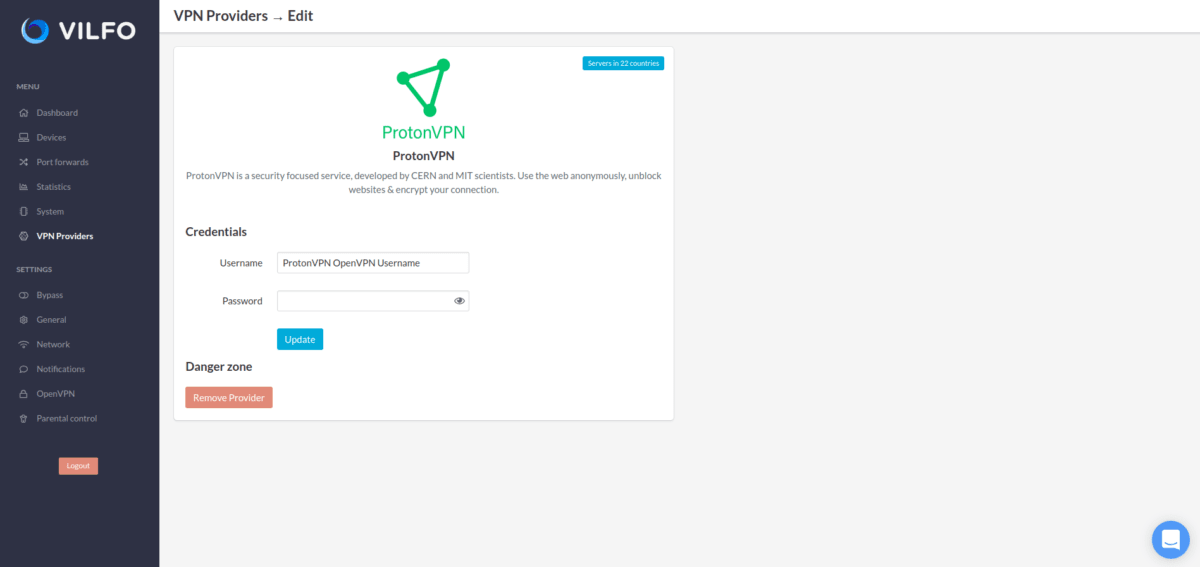
3. Saisissez vos identifiants OpenVPN Proton VPN et cliquez sur Ajouter. Vous les trouverez sur la page de votre compte Proton VPN.
Note 1 : votre nom d’utilisateur et votre mot de passe OpenVPN ne sont pas les mêmes que vos nom d’utilisateur et mot de passe de compte Proton habituels.
Note 2 : pour utiliser notre fonctionnalité de filtrage DNS NetShield, ajoutez le suffixe +f1 à votre nom d’utilisateur pour bloquer les logiciels malveillants, ou +f2 pour bloquer les logiciels malveillants, les publicités et les traqueurs (par exemple 123456789+f2).
4. Après avoir ajouté vos identifiants, vous devriez voir un écran comme celui-ci lorsque le profil Proton VPN est installé.
Voilà, le routeur est prêt à être utilisé avec un VPN !
Comment connecter le routeur Vilfo à Proton VPN :
The first step is to go on to the Devices list and find all of your connected devices. Now by that group of devices you will find a Proton VPN name with a selection space, click on that space and you will be able to select the appropriate server for your current subscription plan. When you have selected the server, click on the Connect button on the right side of it.
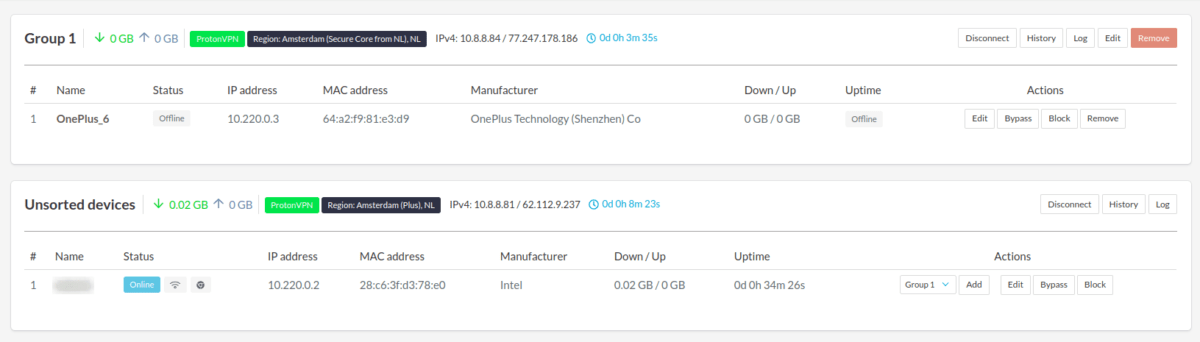
This is what it will look like when you have successfully connected to the server.
Vilfo(nouvelle fenêtre) has a lot of great features, including split tunneling for different devices.You can create a new group for the devices that are connected to the router and then split them in to those groups.
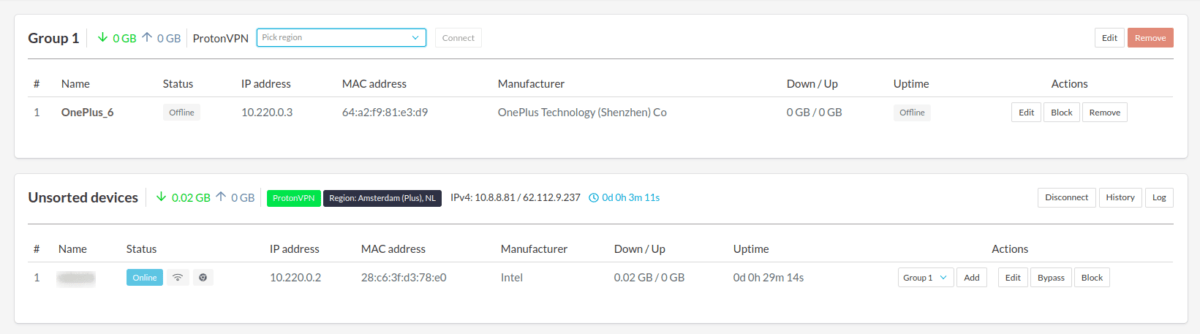
Vous pouvez également exécuter plusieurs tunnels VPN différents en même temps sur différents groupes d’appareils !
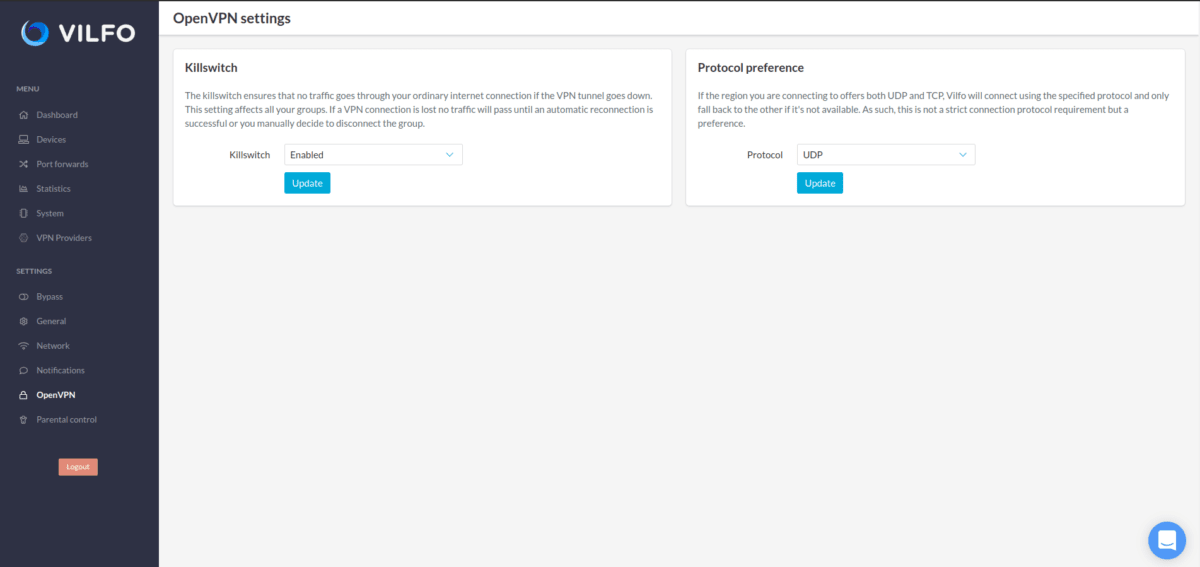
Il existe également un killswitch intégré que vous trouverez dans l’onglet OpenVPN, où vous pourrez également modifier la préférence de protocole de UDP à TCP.