Cum să configurați un router Vilfo cu Proton VPN
- Lectură
- 2 min
- Categorie
- Routere
Există două abordări pentru configurarea unui router Vilfo(fereastră nouă) cu Proton VPN:
Când vă configurați routerul pentru prima dată
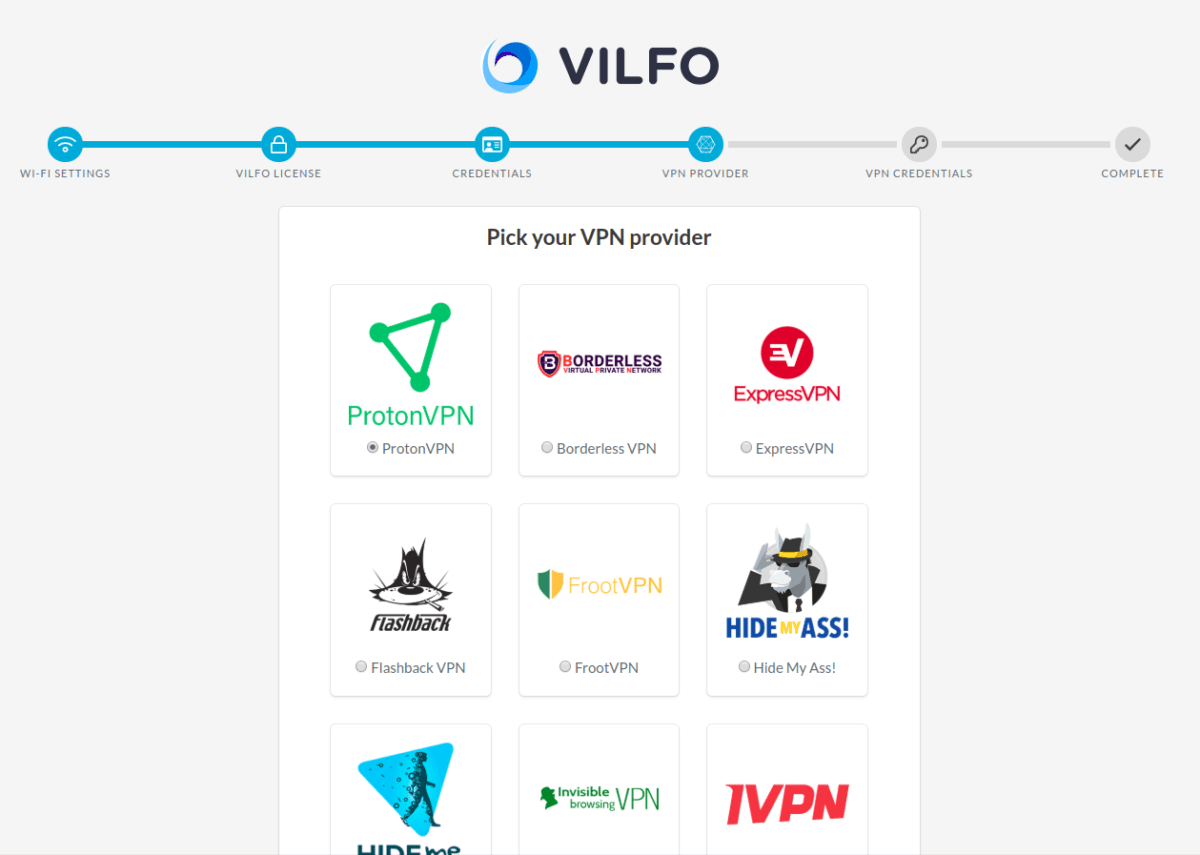
1. În timpul configurării routerului Vilfo (fereastră nouă), veți vedea o secțiune Furnizor VPN de unde puteți selecta furnizorul de VPN pe care doriți să îl configurați pe routerul dvs. Derulați în jos până când vedeți Proton VPN și selectați-l.
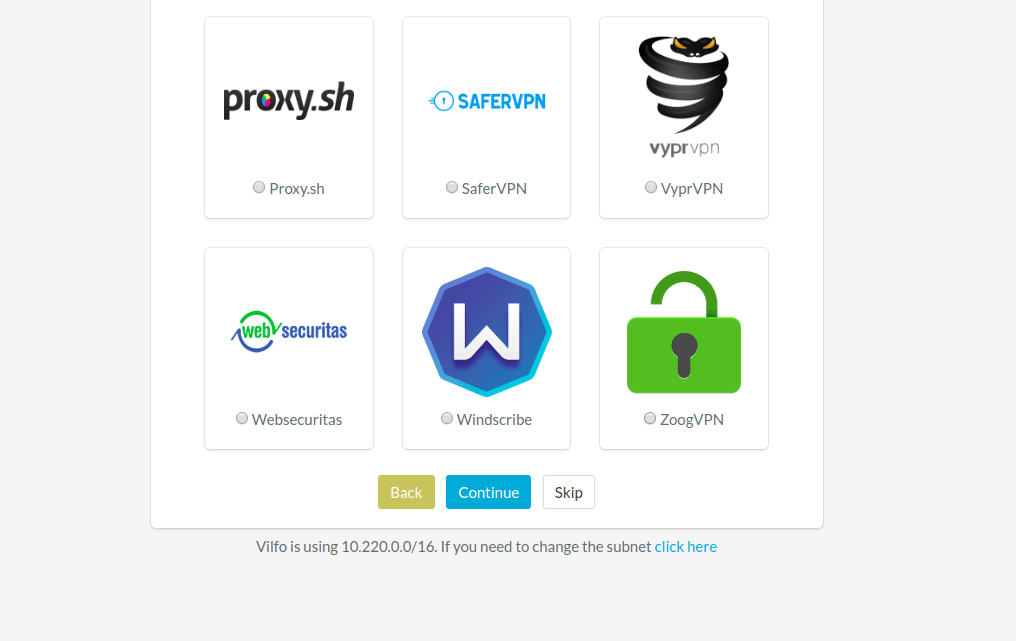
2. Derulați în jos până la subsolul paginii și faceți clic pe Continuare.
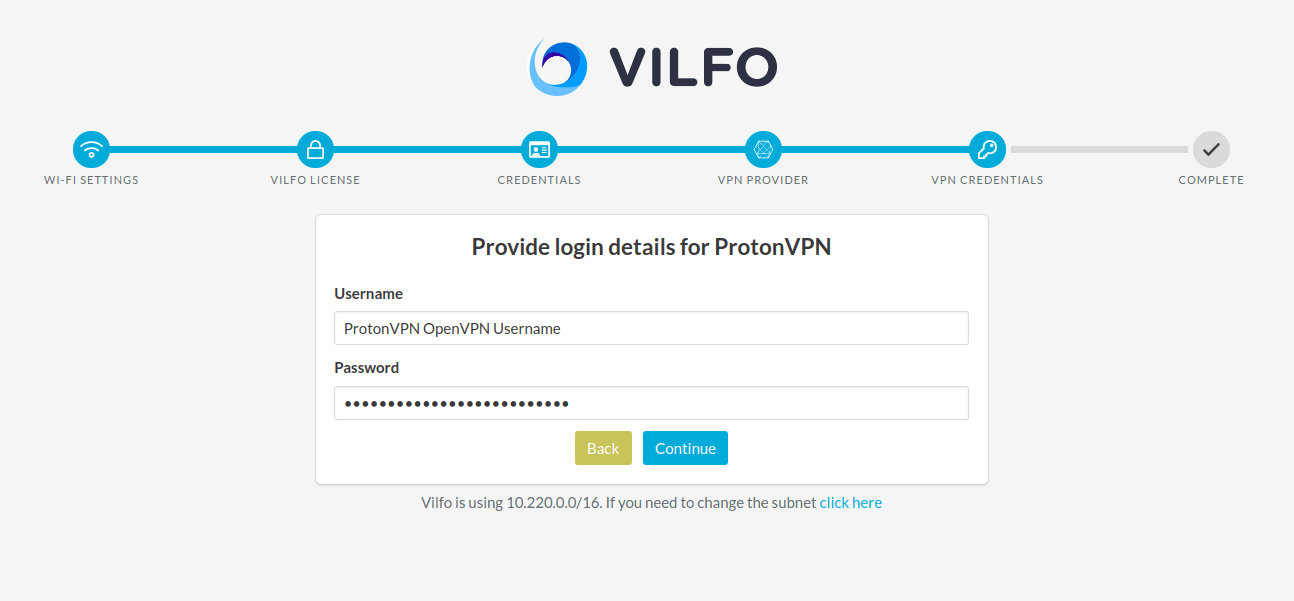
3. Introduceți acreditările OpenVPN, pe care le puteți găsi în pagina contului dvs., și faceți clic pe Continuare.
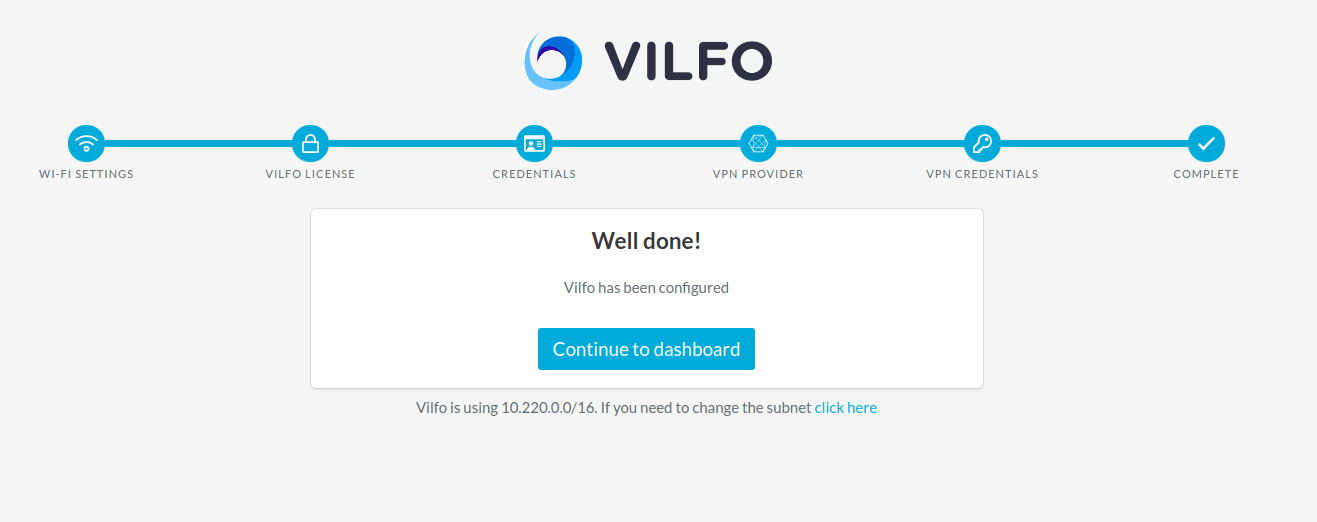
4. Faceți clic pe Continuare către tabloul de control.
După ce routerul dvs. este deja configurat
Dacă ați omis configurarea VPN pe pagina de configurare a routerului Vilfo(fereastră nouă):
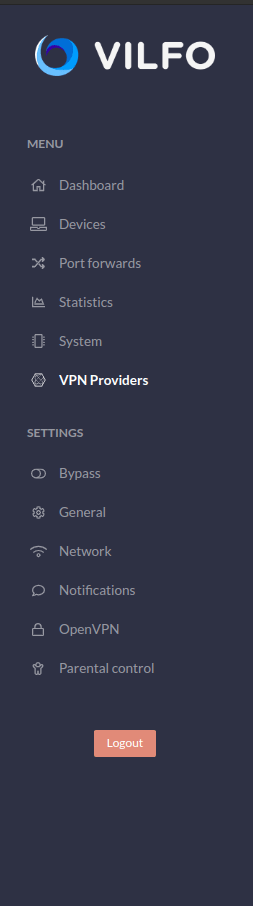
1. Accesați meniul tabloului de control → fila Furnizori VPN.
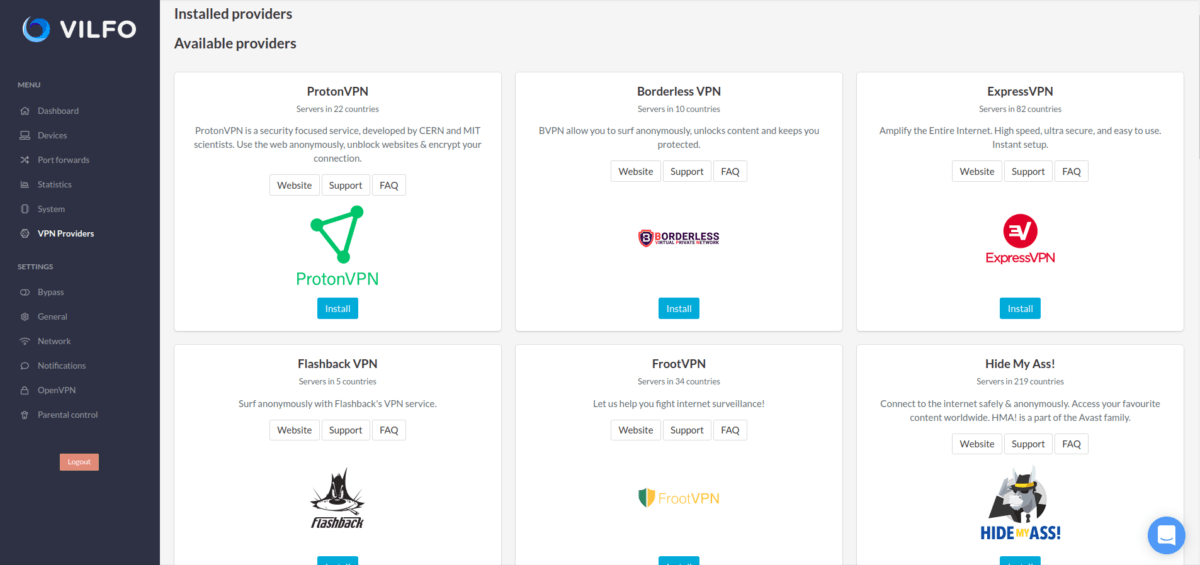
2. În lista de furnizori disponibili, găsiți ProtonVPN și faceți clic pe butonul Instalare.
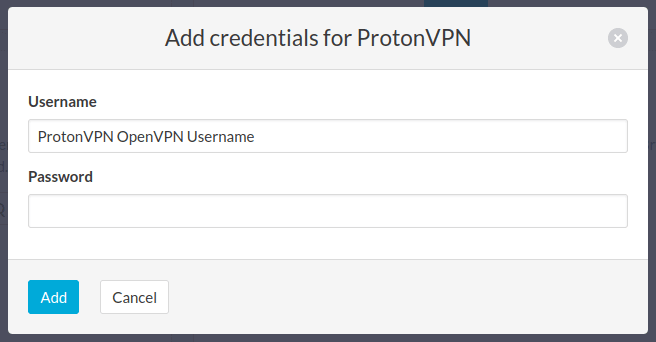
3. Introduceți acreditările dvs. Proton VPN OpenVPN și faceți clic pe Adăugare. Le puteți găsi pe pagina Contului dvs. Proton VPN.
Nota 1: Numele de utilizator și parola dvs. pentru OpenVPN nu sunt aceleași cu numele de utilizator și parola obișnuite ale contului Proton.
Nota 2: pentru a utiliza caracteristica noastră de filtrare DNS NetShield, adăugați sufixul +f1 la numele de utilizator pentru a bloca malware-ul sau +f2 pentru a bloca malware-ul, reclamele și urmăritorii (de exemplu, 123456789+f2).
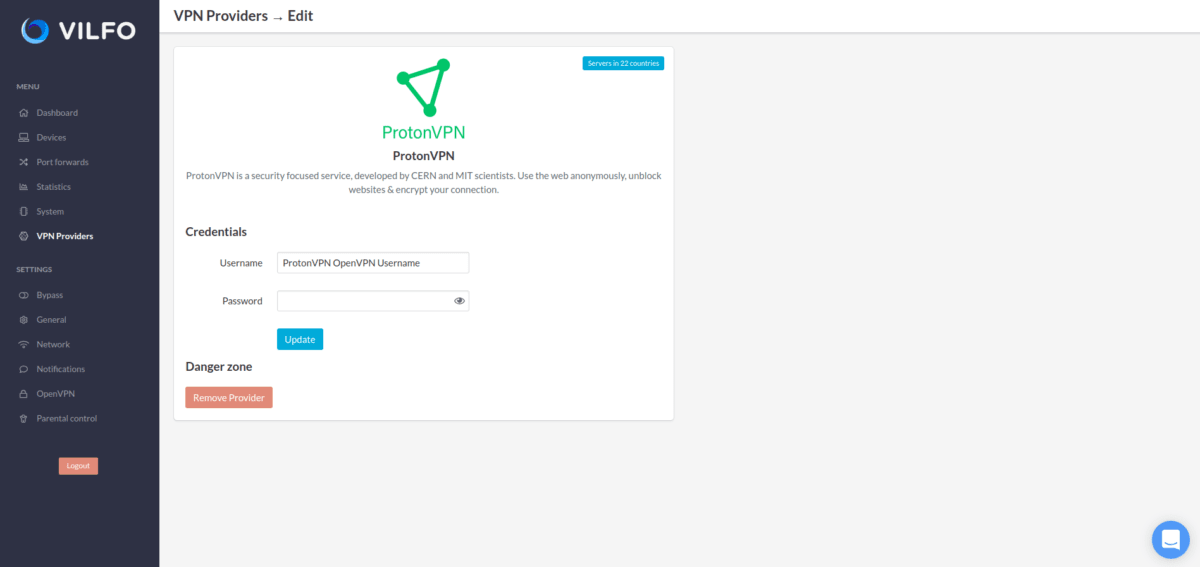
4. După ce ați adăugat acreditările, ar trebui să vedeți un ecran ca acesta atunci când profilul Proton VPN este instalat.
Asta este tot, routerul este gata să fie utilizat cu un VPN!
Cum să conectați routerul Vilfo la Proton VPN:
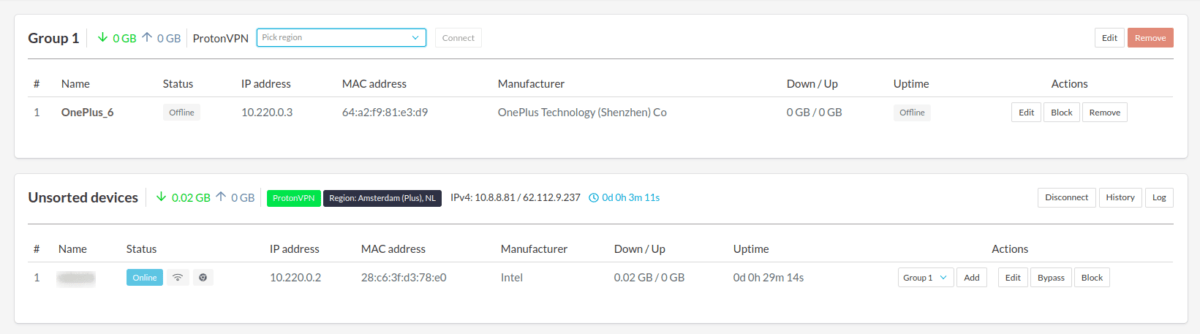
The first step is to go on to the Devices list and find all of your connected devices. Now by that group of devices you will find a Proton VPN name with a selection space, click on that space and you will be able to select the appropriate server for your current subscription plan. When you have selected the server, click on the Connect button on the right side of it.
This is what it will look like when you have successfully connected to the server.
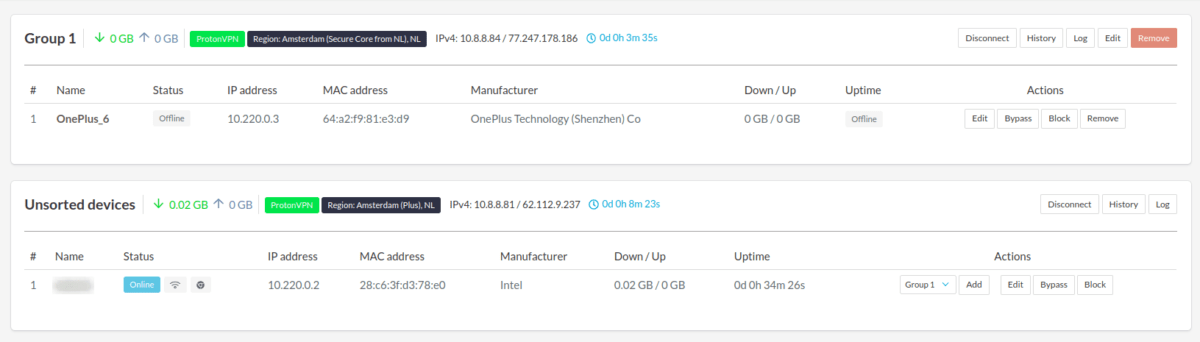
Vilfo(fereastră nouă) has a lot of great features, including split tunneling for different devices.You can create a new group for the devices that are connected to the router and then split them in to those groups.
De asemenea, puteți rula câteva tuneluri VPN diferite în același timp pe grupuri diferite de dispozitive!
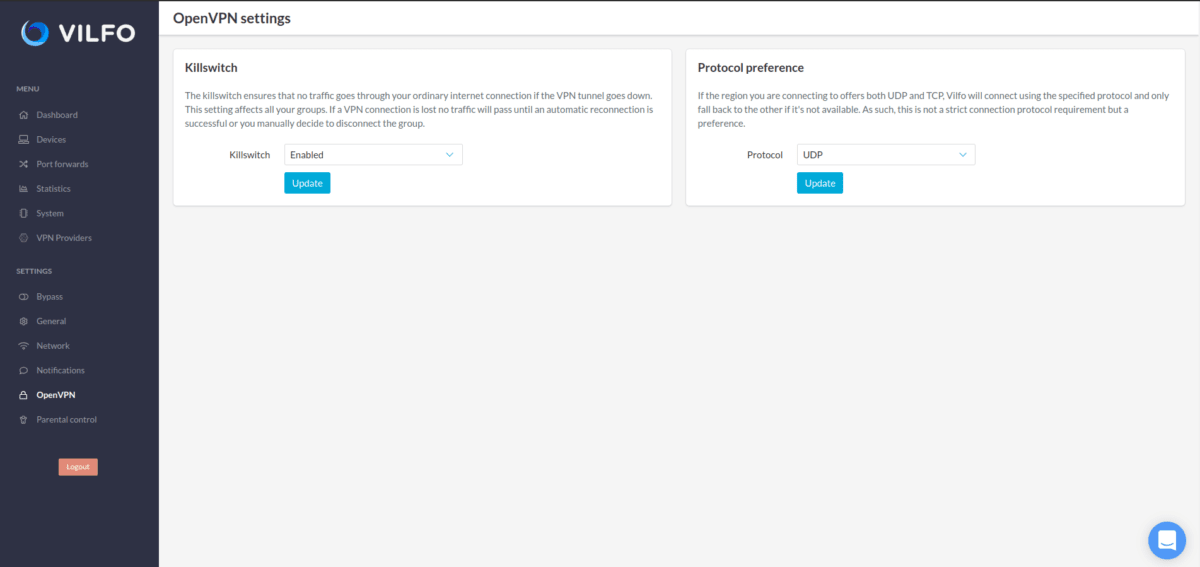
Există, de asemenea, un killswitch integrat pe care îl puteți găsi în fila OpenVPN și puteți, de asemenea, să modificați preferința de protocol acolo de la UDP la TCP.