Bir Vilfo yönlendiricinin Proton VPN ile nasıl ayarlanacağı
- Okuma süresi
- 2 dakikalık
- Kategori
- Yönlendiriciler
Bir Vilfo(yeni pencere) yönlendiriciyi Proton VPN ile ayarlamanın iki yöntemi vardır:
Yönlendiricinizi ilk kez ayarladığınızda
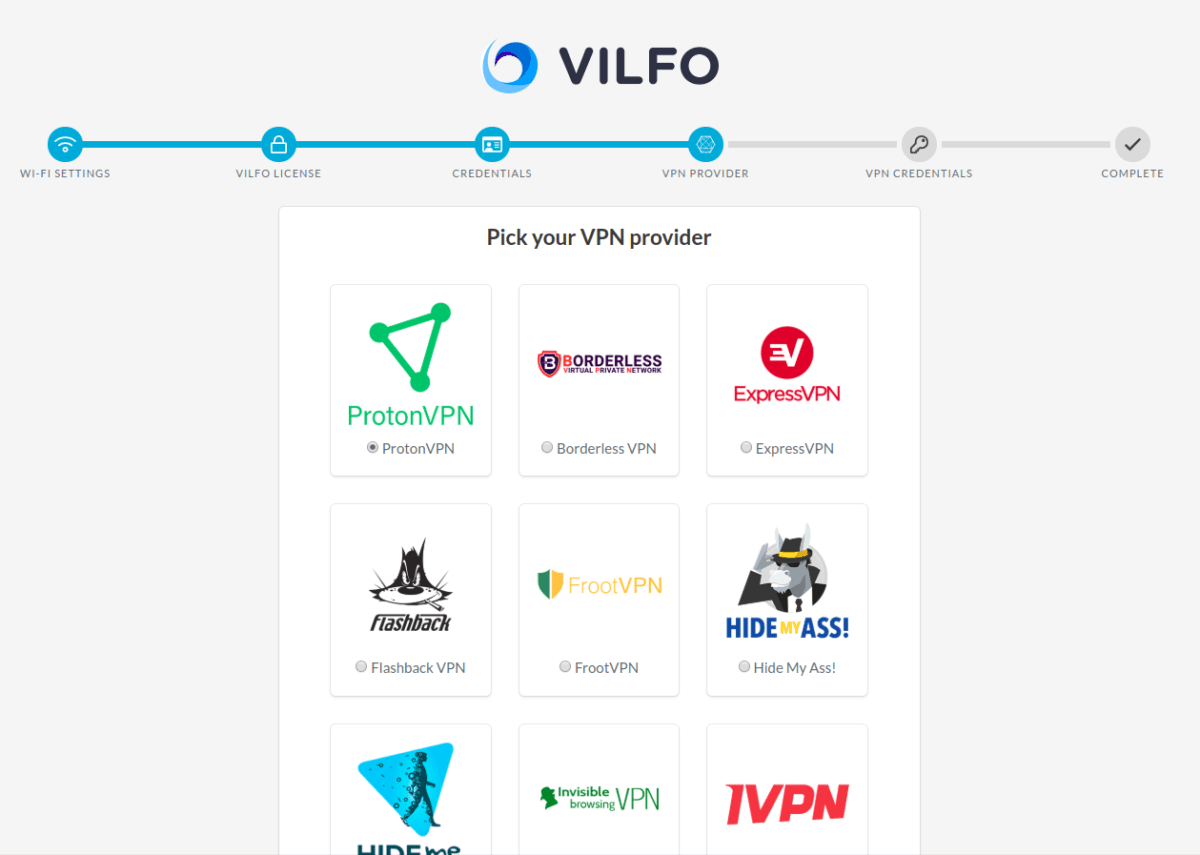
1. Vilfo (yeni pencere)yönlendiricinin ayarlanması sırasında, yönlendiricinizde yapılandırmak istediğiniz VPN sağlayıcısını seçebileceğiniz bir VPN sağlayıcı bölümü göreceksiniz. Proton VPN seçeneğini görene kadar aşağı kaydırın ve onu seçin.
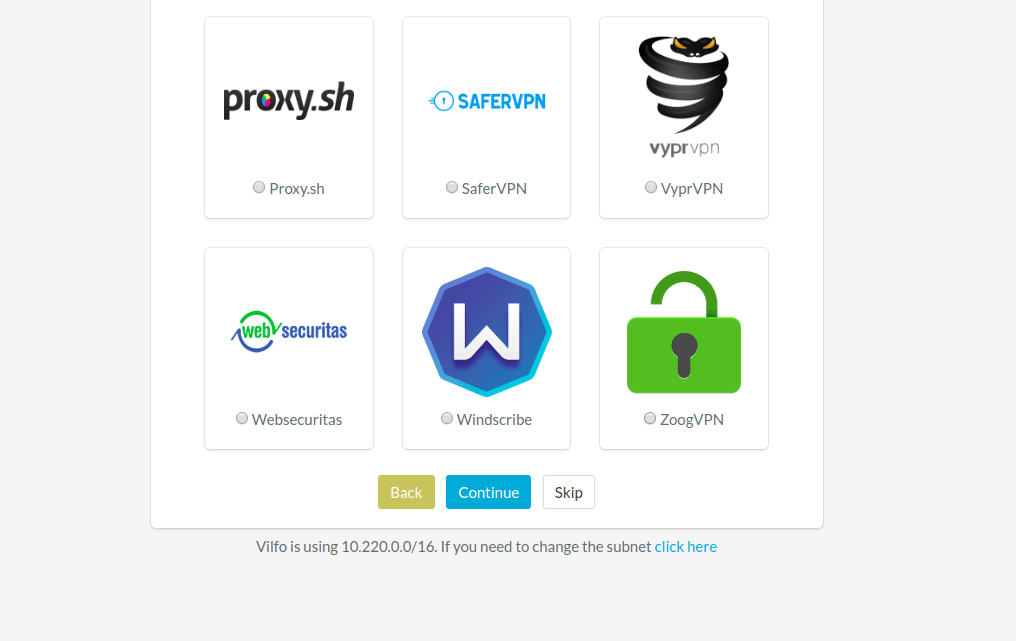
2. Sayfanın en altına kadar kaydırın ve İlerle seçeneğine tıklayın.
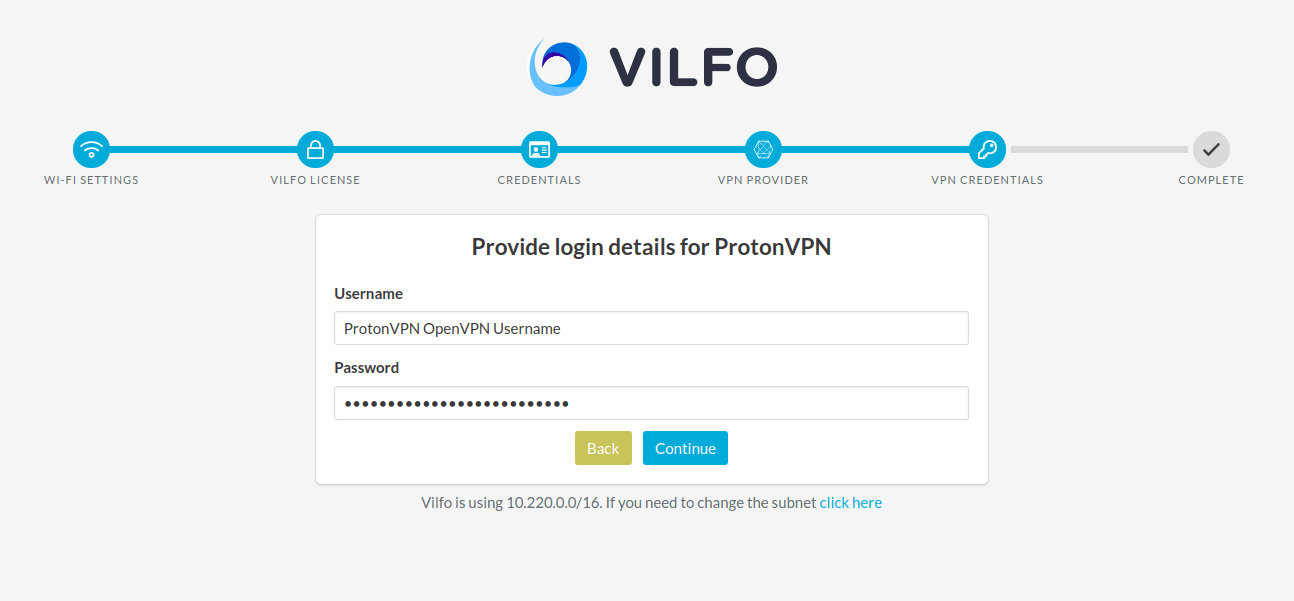
3. Hesap sayfanızda bulabileceğiniz OpenVPN kimlik doğrulama bilgilerinizi yazın ve İlerle seçeneğine tıklayın.
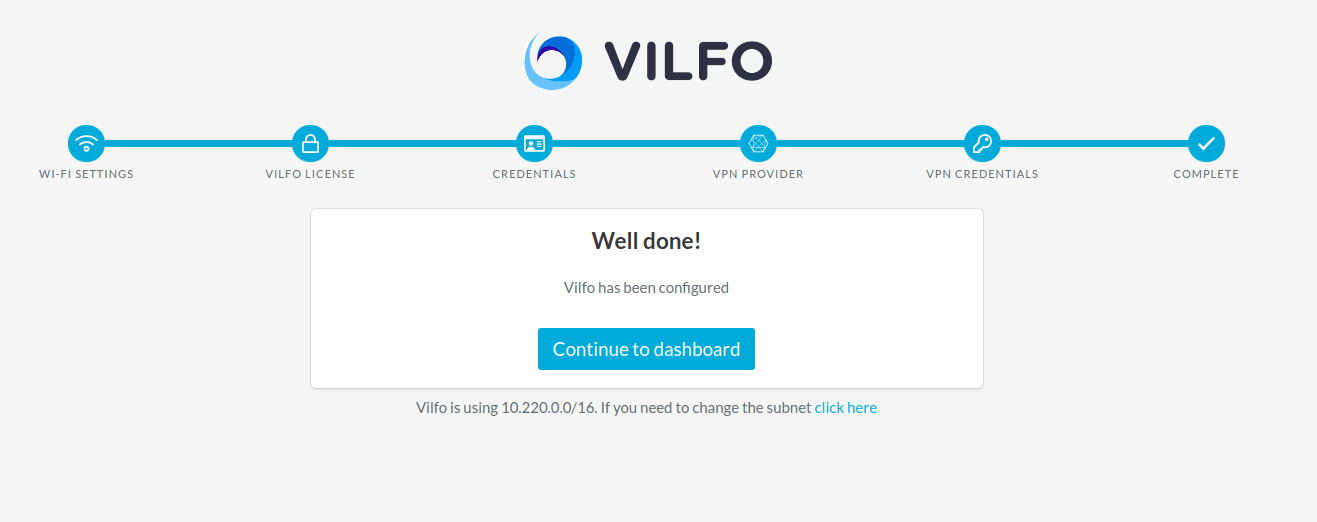
4. Panoya ilerle seçeneğine tıklayın.
Yönlendiriciniz halihazırda ayarlandıktan sonra
Vilfo(yeni pencere) yönlendiricinin ayarlama sayfasında VPN yapılandırmasını atladıysanız:
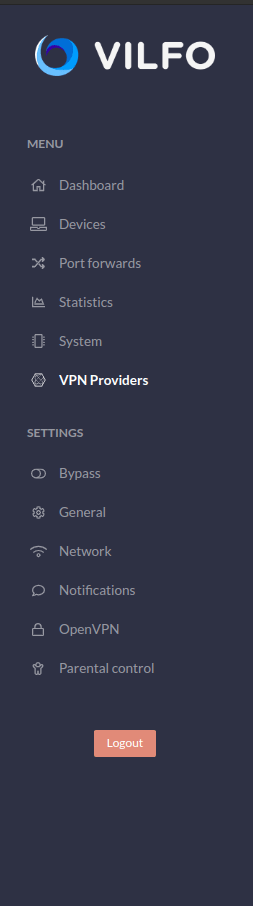
1. Pano menünüze gidin → VPN Sağlayıcıları sekmesi.
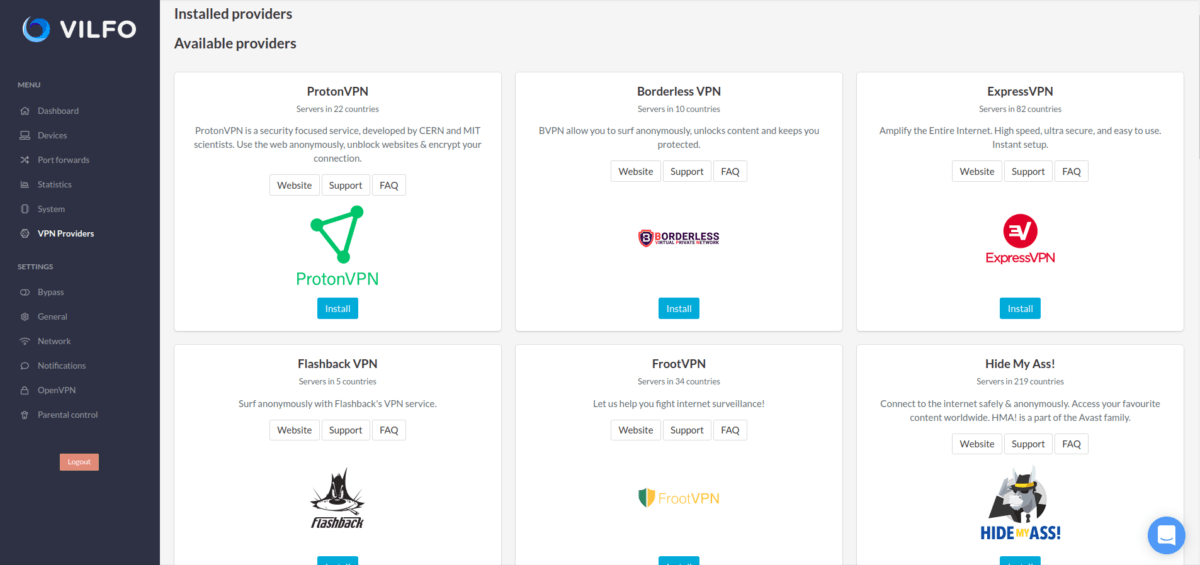
2. Mevcut sağlayıcılar listesinde ProtonVPN seçeneğini bulun ve Kur düğmesine tıklayın.
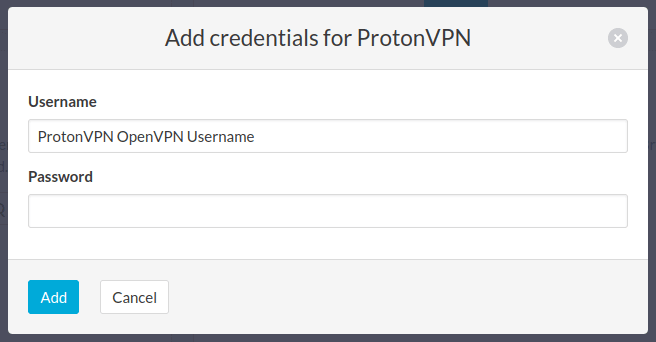
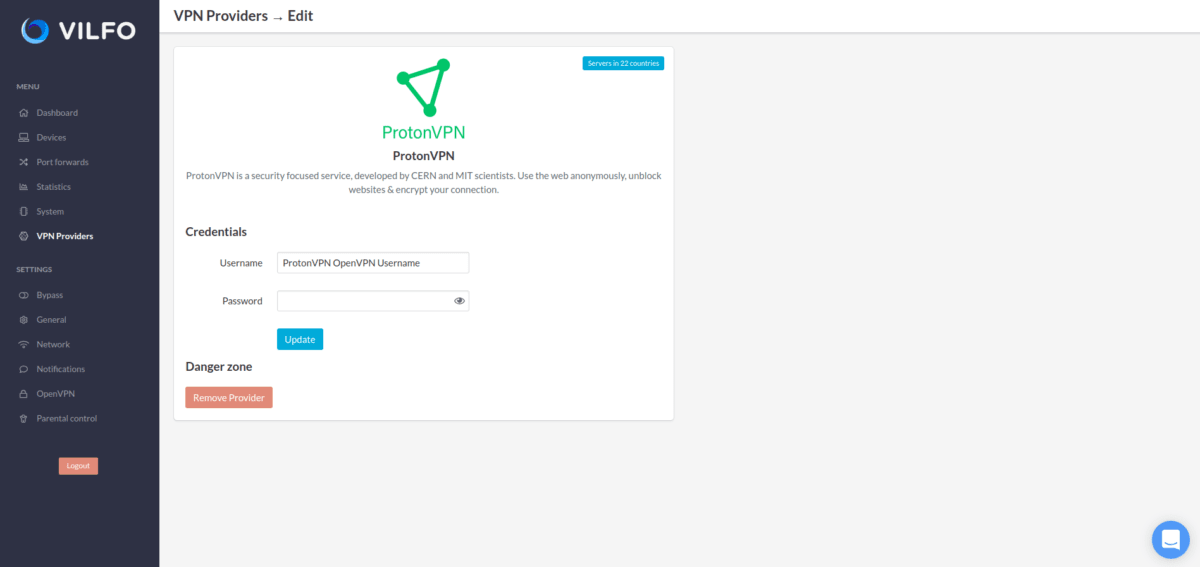
3. Proton VPN OpenVPN kimlik doğrulama bilgilerinizi yazın ve EKLE seçeneğine tıklayın. Bunları Proton VPN Hesabı sayfanızda bulabilirsiniz.
Not 1: OpenVPN kullanıcı adınız ve parolanız, normal Proton Hesabı kullanıcı adınız ve parolanız ile aynı değildir.
Not 2: NetShield DNS filtreleme özelliğimizi kullanmak için, kötü amaçlı yazılımları engellemek üzere kullanıcı adınızın sonuna +f1 ekini veya kötü amaçlı yazılımları, reklamları ve izleyicileri engellemek için +f2 ekini ekleyin (örneğin 123456789+f2).
4. Kimlik doğrulama bilgilerini ekledikten sonra, Proton VPN profili kurulduğunda buna benzer bir ekran görmelisiniz.
İşte bu kadar, yönlendirici bir VPN ile kullanılmaya hazır!
Vilfo yönlendirici ile Proton VPN bağlantısı nasıl kurulur:
The first step is to go on to the Devices list and find all of your connected devices. Now by that group of devices you will find a Proton VPN name with a selection space, click on that space and you will be able to select the appropriate server for your current subscription plan. When you have selected the server, click on the Connect button on the right side of it.
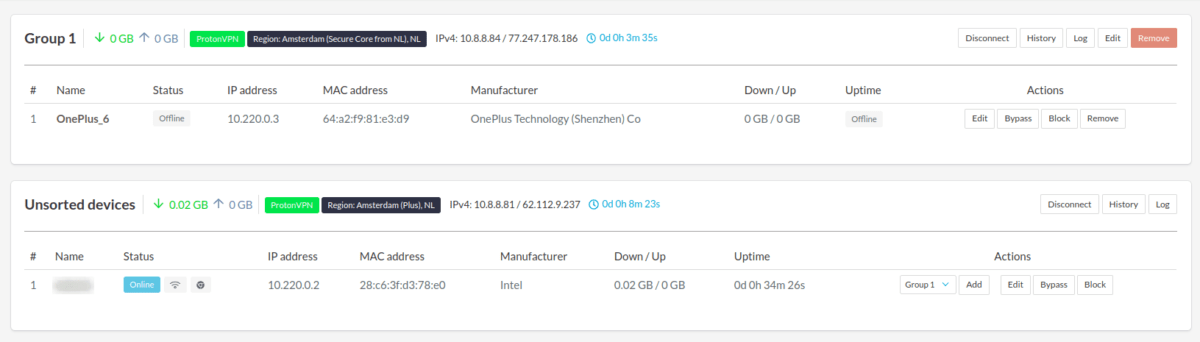
This is what it will look like when you have successfully connected to the server.
Vilfo(yeni pencere) has a lot of great features, including split tunneling for different devices.You can create a new group for the devices that are connected to the router and then split them in to those groups.
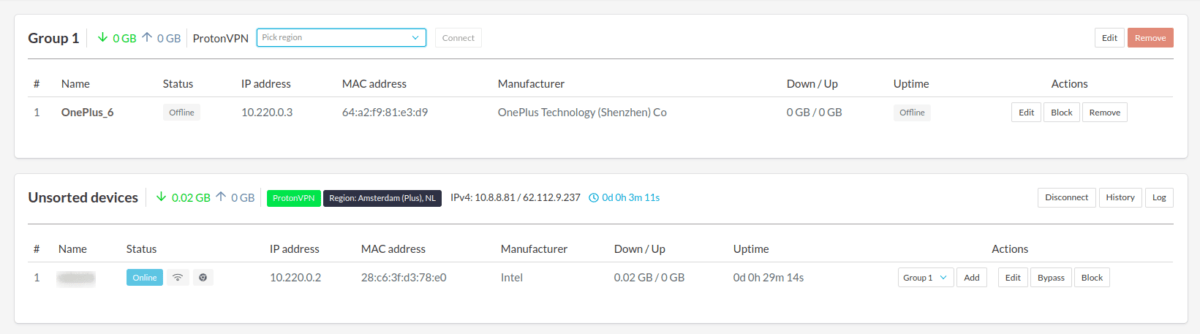
Ayrıca farklı aygıt gruplarında aynı anda birkaç farklı VPN tüneli çalıştırabilirsiniz!
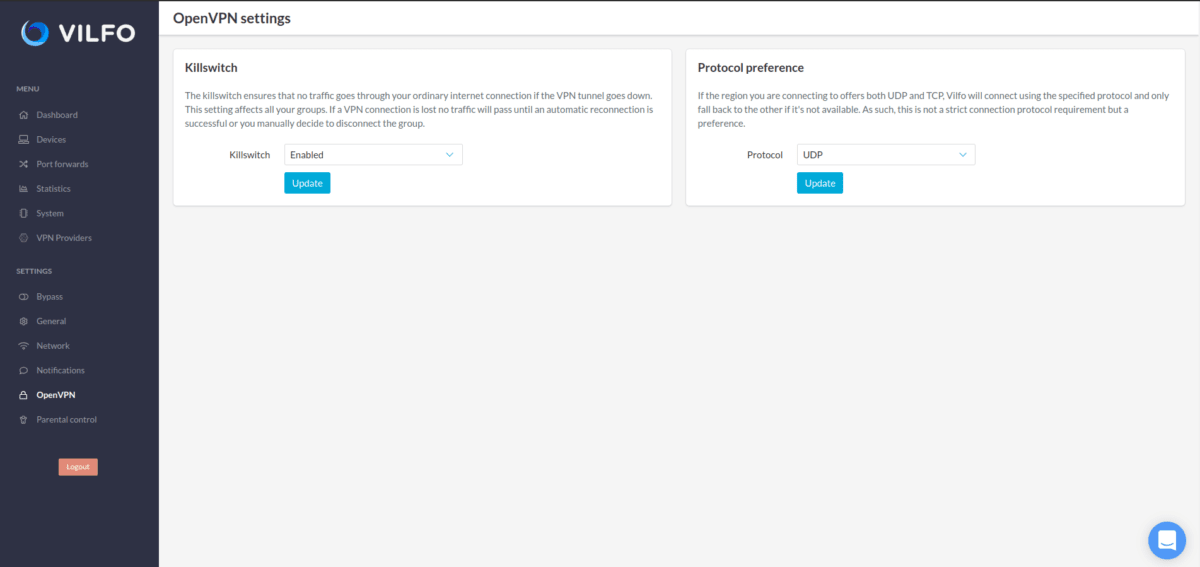
Ayrıca OpenVPN sekmesinde bulabileceğiniz yerleşik bir killswitch de mevcuttur ve oradaki iletişim kuralı ayarını UDP’den TCP’ye değiştirebilirsiniz.