Hoe u een Vilfo-router instelt met Proton VPN
- Lezen
- 2 min
- Categorie
- Routers
Er zijn twee manieren om een Vilfo(nieuw venster)-router in te stellen met Proton VPN:
Wanneer u uw router voor het eerst instelt
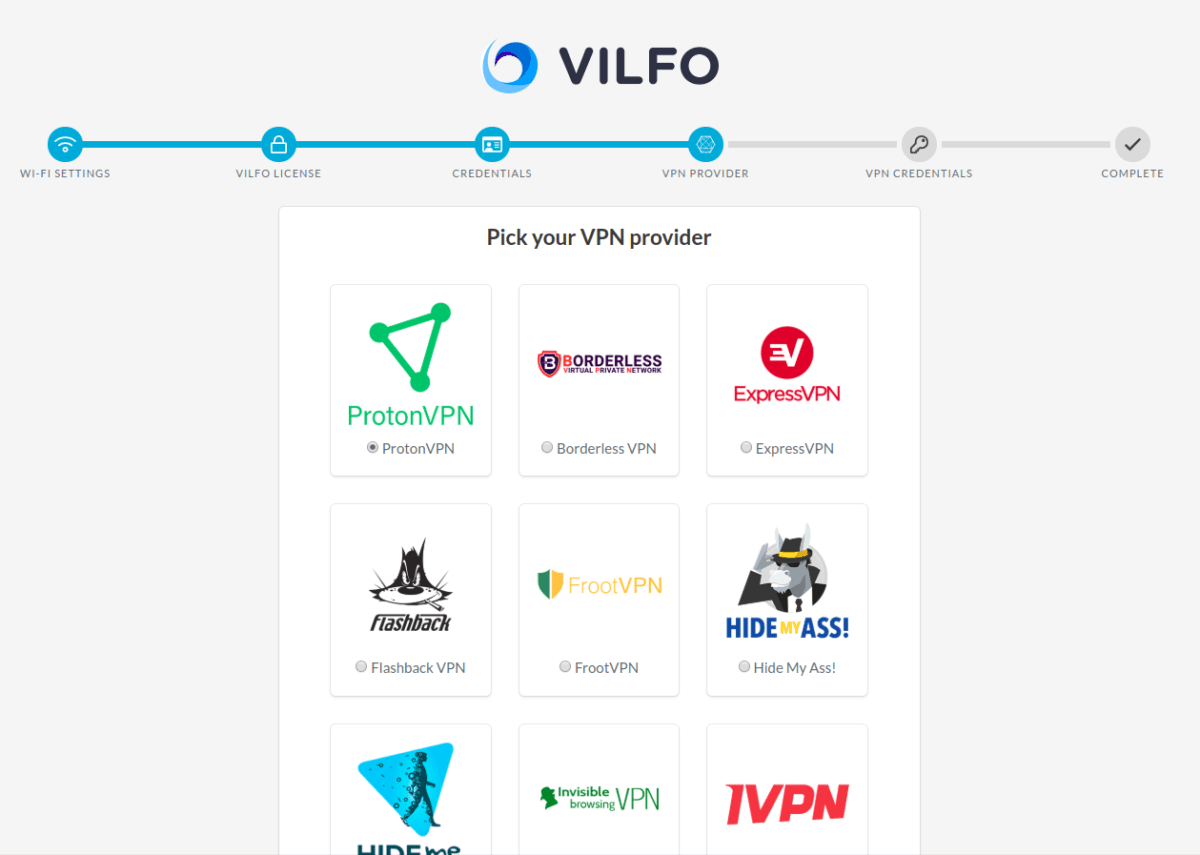
1. Tijdens het instellen van de Vilfo (nieuw venster)-router ziet u een gedeelte genaamd VPN-provider waar u de VPN-provider kunt selecteren die u op uw router wilt configureren. Scrol omlaag tot u Proton VPN ziet en selecteer deze.
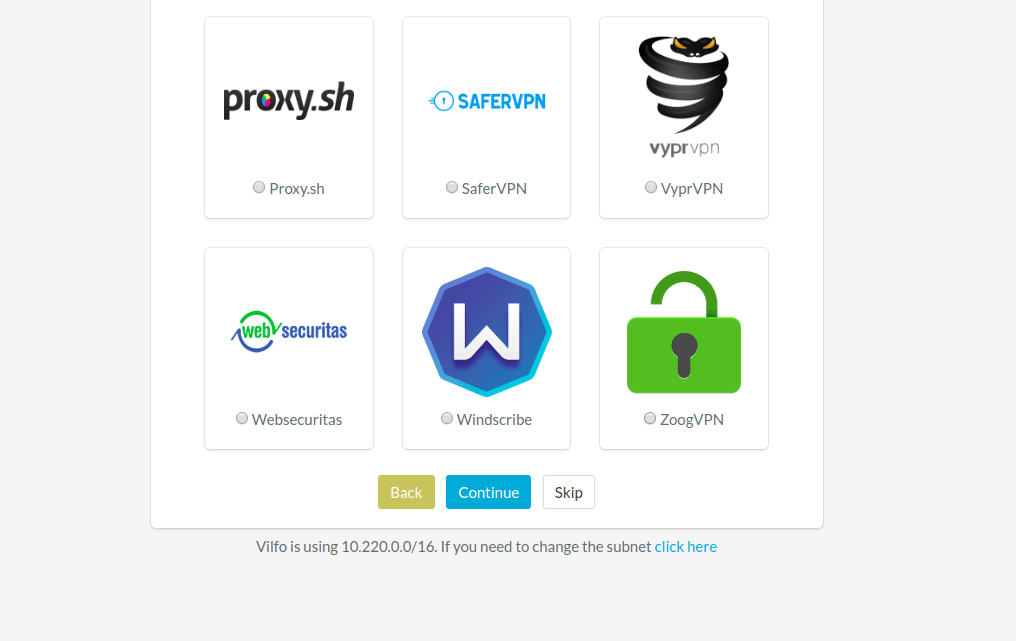
2. Scrol omlaag naar de onderkant van de pagina en klik op Doorgaan.
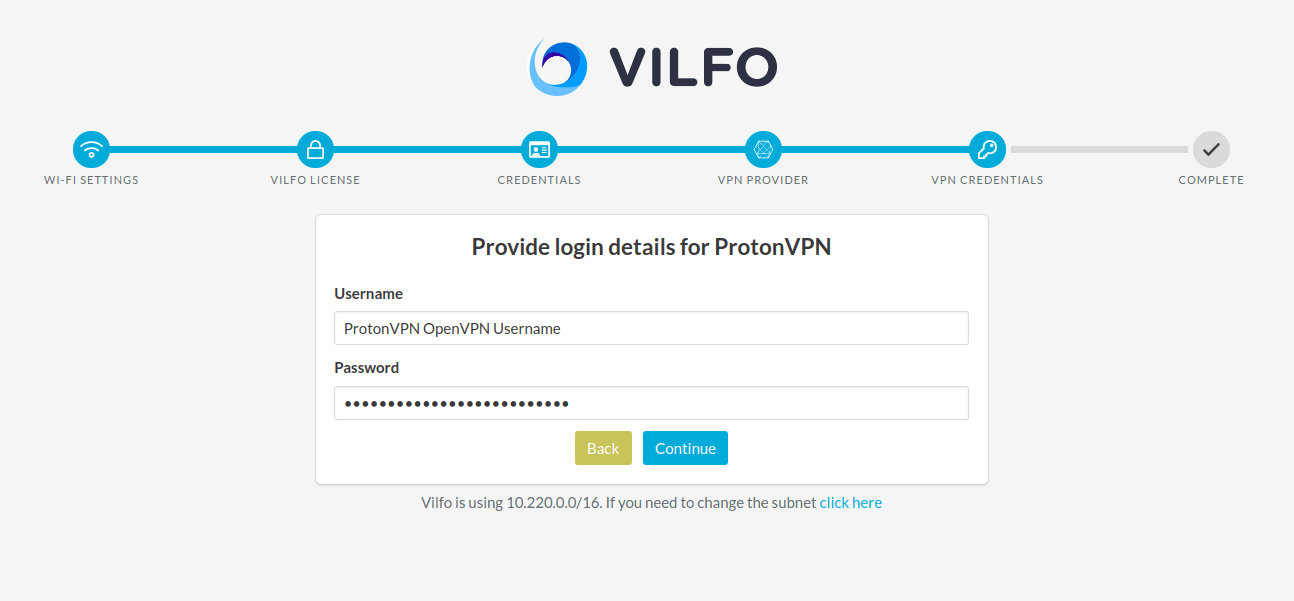
3. Voer uw OpenVPN-inloggegevens in die u op uw accountpagina kunt vinden en klik op Doorgaan.
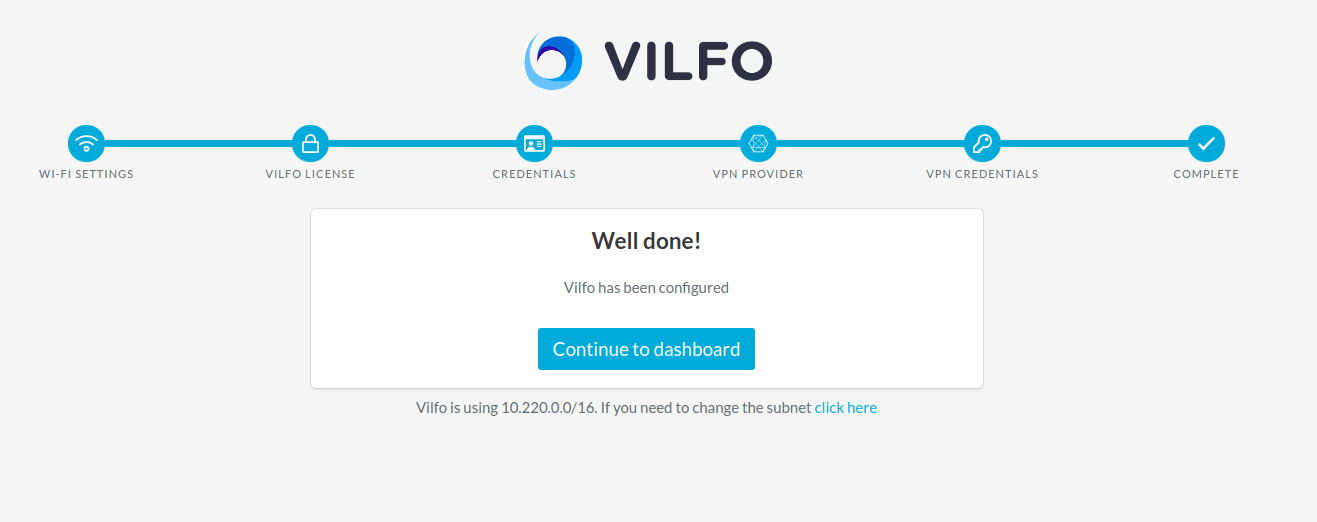
4. Klik op Doorgaan naar dashboard.
Zodra uw router al is ingesteld
Als u de VPN-configuratie hebt overgeslagen op de instellingspagina van de Vilfo(nieuw venster)-router:
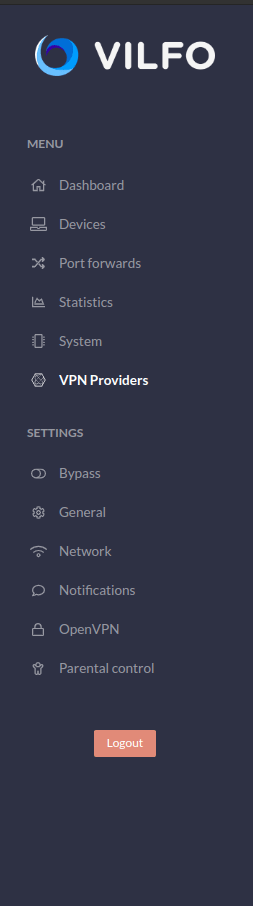
1. Ga naar uw dashboardmenu → tabblad VPN-providers.
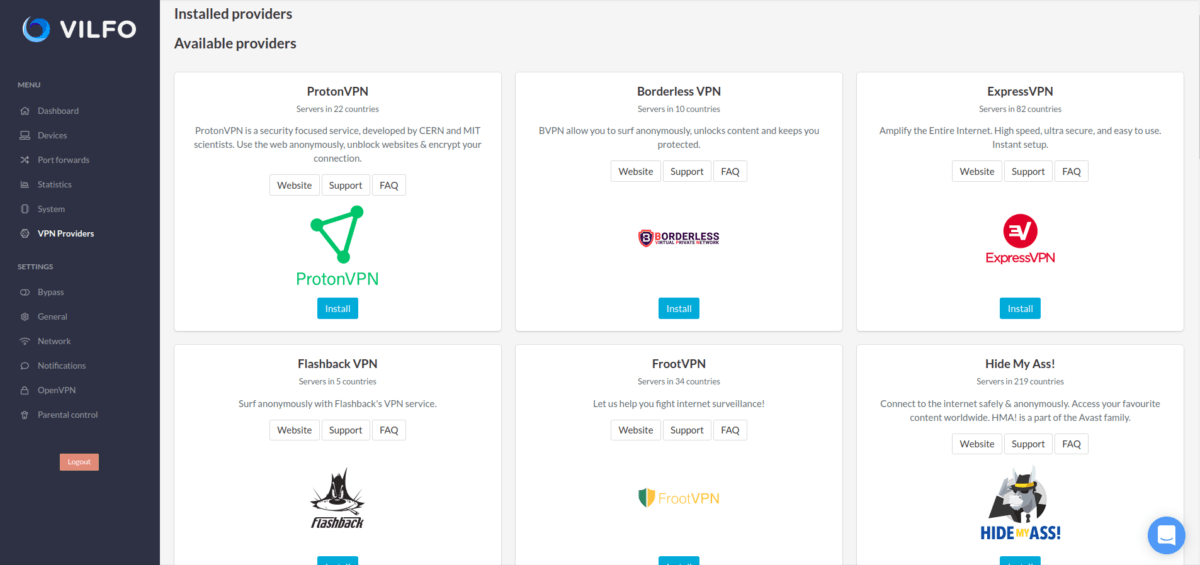
2. Zoek in de lijst met beschikbare providers naar ProtonVPN en klik op de knop Installeren.
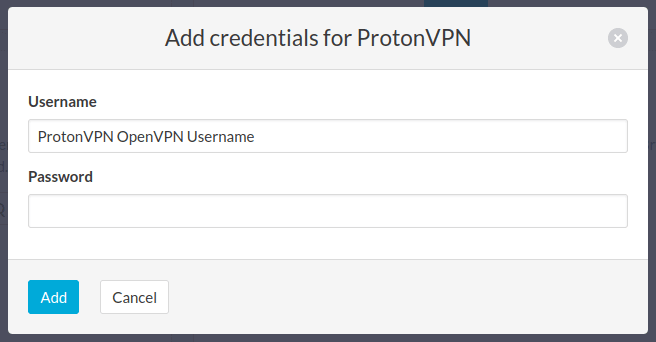
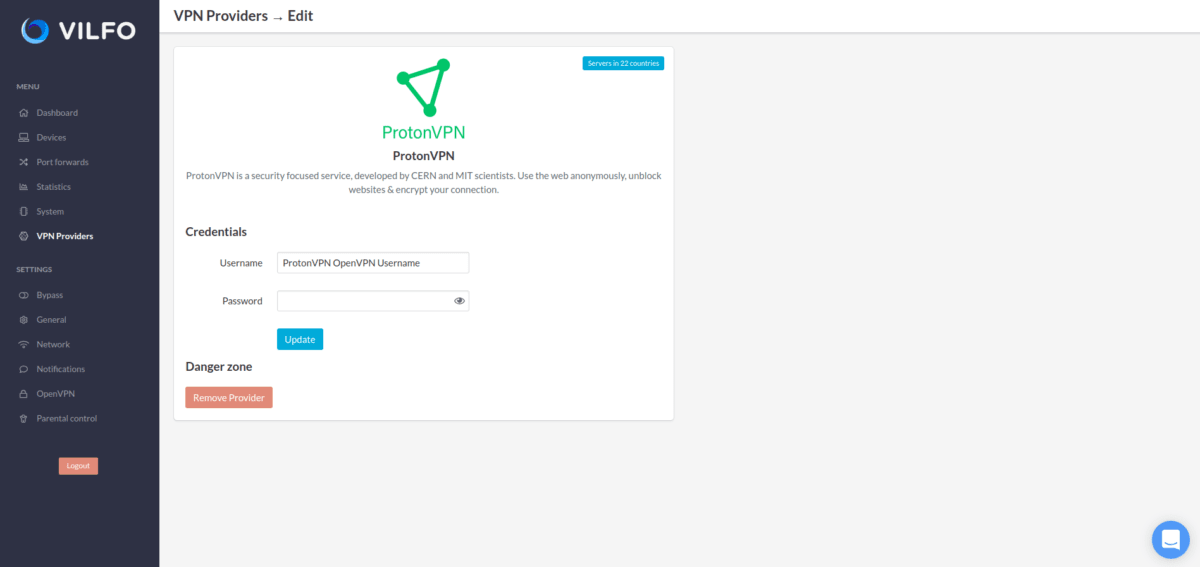
3. Voer uw OpenVPN-inloggegevens voor Proton VPN in en klik op Toevoegen. U vindt deze op uw Proton VPN-accountpagina.
Opmerking 1: uw OpenVPN-gebruikersnaam en -wachtwoord zijn niet hetzelfde als de gebruikersnaam en het wachtwoord van uw normale Proton-account.
Opmerking 2: om onze NetShield DNS-filterfunctie te gebruiken, voegt u het achtervoegsel +f1 toe aan uw gebruikersnaam om malware te blokkeren, of +f2 om malware, advertenties en trackers te blokkeren (bijvoorbeeld 123456789+f2).
4. Nadat u de inloggegevens hebt toegevoegd, zou u een scherm als dit moeten zien wanneer het Proton VPN-profiel is geïnstalleerd.
Dat is alles, de router is klaar om te worden gebruikt met een VPN!
Hoe u een Vilfo-router verbindt met Proton VPN:
The first step is to go on to the Devices list and find all of your connected devices. Now by that group of devices you will find a Proton VPN name with a selection space, click on that space and you will be able to select the appropriate server for your current subscription plan. When you have selected the server, click on the Connect button on the right side of it.
This is what it will look like when you have successfully connected to the server.
Vilfo(nieuw venster) has a lot of great features, including split tunneling for different devices.You can create a new group for the devices that are connected to the router and then split them in to those groups.
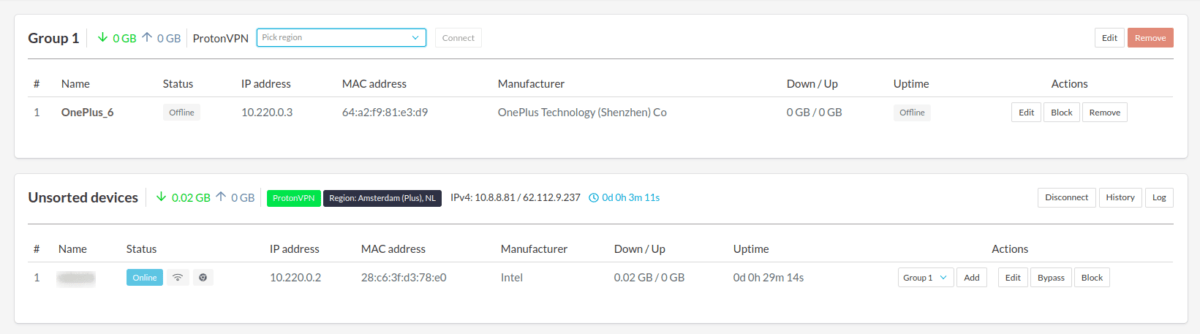
U kunt ook een aantal verschillende VPN-tunnels tegelijkertijd uitvoeren op verschillende apparaatgroepen!
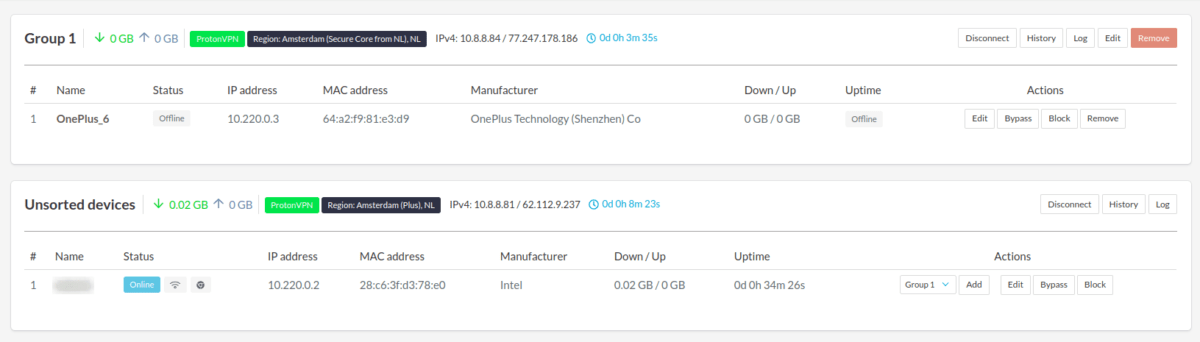
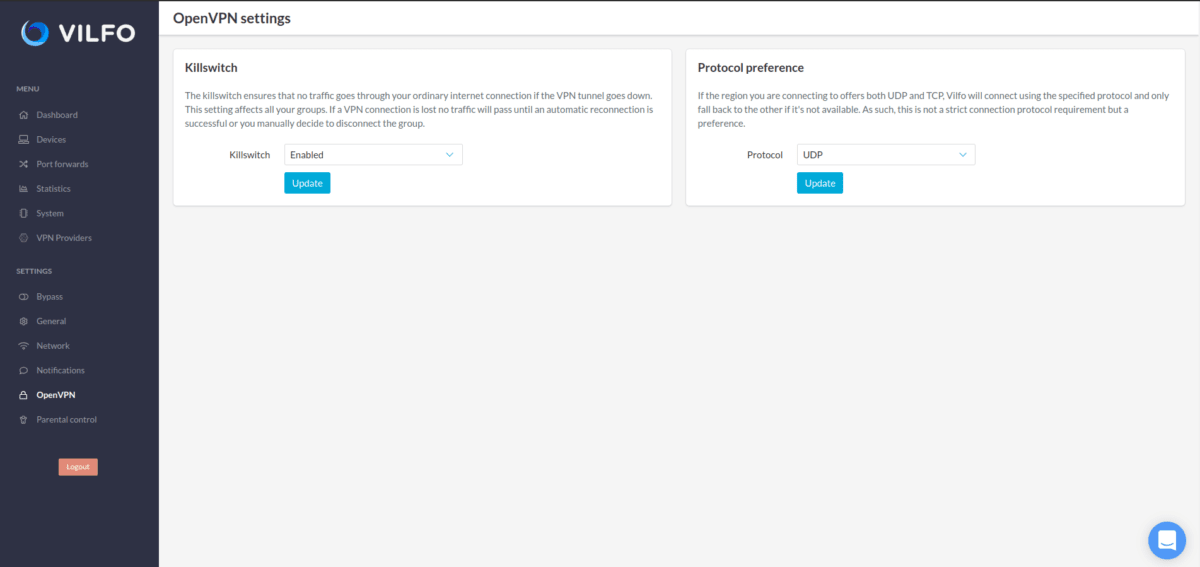
Er is ook een ingebouwde killswitch die u kunt vinden op het OpenVPN-tabblad en u kunt daar ook de protocolvoorkeur wijzigen van UDP naar TCP.