So richtest du einen Vilfo-Router mit Proton VPN ein
- Lesen
- 2 Min.
- Kategorie
- Router
Es gibt zwei Möglichkeiten, einen Vilfo(neues Fenster)-Router mit Proton VPN einzurichten:
Wenn du deinen Router zum ersten Mal einrichtest
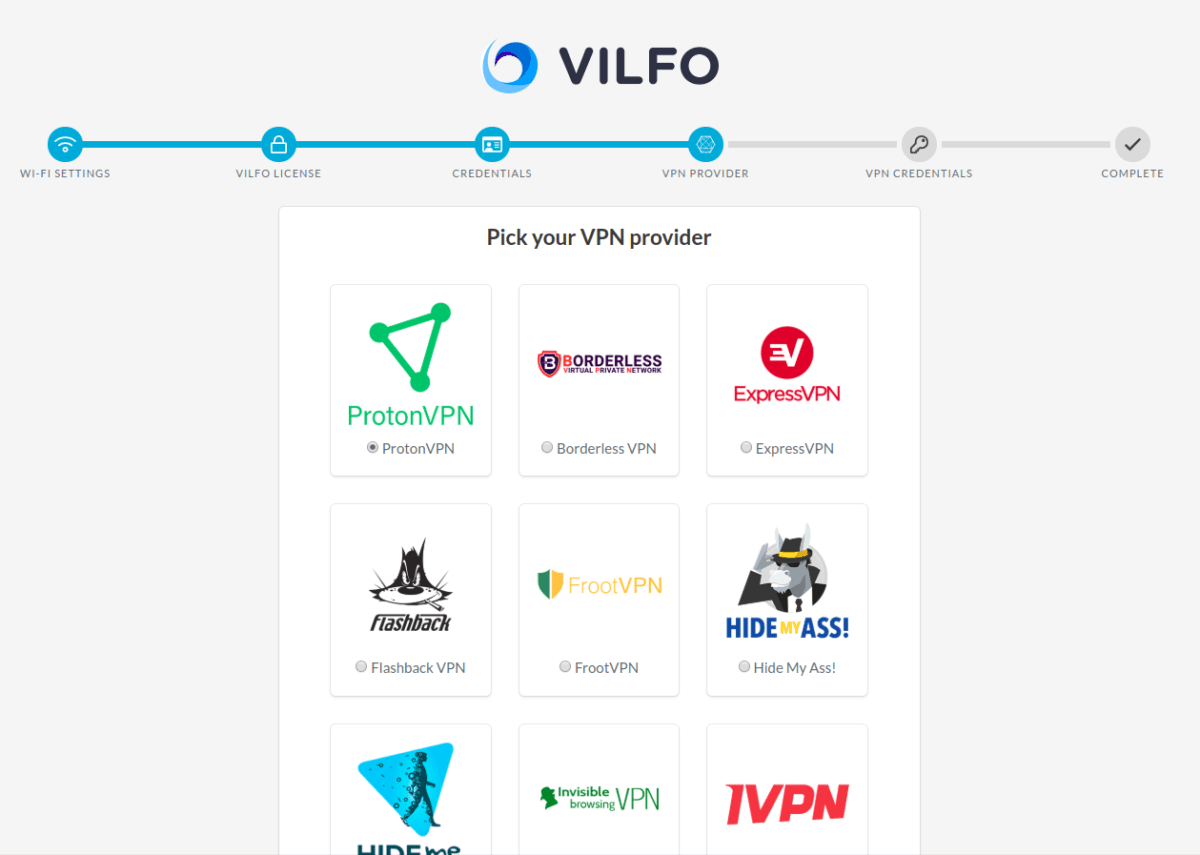
1. Während der Einrichtung des Vilfo (neues Fenster)-Routers siehst du den Bereich VPN-Anbieter, in dem du den VPN-Anbieter auswählen kannst, den du auf deinem Router konfigurieren möchtest. Scrolle nach unten, bis du Proton VPN siehst, und wähle es aus.
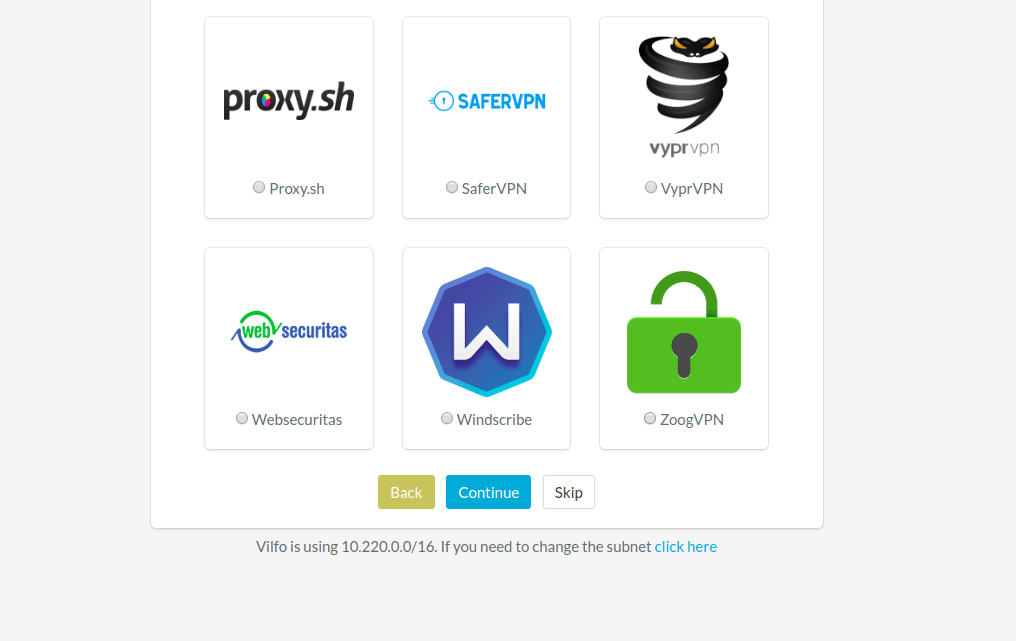
2. Scrolle ganz nach unten auf der Seite und klicke auf Fortfahren.
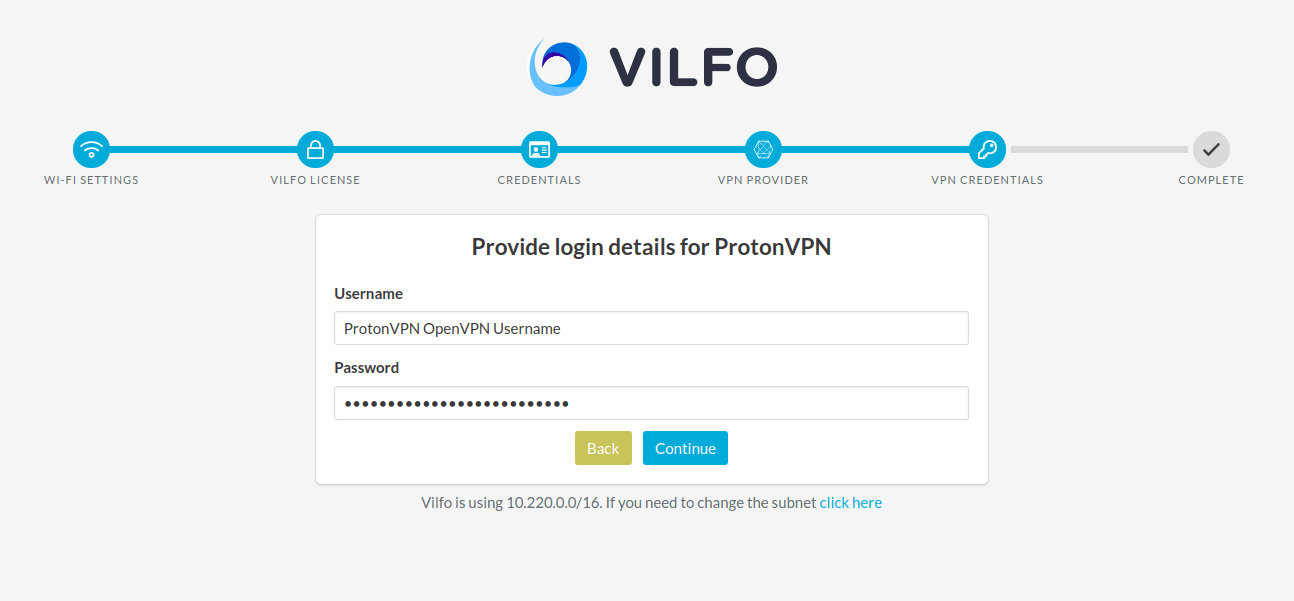
3. Gib deine OpenVPN-Anmeldedaten ein, die du auf deiner Kontoseite findest, und klicke auf Fortfahren.
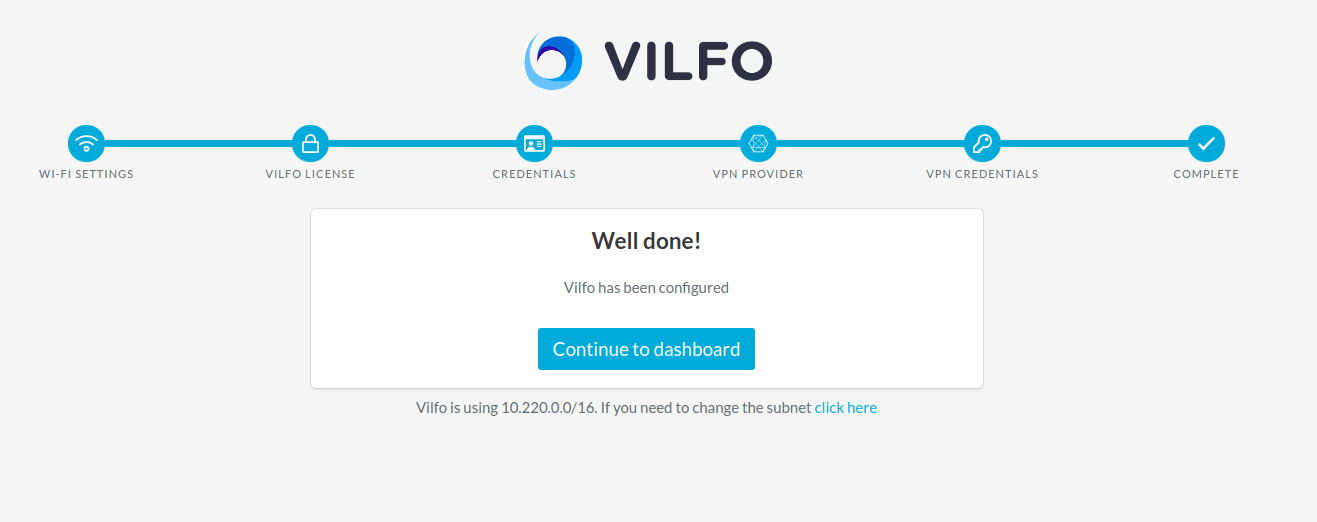
4. Klicke auf Weiter zum Dashboard.
Sobald dein Router bereits eingerichtet ist
Wenn du die VPN-Konfiguration auf der Einrichtungsseite des Vilfo(neues Fenster)-Routers übersprungen hast:
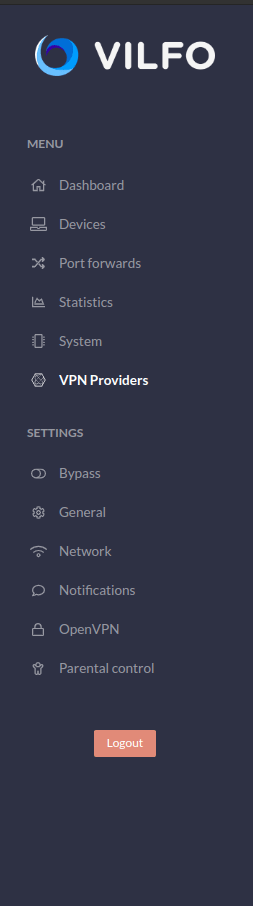
1. Gehe in deinem Dashboard-Menü auf den Tab VPN-Anbieter.
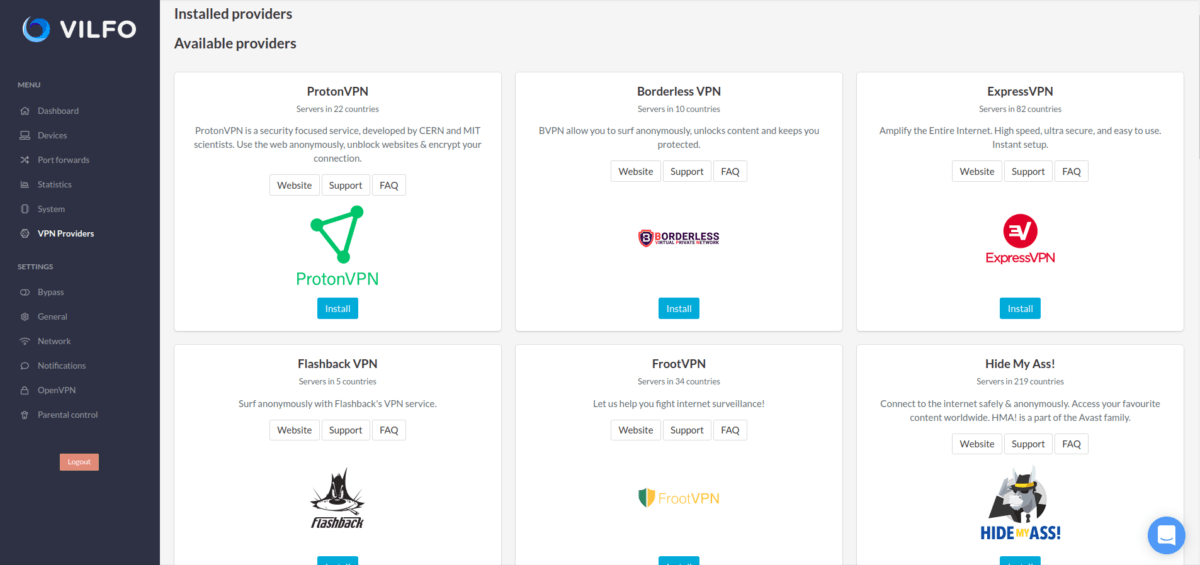
2. Suche in der Liste der verfügbaren Anbieter nach ProtonVPN und klicke auf die Schaltfläche Installieren.
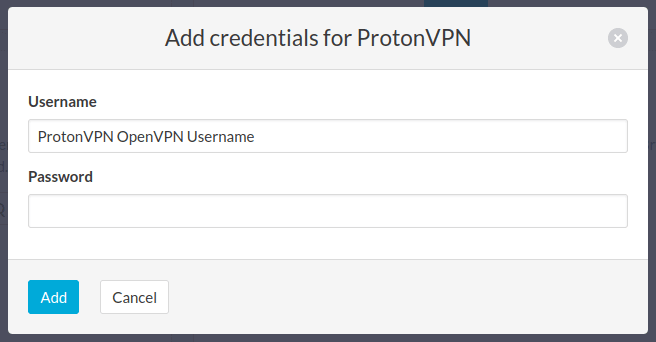
3. Gib deine OpenVPN-Anmeldedaten für Proton VPN ein und klicke auf Hinzufügen. Du findest diese auf deiner Proton VPN-Kontoseite.
Hinweis 1: Dein OpenVPN-Benutzername und -Passwort sind nicht identisch mit dem Benutzernamen und Passwort deines normalen Proton-Kontos.
Hinweis 2: Um unsere Funktion zur NetShield-DNS-Filterung zu nutzen, hänge das Suffix +f1 an deinen Benutzernamen an, um Schadsoftware zu sperren, oder +f2, um Schadsoftware, Werbung und Tracker zu blockieren (zum Beispiel 123456789+f2).
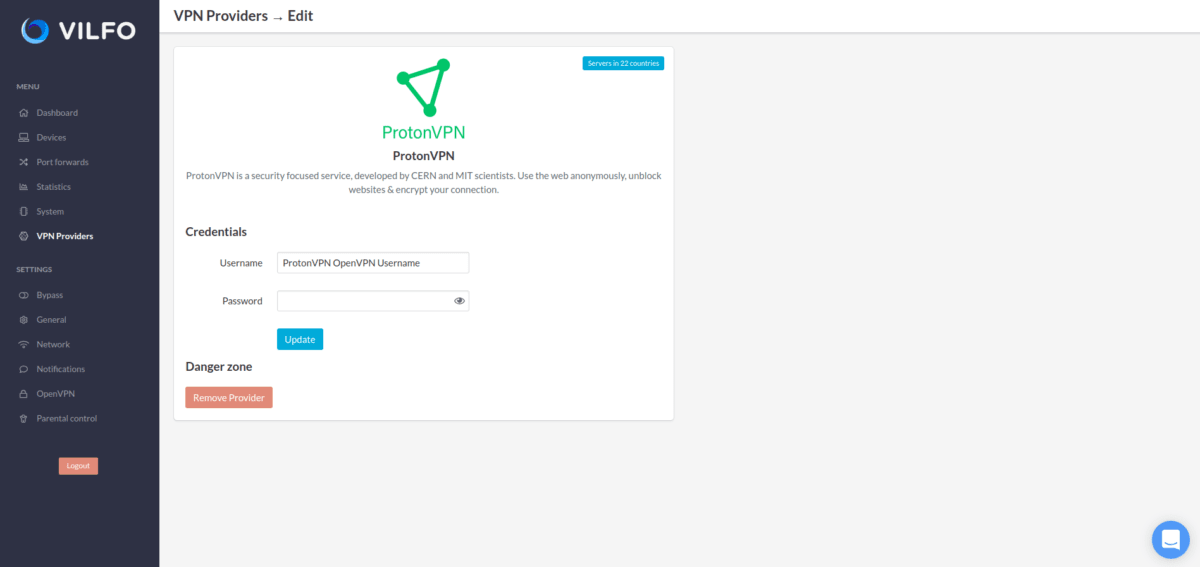
4. Nachdem du die Anmeldedaten hinzugefügt hast, solltest du einen Bildschirm wie diesen sehen, wenn das Proton VPN-Profil installiert ist.
Das war’s schon, der Router ist bereit für die Nutzung mit einem VPN!
So verbindest du den Vilfo-Router mit Proton VPN:
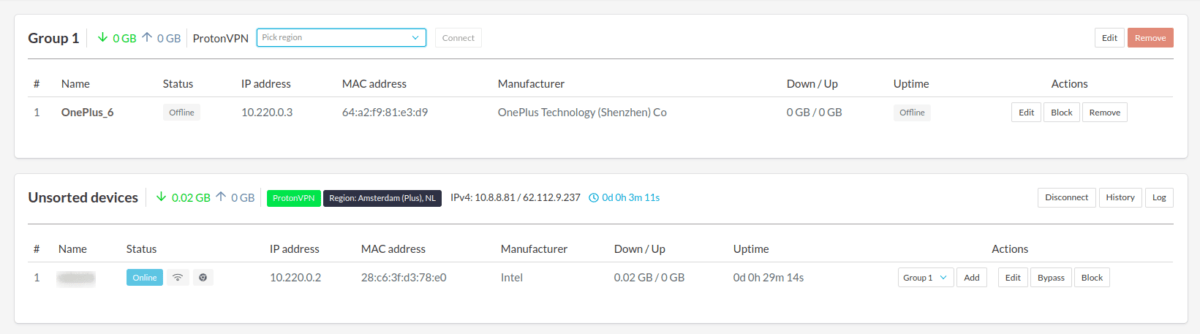
The first step is to go on to the Devices list and find all of your connected devices. Now by that group of devices you will find a Proton VPN name with a selection space, click on that space and you will be able to select the appropriate server for your current subscription plan. When you have selected the server, click on the Connect button on the right side of it.
This is what it will look like when you have successfully connected to the server.
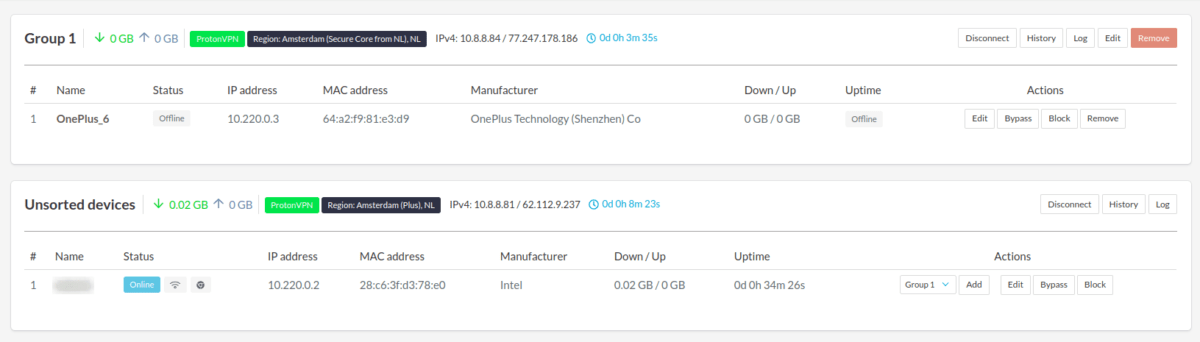
Vilfo(neues Fenster) has a lot of great features, including split tunneling for different devices.You can create a new group for the devices that are connected to the router and then split them in to those groups.
Du kannst auch mehrere verschiedene VPN-Tunnel gleichzeitig auf verschiedenen Gerätegruppen ausführen!
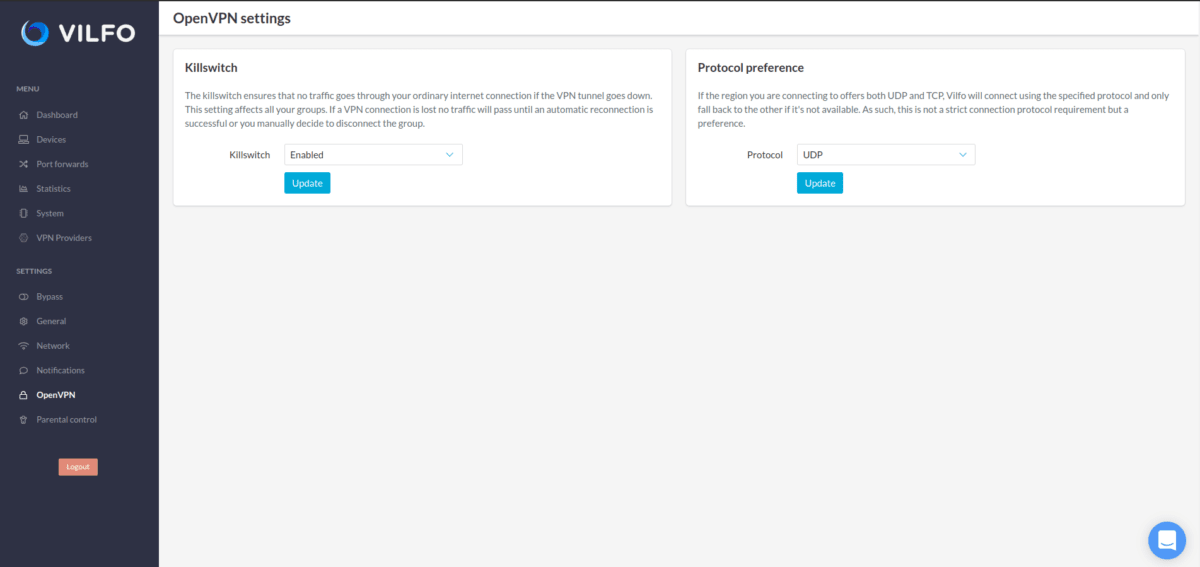
Es gibt auch einen integrierten Kill Switch, den du auf dem OpenVPN-Tab findest, und du kannst dort auch die Protokolleinstellungen von UDP auf TCP ändern.