


Så konfigurerar du en AsusWRT-Merlin-router för att använda Proton VPN med WireGuard
- Lästid
- 2 min
- Kategori
- Routrar
Du kan konfigurera Proton VPN på din router, vilket skyddar varje enhet som ansluter till internet via den routern. I den här guiden går vi igenom steg för steg hur du konfigurerar Proton VPN på en AsusWRT-Merlin-router med VPN-protokollet WireGuard®.
Vi har även guider för hur du konfigurerar Proton VPN på ett stort urval av andra populära routrar.
Konfigurationsguide
1. Ladda ner en WireGuard-konfigurationsfil från account.protonvpn.com → Nedladdningar.
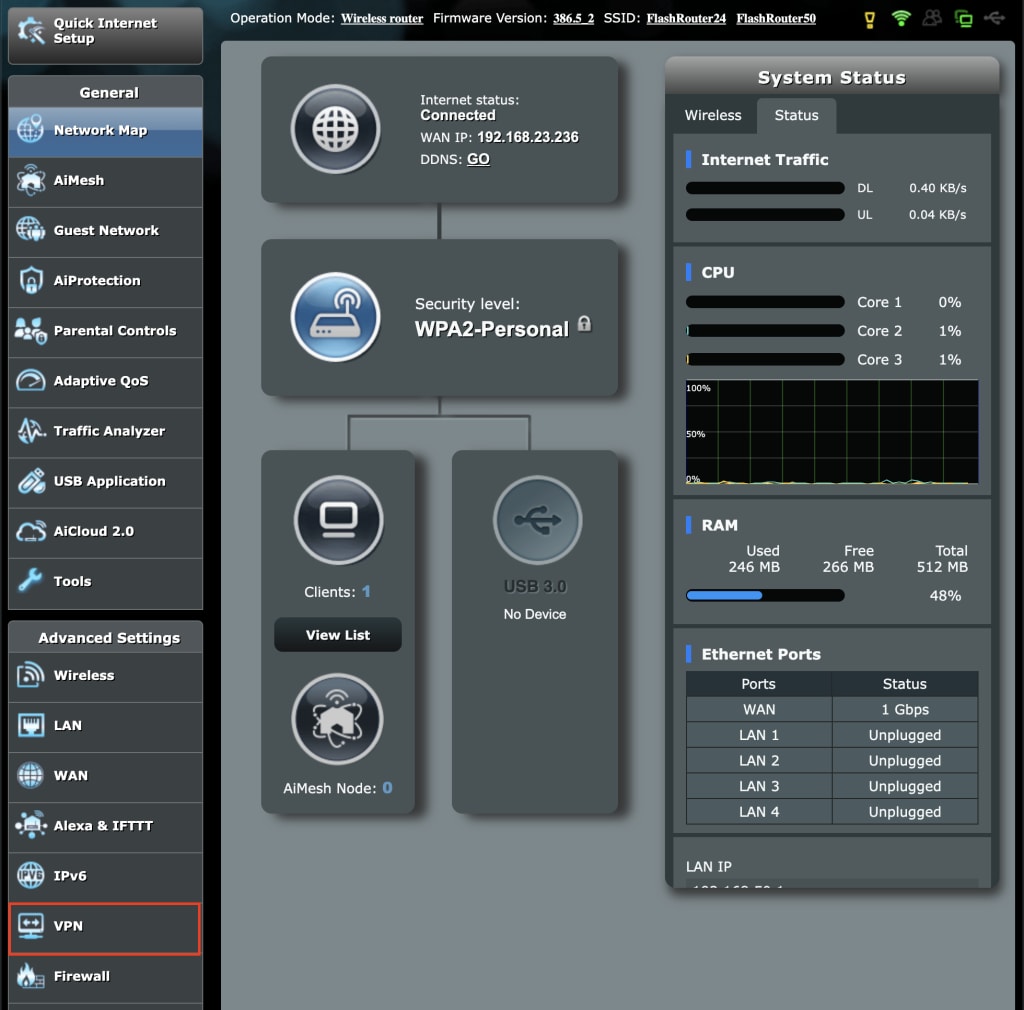
2. Öppna inställningssidan för din AsusWRT-Merlin-router(nytt fönster) i en webbläsare från valfri enhet som är ansluten till routerns nätverk och gå till fliken VPN.
3. Gå till fliken VPN Client.
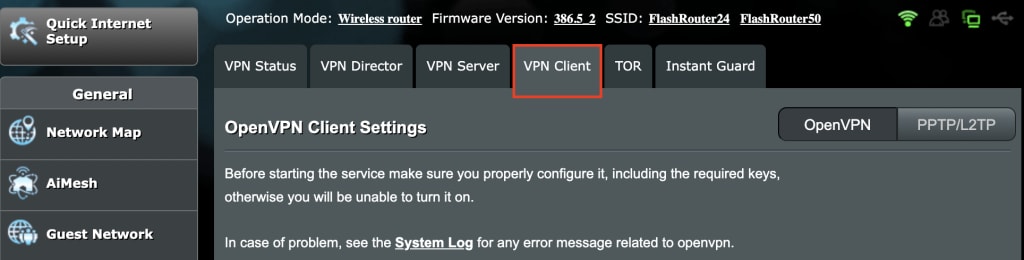
4. Välj WireGuard.

5. Gå till Import config → Choose file och använd din enhets standardfilhanterare för att välja .conf-filen som du laddade ner i steg 1. Klicka på Upload.
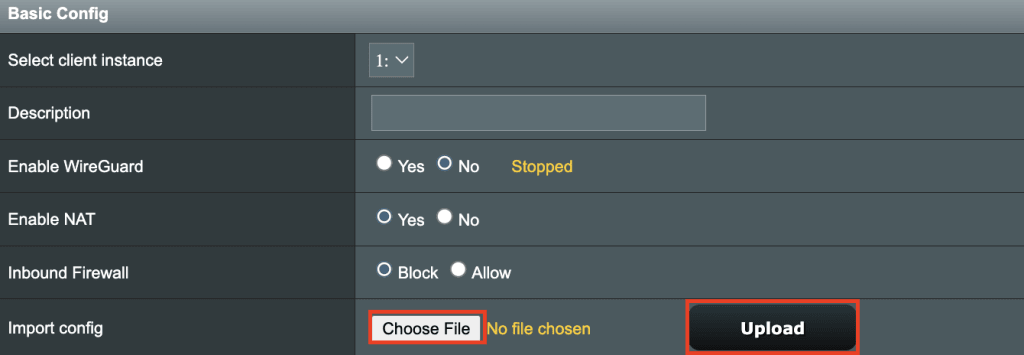
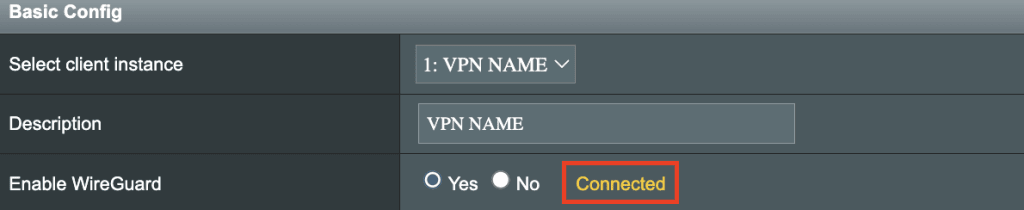
6. Gå till Basic Config → Description och ge din WireGuard-konfiguration ett namn.

7. Ändra Enable WireGuard till Yes.

8. Klicka på Apply. Om allt är korrekt konfigurerat ser du meddelandet Connected.
9. Innan dina enheter kan använda VPN-anslutningen som du precis har skapat måste du tilldela dem till den. Innan du gör det kommer de inte att skyddas av VPN-tjänsten. För att tilldela enheter väljer du fliken VPN Director.

10. Klicka på Add new rule (Max Limit : 199 ) → +.

11. Gå till Custom Configuration → Interface och välj den WireGuard-profil som du skapade ovan i rullgardinsmenyn.
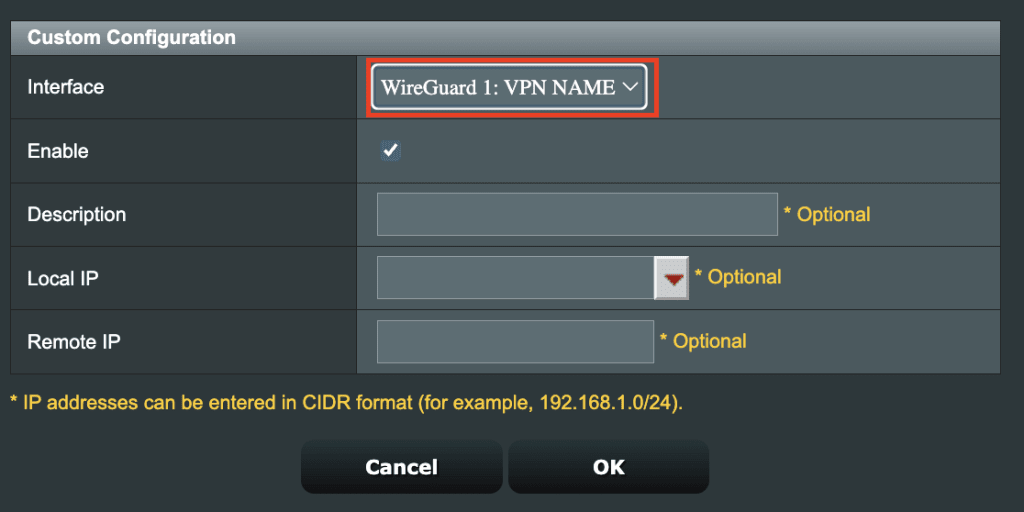
12. Gå till Local IP. För att tilldela alla enheter som ansluter till den här routern till VPN-anslutningen anger du 192.168.50.0/24.
Om du bara vill ansluta vissa enheter till VPN-tjänsten skapar du en ny regel för varje enhet (se steg 9 ovan) och väljer den anslutna enhetens IP-adress i rullgardinsmenyn.
Klicka på OK när du är klar.

13. Gå tillbaka till huvudfliken VPN Director och klicka på Apply.
Vi vill tacka Flashrouters(nytt fönster) för deras hjälp med att skapa den här guiden.