


วิธีตั้งค่าเราเตอร์ AsusWRT-Merlin เพื่อใช้งาน Proton VPN ร่วมกับ WireGuard
- เวลาอ่าน
- 0 นาที
- หมวดหมู่
- เราเตอร์
สามารถตั้งค่า Proton VPN บนเราเตอร์ได้ ซึ่งจะช่วยปกป้องทุกอุปกรณ์ที่เชื่อมต่ออินเทอร์เน็ตผ่านเราเตอร์นั้น ในคู่มือนี้ จะอธิบายวิธีการตั้งค่า Proton VPN บนเราเตอร์ AsusWRT-Merlin โดยใช้โปรโตคอล WireGuard® VPN อย่างละเอียดทีละขั้นตอน
นอกจากนี้ยังมีคู่มือสำหรับการตั้งค่า Proton VPN บนเราเตอร์ยอดนิยมรุ่นอื่นๆ อีกมากมาย
คู่มือการกำหนดค่า
1. ดาวน์โหลดไฟล์การกำหนดค่า WireGuard จาก account.protonvpn.com → ดาวน์โหลด
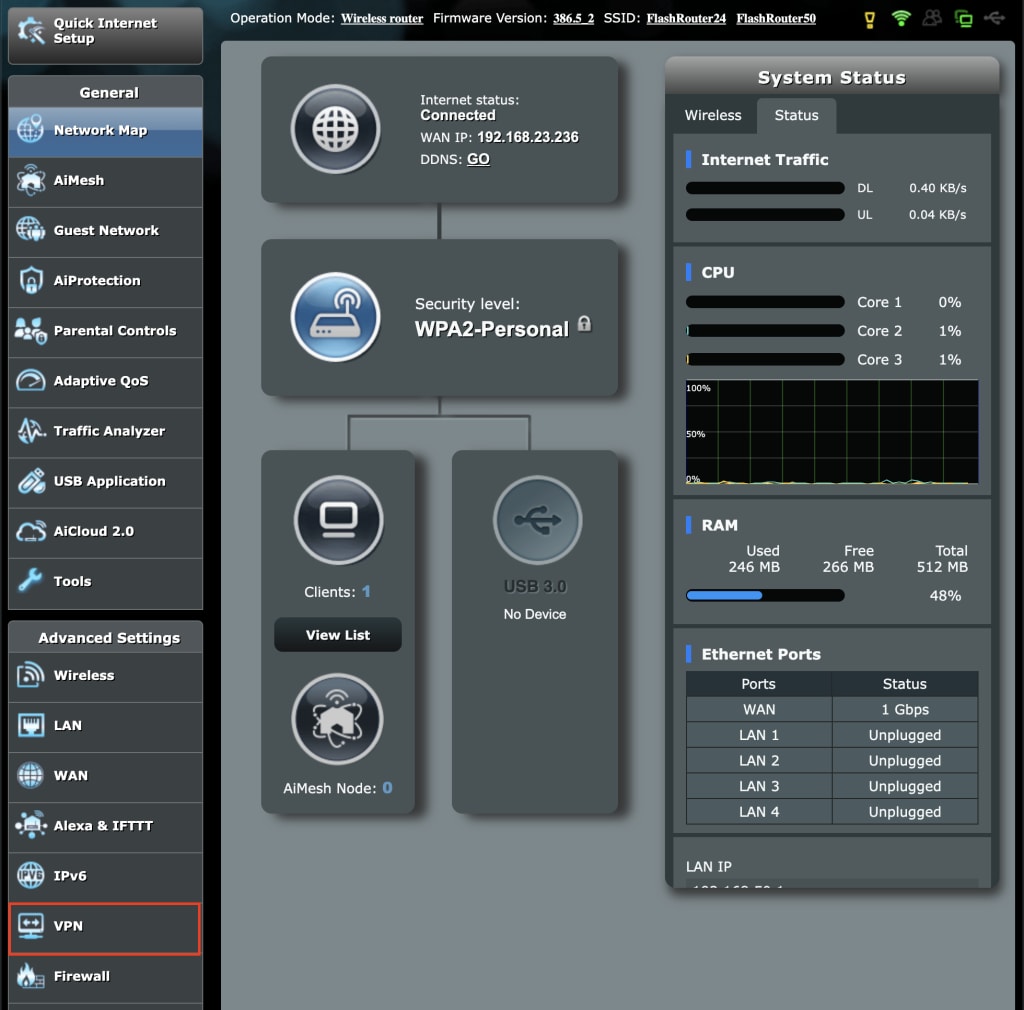
2. เปิดหน้าการตั้งค่าเราเตอร์ AsusWRT-Merlin(หน้าต่างใหม่) ในเบราว์เซอร์จากอุปกรณ์ใดก็ได้ที่เชื่อมต่อกับเครือข่ายของเราเตอร์ แล้วไปที่แท็บ VPN
3. ไปที่แท็บ VPN Client
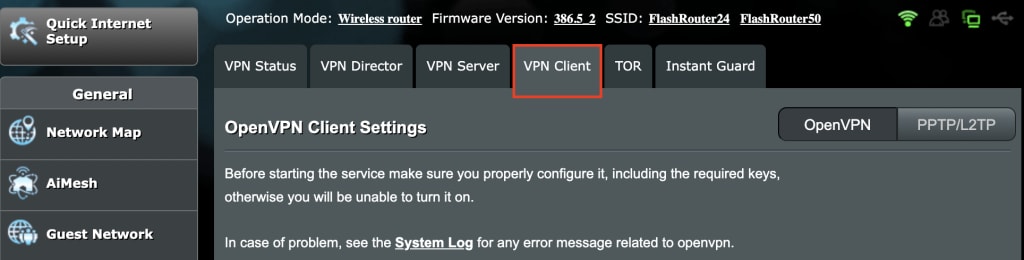
4. เลือก WireGuard

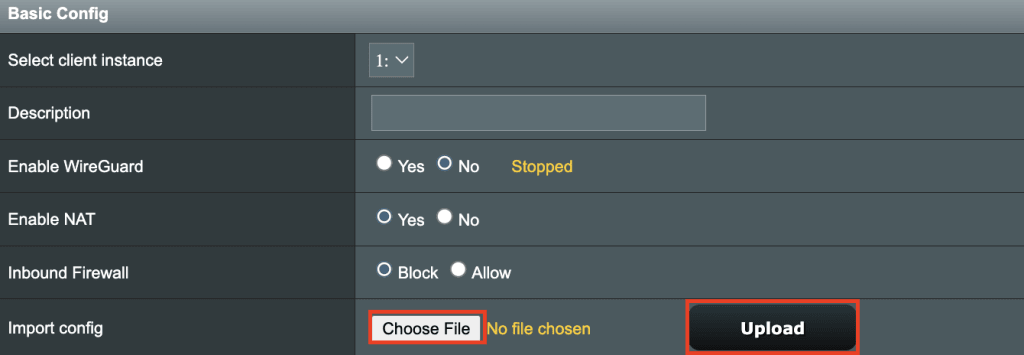
5. ไปที่ Import config → Choose file และใช้โปรแกรมจัดการไฟล์เริ่มต้นของอุปกรณ์เพื่อเลือกไฟล์ .conf ที่ดาวน์โหลดใน ขั้นตอนที่ 1 แล้วคลิก Upload
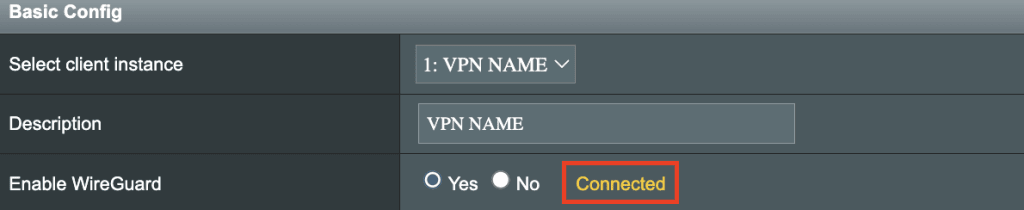
6. ไปที่ Basic Config → Description และตั้งชื่อให้กับการกำหนดค่า WireGuard

7. สลับสวิตช์ Enable WireGuard เป็น Yes

8. คลิก Apply หากตั้งค่าทุกอย่างถูกต้อง จะมีข้อความ Connected ปรากฏขึ้น
9. ก่อนที่อุปกรณ์ต่างๆ จะสามารถใช้การเชื่อมต่อ VPN ที่สร้างขึ้นใหม่ได้ จำเป็นต้องมอบหมายอุปกรณ์เหล่านั้นให้กับการเชื่อมต่อดังกล่าว หากยังไม่ได้ดำเนินการ อุปกรณ์จะไม่ได้รับการปกป้องโดย VPN มอบหมายอุปกรณ์โดยเลือกแท็บ VPN Director

10. คลิก Add new rule (Max Limit : 199 ) → +

11. ไปที่ Custom Configuration → Interface และเลือกโปรไฟล์ WireGuard ที่สร้างไว้ด้านบนจาก เมนูดรอปดาวน์
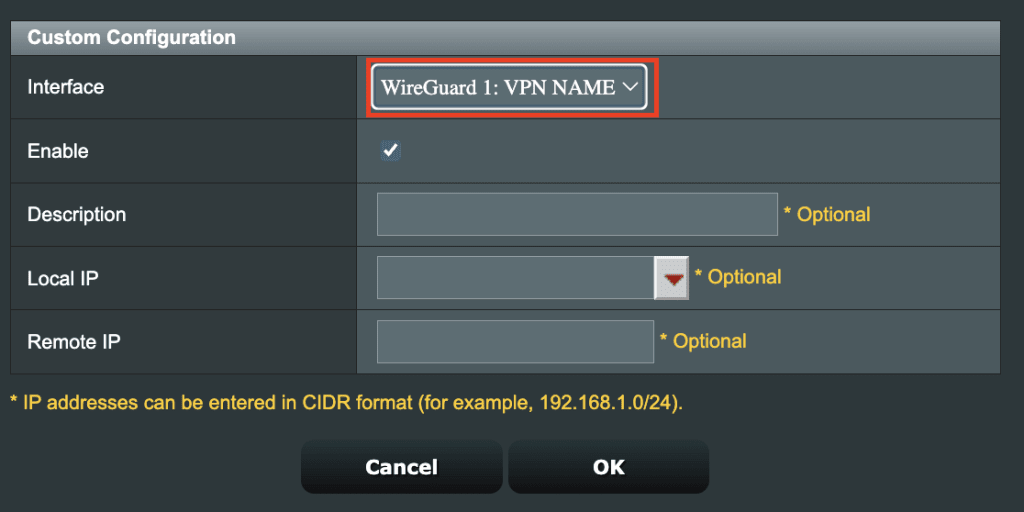
12. ไปที่ Local IP หากต้องการมอบหมายอุปกรณ์ทั้งหมดที่เชื่อมต่อกับเราเตอร์นี้ให้กับการเชื่อมต่อ VPN ให้ป้อน 192.168.50.0/24
หากต้องการเชื่อมต่อเฉพาะบางอุปกรณ์กับ VPN ให้สร้างกฎใหม่สำหรับแต่ละอุปกรณ์ (ดู ขั้นตอนที่ 9 ด้านบน) แล้วเลือกหมายเลขไอพีของอุปกรณ์ที่เชื่อมต่อจากเมนูดรอปดาวน์
คลิก OK เมื่อเสร็จสิ้น

13. กลับมาที่แท็บหลัก VPN Director แล้วคลิก Apply
ขอขอบคุณ Flashrouters(หน้าต่างใหม่) สำหรับความช่วยเหลือในการจัดทำคู่มือนี้