


Jak skonfigurować router AsusWRT-Merlin, aby korzystać z Proton VPN z WireGuard
- Odczytywanie
- 2 min
- Kategoria
- Routery
Możesz skonfigurować Proton VPN na swoim routerze, co ochroni każde urządzenie, które łączy się z internetem za jego pomocą. W tym poradniku opisujemy krok po kroku, jak skonfigurować Proton VPN na routerze AsusWRT-Merlin przy użyciu protokołu WireGuard® VPN.
- Dowiedz się więcej o tym, dlaczego warto skonfigurować VPN na swoim routerze
- Dowiedz się więcej o WireGuard
Mamy również przewodniki dotyczące konfiguracji Proton VPN na wielu innych popularnych routerach.
Instrukcja konfiguracji
1. Pobierz plik konfiguracyjny WireGuard z account.protonvpn.com → Do pobrania.
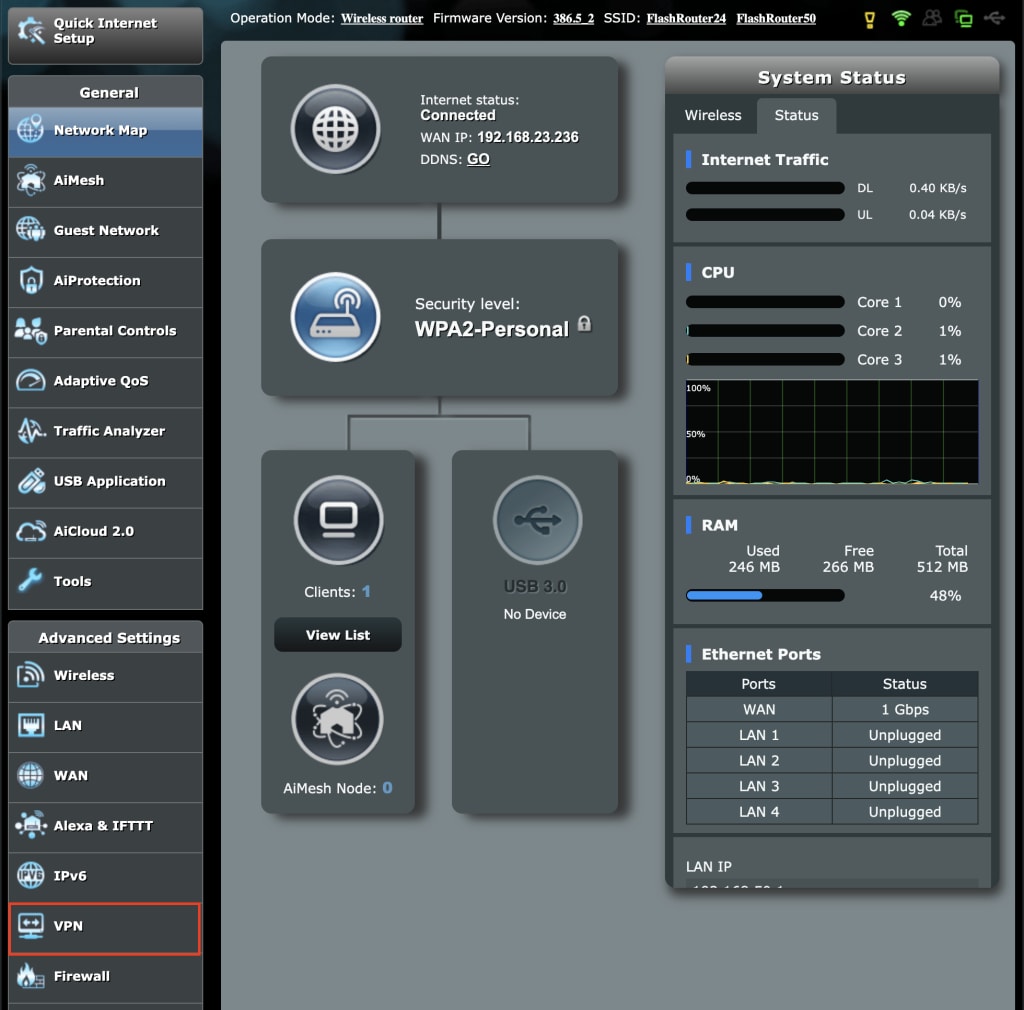
2. Otwórz stronę ustawień routera AsusWRT-Merlin(nowe okno) w przeglądarce na dowolnym urządzeniu połączonym z siecią routera i przejdź do karty VPN.
3. Przejdź do karty VPN Client.
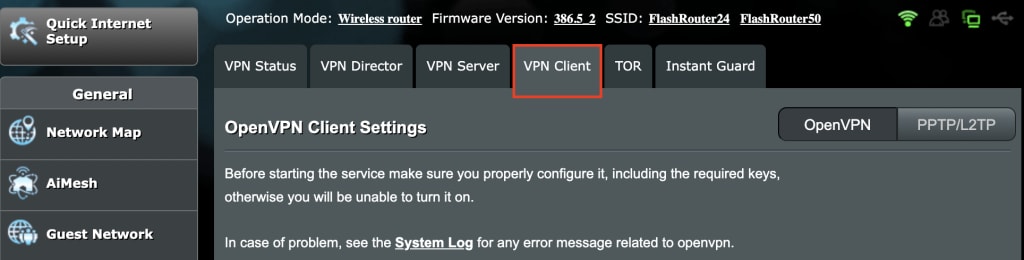
4. Wybierz WireGuard.

5. Przejdź do Import config → Choose file i użyj domyślnego menedżera plików swojego urządzenia, aby wybrać plik .conf pobrany w kroku 1. Kliknij Upload.
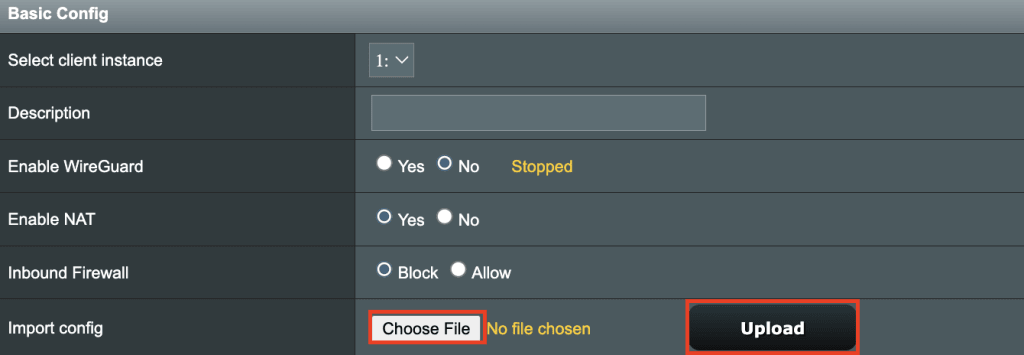
6. Przejdź do Basic Config → Description i nadaj nazwę swojej konfiguracji WireGuard.

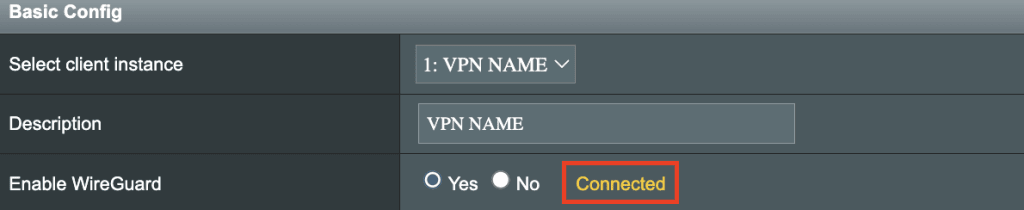
7. Przełącz Enable WireGuard na Yes.

8. Kliknij Apply. Jeśli wszystko jest poprawnie skonfigurowane, zobaczysz komunikat Connected.
9. Zanim Twoje urządzenia będą mogły korzystać z właśnie utworzonego połączenia VPN, musisz je do niego przypisać. Zanim to zrobisz, nie będą one chronione przez VPN. Aby przypisać urządzenia, wybierz kartę VPN Director.

10. Kliknij Add new rule (Max Limit : 199 ) → +.

11. Przejdź do Custom Configuration → Interface i wybierz z menu rozwijanego profil WireGuard utworzony powyżej.
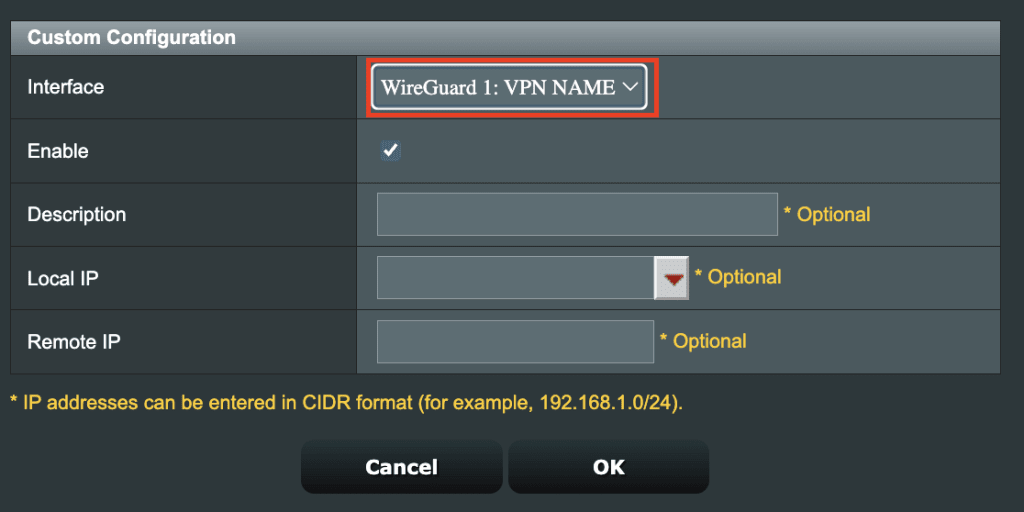
12. Przejdź do Local IP. Aby przypisać wszystkie urządzenia łączące się z tym routerem do połączenia VPN, wpisz 192.168.50.0/24.
Jeśli chcesz połączyć z VPN tylko niektóre urządzenia, utwórz nową regułę dla każdego urządzenia (zobacz krok 9 powyżej) i wybierz adres IP połączonego urządzenia z menu rozwijanego.
Kliknij OK, gdy skończysz.

13. Wróć do głównej karty VPN Director i kliknij Apply.
Chcielibyśmy podziękować firmie Flashrouters(nowe okno) za pomoc w przygotowaniu tego poradnika.