


Jak nastavit router AsusWRT-Merlin pro použití Proton VPN s WireGuard
- Čtení
- 2 minut
- Kategorie
- Routery
Proton VPN můžete nastavit na svém routeru, což ochrání každé zařízení, které se k internetu připojuje prostřednictvím tohoto routeru. V tomto návodu se krok za krokem podíváme na to, jak nastavit Proton VPN na routeru AsusWRT-Merlin pomocí VPN protokolu WireGuard®.
- Zjistěte více informací o tom, proč byste měli nastavit VPN na svém routeru
- Zjistěte více informací o WireGuard
Máme také návody na nastavení Proton VPN na celé řadě dalších populárních routerů.
Průvodce konfigurací
1. Stáhněte si konfigurační soubor WireGuard z account.protonvpn.com → Stažení.
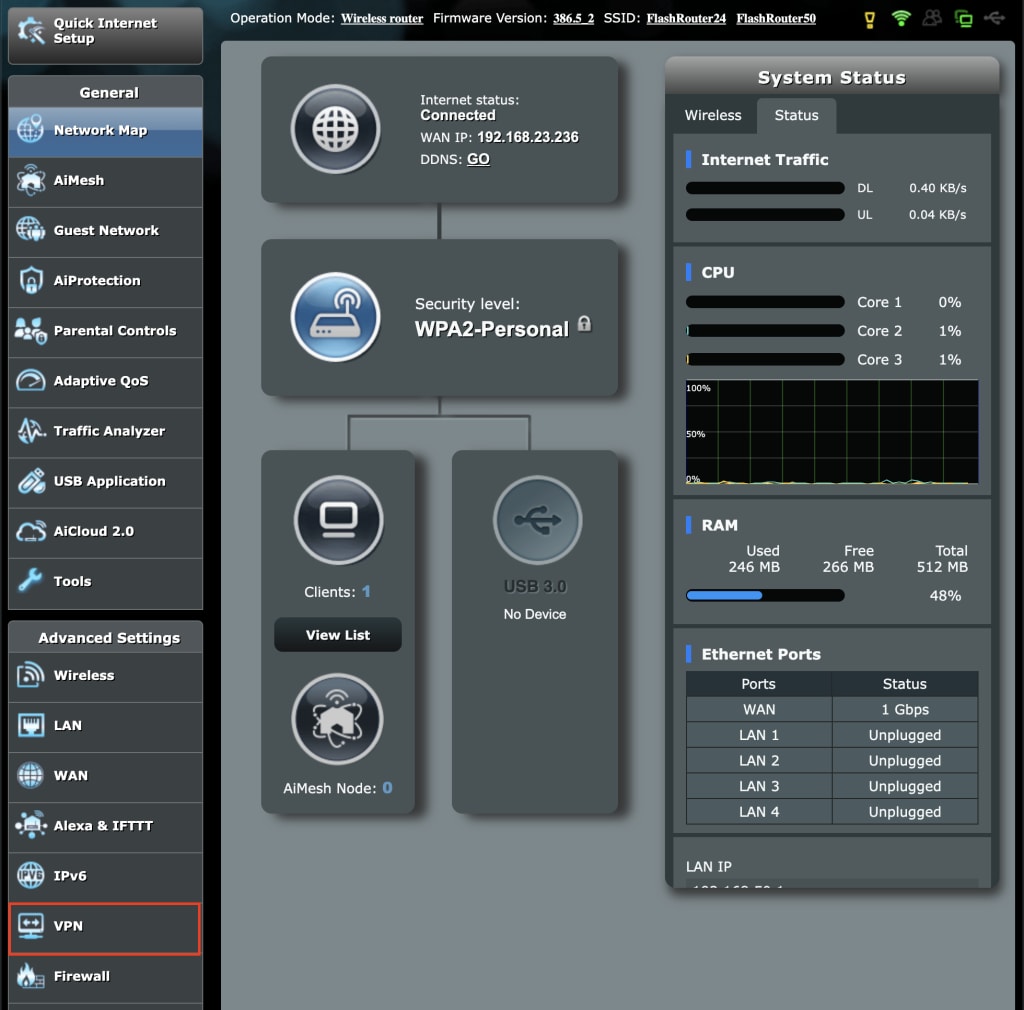
2. Otevřete stránku nastavení routeru AsusWRT-Merlin(nové okno) v prohlížeči z jakéhokoli zařízení připojeného k síti routeru a přejděte na záložku VPN.
3. Přejděte na záložku VPN Client.
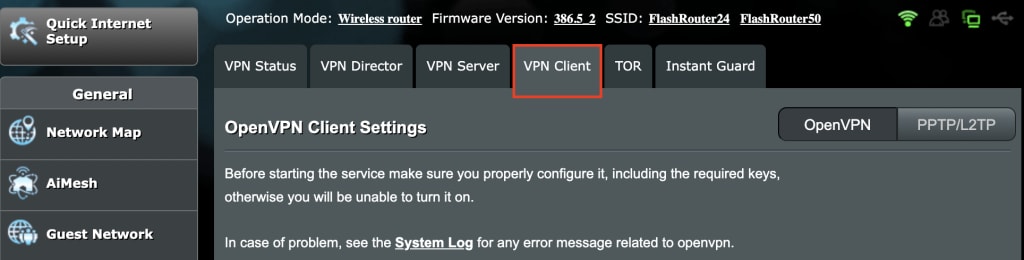
4. Vyberte WireGuard.

5. Přejděte na Import config → Choose file a pomocí výchozího správce souborů zařízení vyberte soubor .conf , který jste stáhli v kroku 1. Klikněte na Upload.
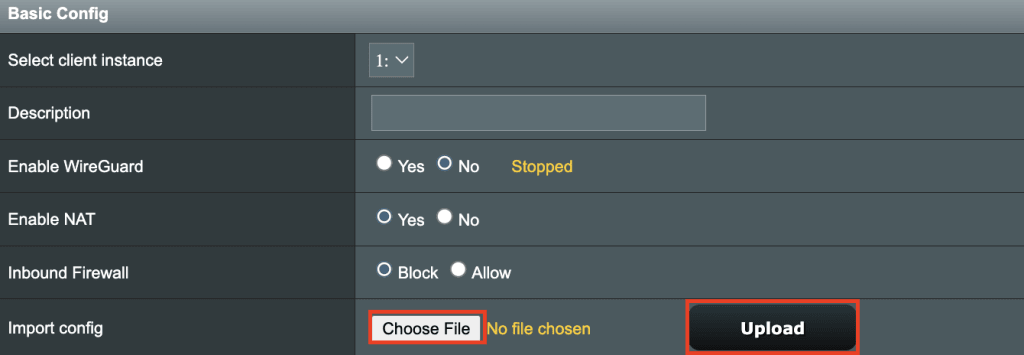
6. Přejděte na Basic Config → Description a pojmenujte svou konfiguraci WireGuard.

7. Přepněte Enable WireGuard na Yes.

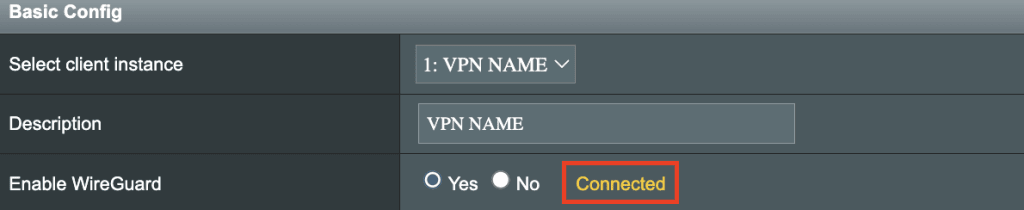
8. Klikněte na Apply. Pokud je vše správně nastaveno, zobrazí se zpráva Connected.
9. Předtím než budou moci vaše zařízení používat VPN připojení, které jste právě vytvořili, musíte je k němu přiřadit. Dokud tak neučiníte, nebudou chráněna pomocí VPN. Pro přiřazení zařízení vyberte záložku VPN Director.

10. Klikněte na Add new rule (Max Limit : 199 ) → +.

11. Přejděte na Custom Configuration → Interface a z rozbalovací nabídky vyberte profil WireGuard, který jste vytvořili výše.
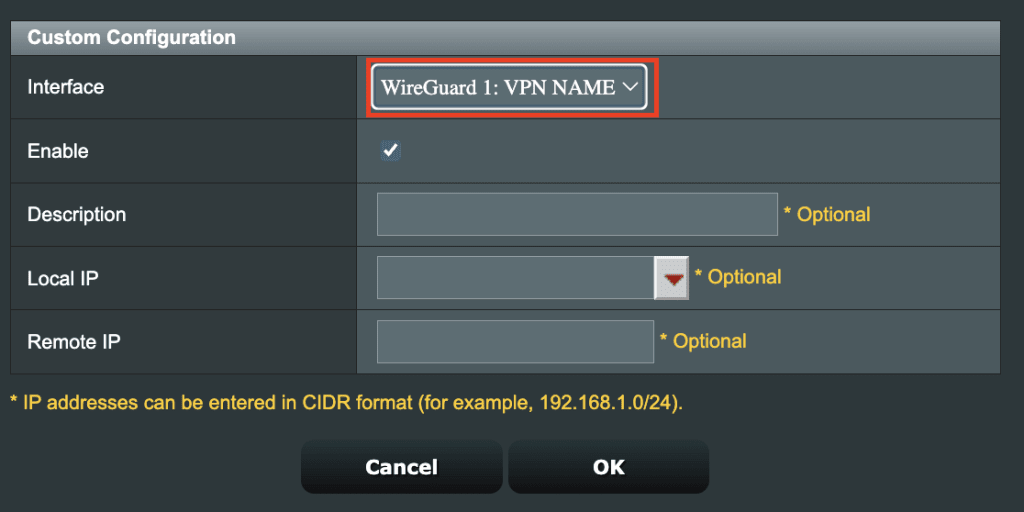
12. Přejděte na Local IP. Chcete-li k tomuto VPN připojení přiřadit všechna zařízení, která se k tomuto routeru připojují, zadejte 192.168.50.0/24.
Pokud chcete k VPN připojit pouze některá zařízení, vytvořte pro každé zařízení nové pravidlo (viz krok 9 výše) a z rozbalovací nabídky vyberte IP adresu připojeného zařízení.
Až budete hotovi, klikněte na OK.

13. Zpět na hlavní záložce VPN Director klikněte na Apply.
Rádi bychom poděkovali společnosti Flashrouters(nové okno) za pomoc při tvorbě tohoto návodu.