


如何设置 AsusWRT-Merlin 路由器以通过 WireGuard 使用 Proton VPN
- 阅读
- 0 分钟
- 类别
- 路由器
您可以在路由器上设置 Proton VPN,从而保护所有通过该路由器连接互联网的设备。本指南将逐步介绍如何使用 WireGuard® VPN 协议在 AsusWRT-Merlin 路由器上设置 Proton VPN。
我们还提供了在其他多款热门路由器上设置 Proton VPN 的指南。\u00a0
配置指南
1. 下载 WireGuard 配置文件,路径为 account.protonvpn.com → Downloads。
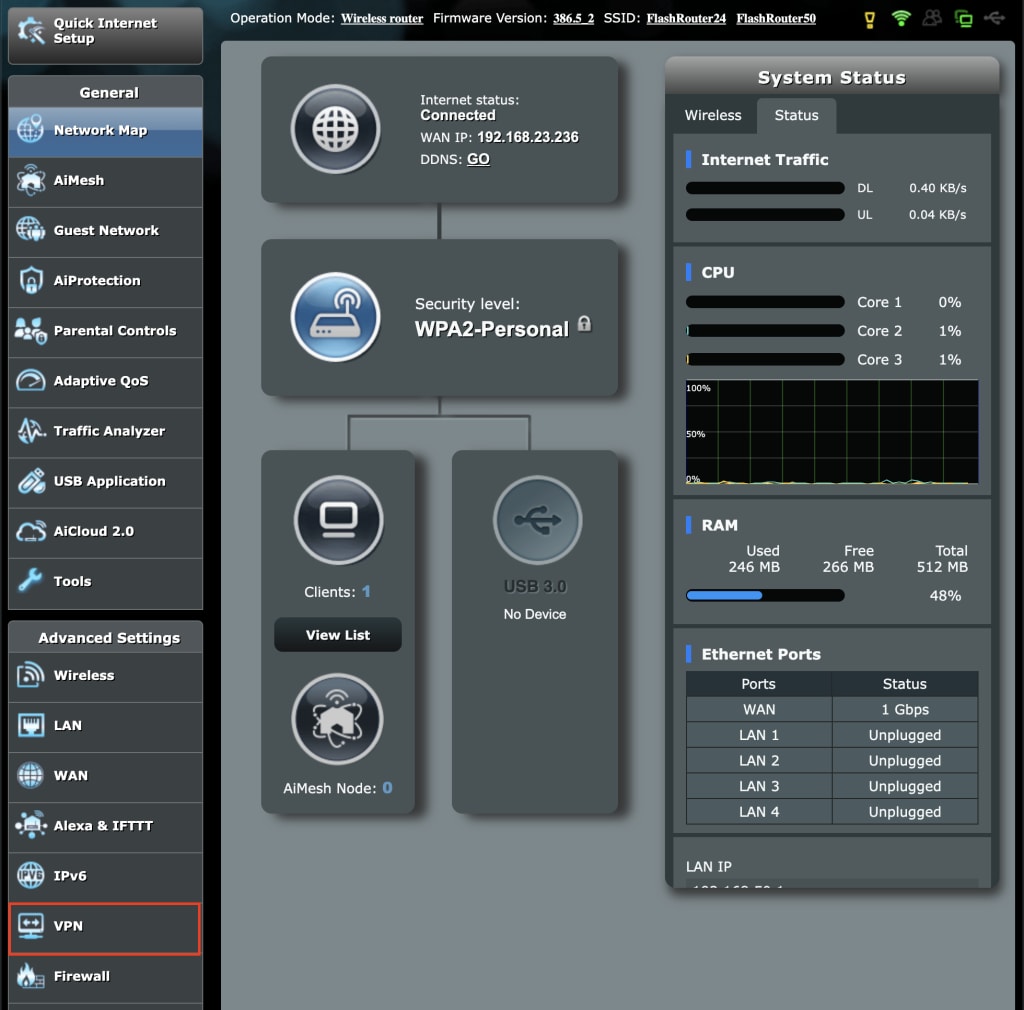
2. 在已连接到路由器网络的任意设备上,通过浏览器打开 AsusWRT-Merlin 路由器设置页面(新窗口),然后前往 VPN 标签页。
3. 前往 VPN Client 标签页。
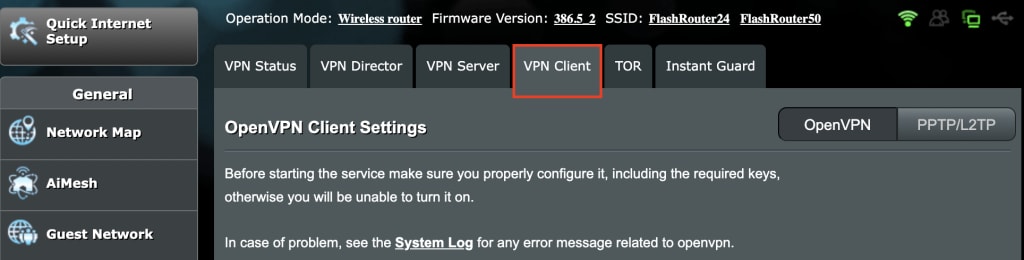
4. 选择 WireGuard。

5. 前往 Import config → Choose file,使用设备的默认文件管理器选择在 步骤 1 中下载的 .conf 文件,然后点击 Upload。
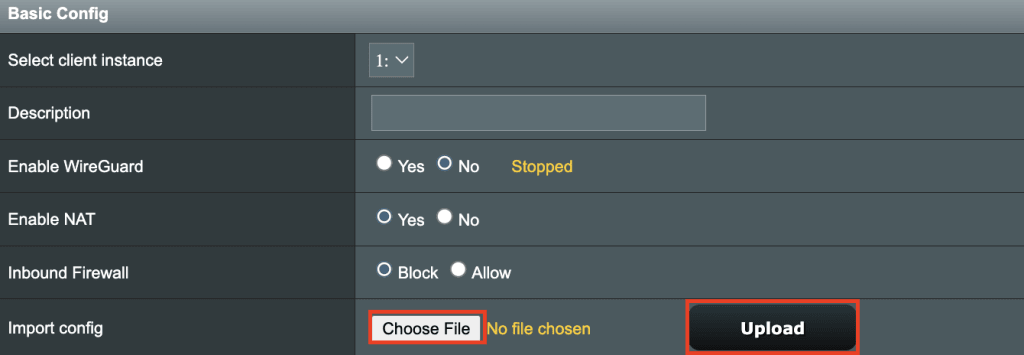
6. 前往 Basic Config → Description,为您的 WireGuard 配置命名。

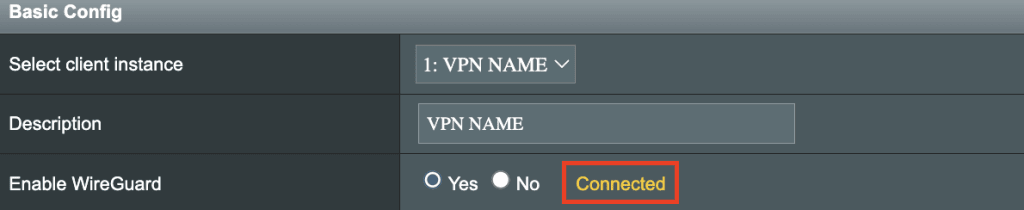
7. 将 Enable WireGuard 切换为 Yes。

8. 点击 Apply. 如果一切设置正确,您会看到 “Connected”消息。
9. 在设备能够使用您刚创建的 VPN 连接之前,需要先将设备分配给该连接。在此之前,这些设备不会受到 VPN 保护。要分配设备,请选择 VPN Director 标签页。

10. 点击 Add new rule (Max Limit : 199 ) → +。

11. 前往 Custom Configuration → Interface,从 下拉菜单中选择您在上面创建的 WireGuard 收藏。
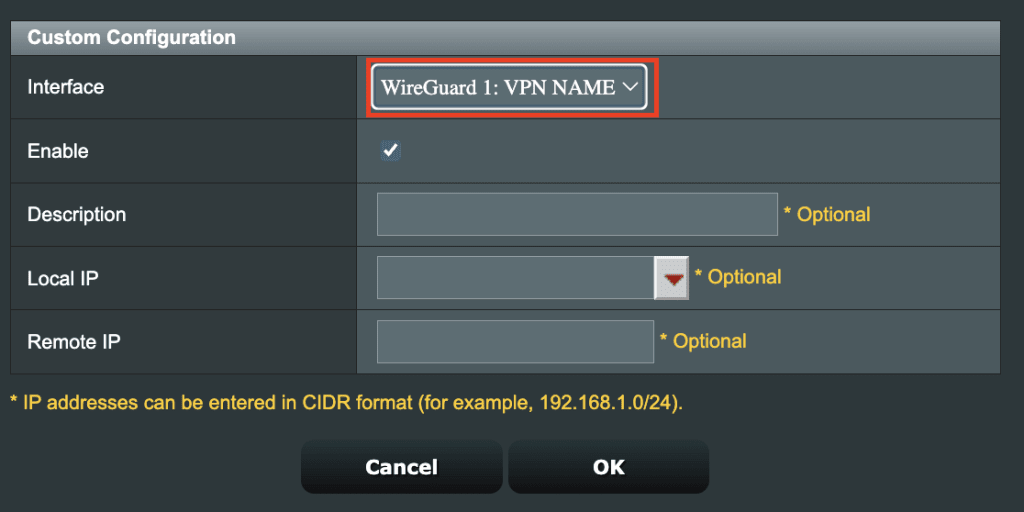
12. 前往 Local IP. 要将连接到此路由器的所有设备分配给该 VPN 连接,请输入 192.168.50.0/24.
如果您只想将部分设备连接到 VPN,请为每台设备创建一个新规则(参见上文步骤 9),并从下拉菜单中选择已连接设备的 IP 地址。
完成后点击 OK。

13. 返回 VPN Director 主标签页,点击 Apply。
我们感谢 Flashrouters(新窗口) 为创建本指南提供的帮助。