


Slik tilbakestiller du passordet til Proton-kontoen din
- Lesetid
- 4 min
- Kategori
- Konto
Hvis du mister passordet ditt, er det flere måter å få tilgang til Proton-kontoen din igjen på. Hvilken gjenopprettingsmetode som er best å bruke, avhenger av:
- om du fortsatt er logget på kontoen din eller ikke
- hvilke gjenopprettingsmetoder du har aktivert
Hvis du kan passordet ditt og bare vil endre det, kan du se på artikkelen vår om hvordan du endrer passordet ditt(nytt vindu) i stedet.
Hvis du fortsatt er logget på
Tilbakestilling som innlogget
Hvis du er logget på Proton, men ikke kan passordet ditt, kan du be om tilbakestilling av passordet fra kontoinnstillingene dine. Av sikkerhetsgrunner må du vente i 72 timer før du kan endre passordet ditt.
Tilbakestilling som innlogget er tilgjengelig på nettet og i Android-appene våre. Hvis du er logget på en annen Proton-app, må du først overføre påloggingen din via QR-kode(nytt vindu).
Finn ut hvordan du ber om tilbakestilling av passord som innlogget(nytt vindu)
QR-kode pålogging
Hvis du er logget på en Proton-app, kan du utvide økten din til en hvilken som helst annen Proton-app på en annen enhet. Bare gå til kontoinnstillingene dine og velg Logg inn på en annen enhet. Du får opp en QR-kode og instruksjoner om hvordan du bruker den.
Når du er logget på, må du huske å sikre kontoen din ved å tilbakestille passordet ditt.
Finn ut hvordan du logger på med en QR-kode(nytt vindu)
Hvis du er logget av
Hvis du er låst ute av kontoen din uten passord, må du allerede ha konfigurert en gjenopprettingsmetode(nytt vindu) for å få tilgang til kontoen din igjen.
Gjenopprettingsfrase
Din gjenopprettingsfrase(nytt vindu) er en sekvens på 12 ord som du kan bruke til å låse opp kontoen og dataene dine. Slik bruker du gjenopprettingsfrasen din:
- Åpne en hvilken som helst Proton-app. Gå til påloggingsskjermen og velg Glemt passord eller Problemer med å logge på? (på mobilapper finner du disse alternativene i Hjelp-menyen). Dette tar deg til en skjerm der du kan angi gjenopprettingsfrasen din og tilbakestille passordet ditt.
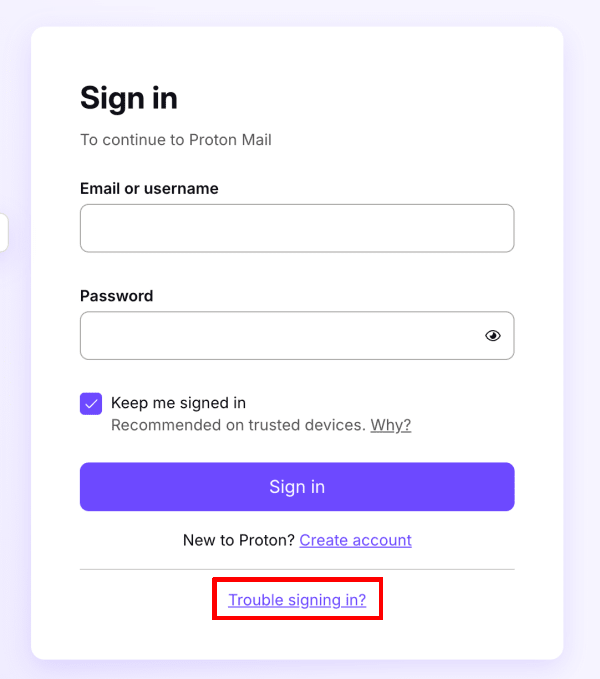
Du kan også starte en tilbakestilling av passordet på account.protonvpn.com/reset-password.
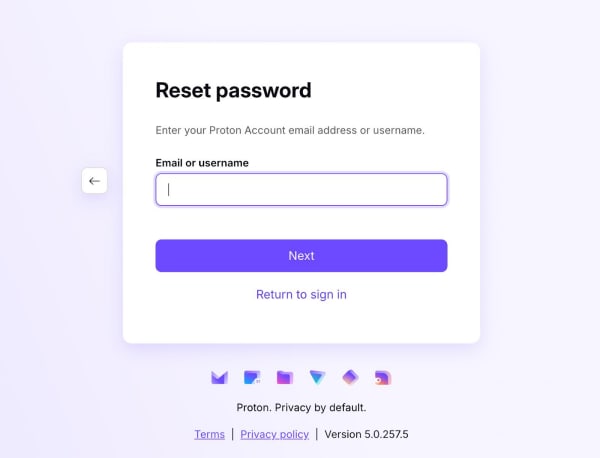
2. Angi e-postadressen eller brukernavnet ditt, og velg Neste.
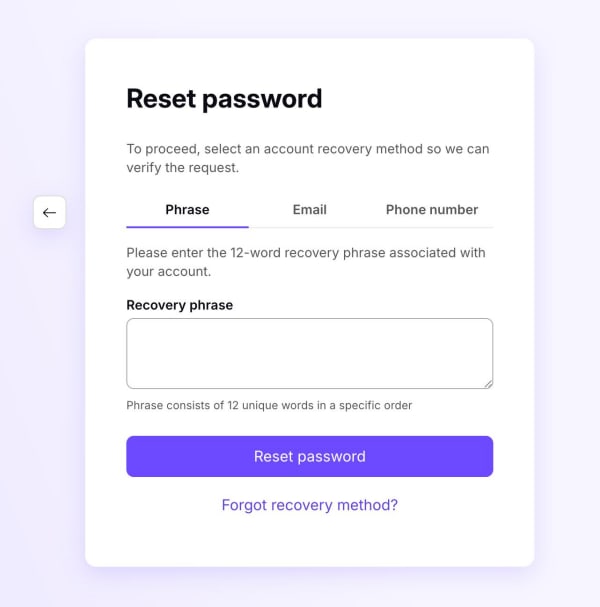
3. Angi gjenopprettingsfrasen din og velg Tilbakestill passord. Husk å angi de 12 ordene i riktig rekkefølge.
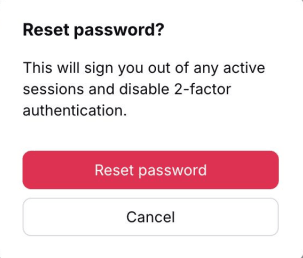
4. Les advarselen. Hvis du er sikker på at du vil fortsette, velger du Tilbakestill passord.
5. Angi det nye passordet ditt i feltene Nytt passord og Bekreft passord. Velg Bekreft.
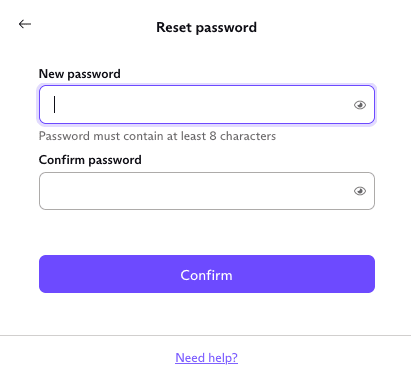
Alt er klart — kontoen din skal nå være fullstendig gjenopprettet.
Gjenopprettings-e-postadresse
Hvis du har angitt og verifisert en gjenopprettings-e-postadresse, kan du låse opp kontoen din ved å sende en gjenopprettingskode til den e-postadressen.
- Åpne en hvilken som helst Proton-app. Gå til påloggingsskjermen og velg Glemt passord eller Problemer med å logge på? (på mobilapper finner du disse alternativene i Hjelp-menyen).
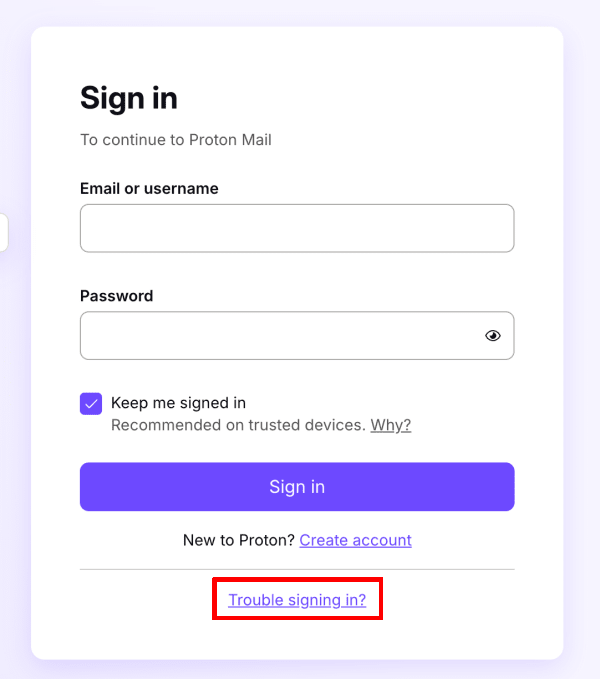
Du kan også starte en tilbakestilling av passordet på account.protonvpn.com/reset-password.
2. Angi e-postadressen eller brukernavnet for Proton-kontoen din, og velg Neste.
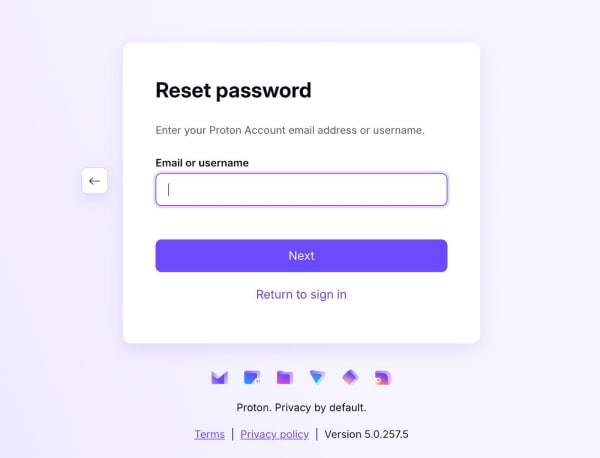
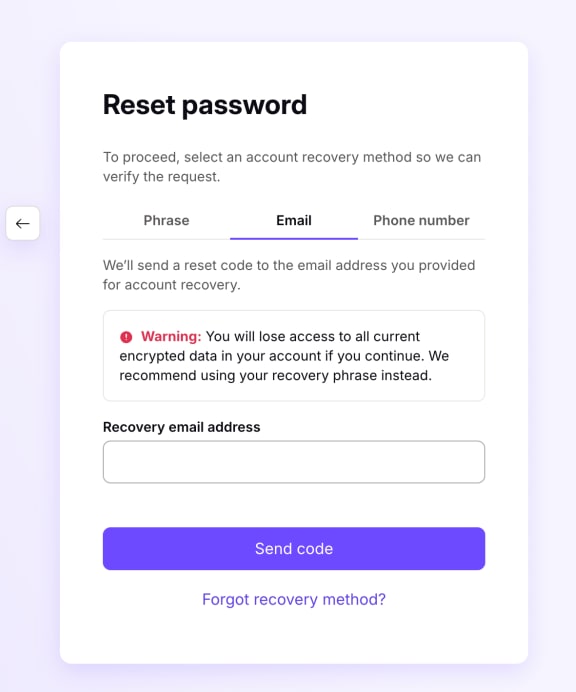
3. Velg E-post og angi gjenopprettings-e-postadressen din. Velg Send kode.
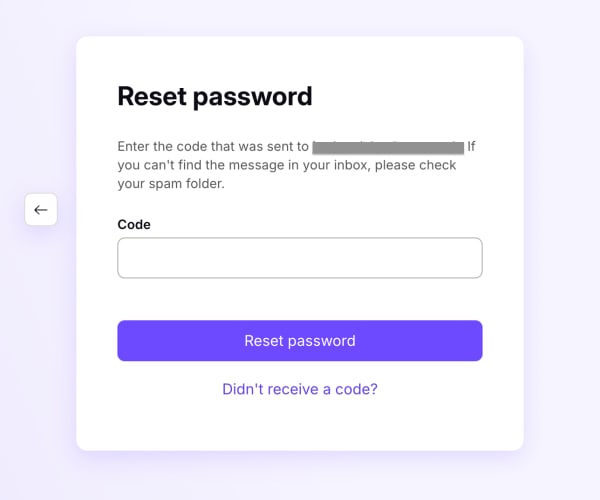
4. Vi sender en kode til gjenopprettings-e-postadressen din. Angi koden og velg Tilbakestill passord. Hvis du ikke mottar en kode, velger du Mottok ikke koden for å be om en ny.
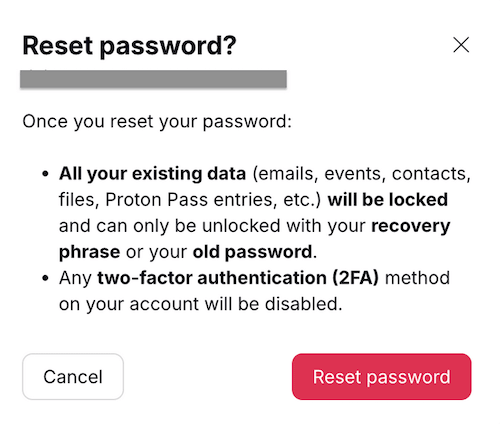
5. Les advarselen. Hvis du er sikker på at du vil fortsette, velger du Tilbakestill passord.
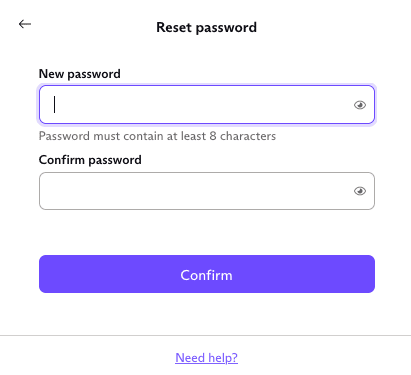
5. Angi det nye passordet ditt i feltene Nytt passord og Bekreft passord. Velg Bekreft.
Gjenoppretting via e-postadresse gir deg tilgang til kontoen din igjen, men dataene dine (som e-poster, filer og kalendere) vil sannsynligvis forbli kryptert. Den enkleste måten å gjenopprette dataene dine på er med gjenoppretting av enhetsdata(nytt vindu) – men det finnes også et par andre metoder.
Finn ut hvordan du gjenoppretter kontodataene dine etter en tilbakestilling av passordet(nytt vindu)
Telefonnummer for gjenoppretting
Hvis du har lagt til og verifisert et telefonnummer for gjenoppretting, kan du låse opp kontoen din ved å be om en gjenopprettings-SMS.
1. Åpne en hvilken som helst Proton-app. Gå til påloggingsskjermen og velg Glemt passord eller Problemer med å logge på? (på mobilapper finner du disse alternativene i Hjelp-menyen).
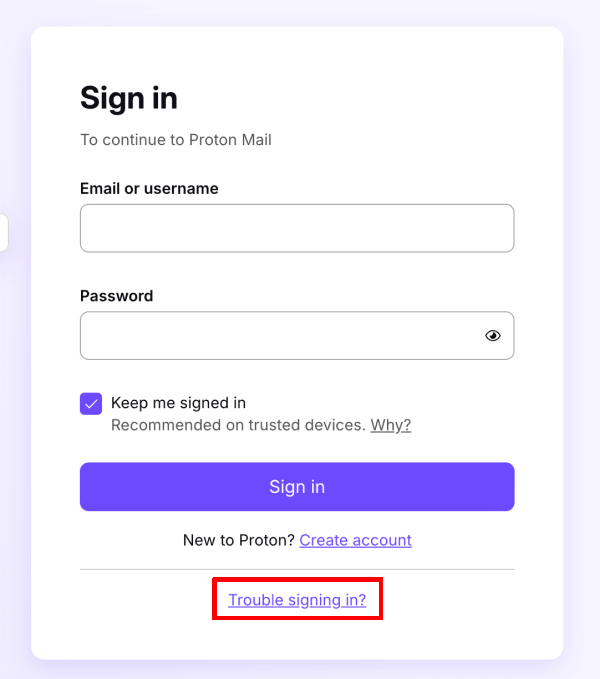
Du kan også starte en tilbakestilling av passordet på account.protonvpn.com/reset-password.
2. Angi e-postadressen eller brukernavnet for Proton-kontoen din, og velg Neste.
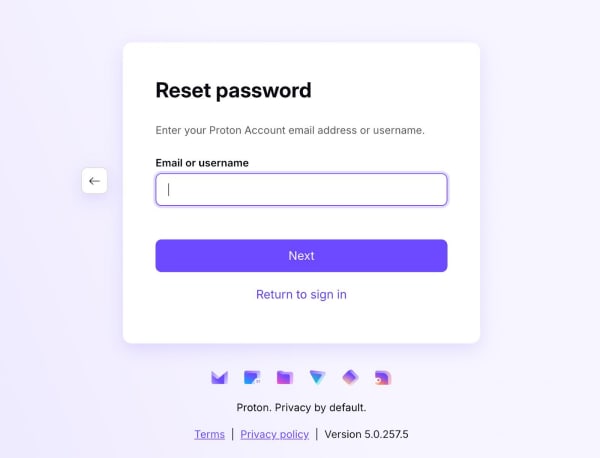
3. Velg Telefon og angi telefonnummeret ditt for gjenoppretting. Velg Send kode.
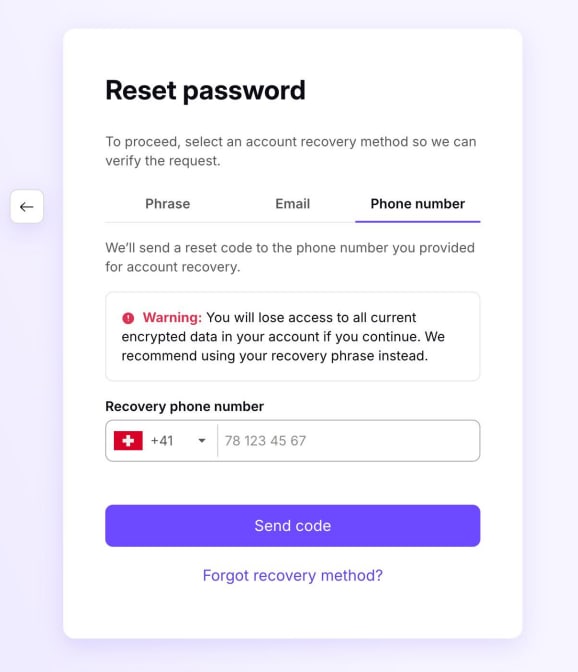
4. Vi sender deg en gjenopprettingskode på SMS. Angi koden og velg Tilbakestill passord. Hvis du ikke mottar en kode, velger du Mottok ikke koden for å be om en ny.

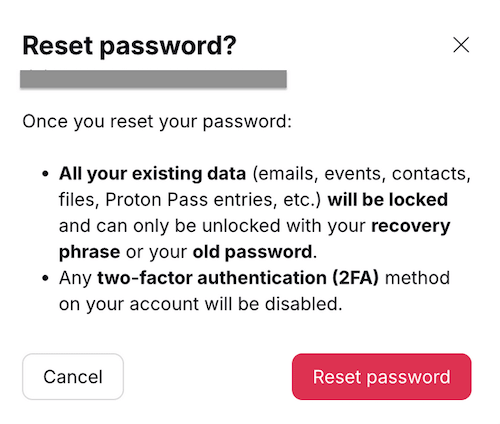
5. Les advarselen. Hvis du er sikker på at du vil fortsette, velger du Tilbakestill passord.
5. Angi det nye passordet ditt i feltene Nytt passord og Bekreft passord. Velg Bekreft.
Husk å sjekke gjenopprettingsmetodene dine etter en tilbakestilling av passord
Når du har logget inn igjen, er det lurt å forsikre deg om at du fortsatt er sikret i tilfelle du skulle bli låst ute igjen.
- Sjekk at gjenopprettingsmetodene dine fortsatt er aktive. Enkelte metoder (som en gjenopprettingsfrase) kan bare brukes én gang — så du må laste ned en ny.
- Vurder å aktivere ytterligere gjenopprettingsmetoder. Ideelt sett bør du ha flere måter å gjenopprette kontoen og dataene dine på.
For å sjekke statusen for gjenopprettingsmetodene dine og få en oversikt over kontosikkerheten din, kan du gå til vår side for sikkerhetsgjennomgang av kontoen.
Tilbakestilling av nøkkel for 2FA (tofaktorautentisering)
Finn ut hvordan du tilbakestiller 2FA-detaljer hvis du mister autentiseringsenheten din (nytt vindu)