Verbindingsproblemen op Android 13
- Lezen
- 2 min
- Categorie
- Verbinding
Android 13 bevat een bug die ertoe kan leiden dat uw VPN-verbinding mislukt. Wat nog erger is, is dat uw Android-apparaat kan tonen dat u nog steeds verbonden bent met onze servers, terwijl dat niet zo is.
Als u schakelt tussen een wifi-verbinding en een mobiele verbinding wanneer u verbonden bent met een VPN, kan de verbinding met de VPN-server worden verbroken. Wij vermoeden dat dit het gevolg is van een compatibiliteitsprobleem tussen bepaalde mobiele dataconfiguraties en Androids ingebouwde VPN-IP-beveiligingsfunctie.
Dit is een bekend probleem(nieuw venster) bij sommige versies van Android 13 en kan daarom alleen door Google worden opgelost. De volgende tijdelijke oplossingen blijken echter voor sommige mensen effectief te zijn. Let op: deze zijn mogelijk tijdelijk en moeten telkens worden herhaald wanneer u uw apparaat herstart.
1. IPv6 uitschakelen
Ons onderzoek toont aan dat deze bug voornamelijk apparaten treft die verbonden zijn met een IPv6-netwerk. Het kan daarom vaak worden opgelost door IPv6-connectiviteit op uw apparaat uit te schakelen. Let op: dit heeft op geen enkele manier invloed op de prestaties van uw apparaat (tenzij uw mobiele internetdienst alleen-!Pv6 is, in welk geval het uw mobiele internetverbinding zal uitschakelen).
Open de Instellingen-app en ga naar Verbindingen → Mobiele netwerken → Namen toegangspunten → selecteer uw netwerkprovider.
Tik op APN-protocol en selecteer IPv4, tik vervolgens op APN-roamingprotocol en selecteer ook IPv4.
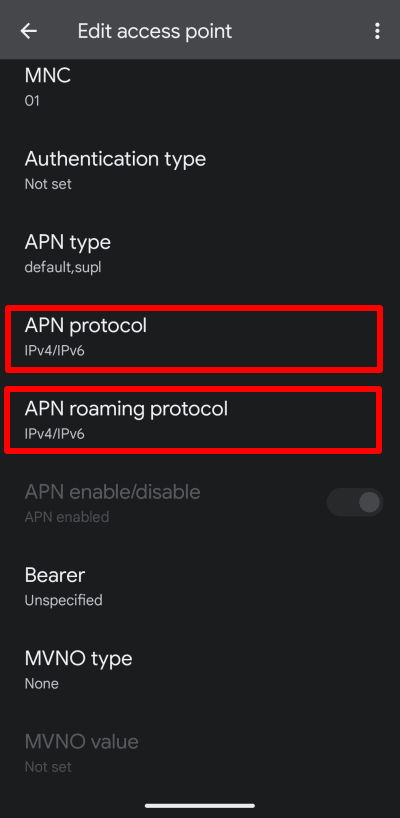
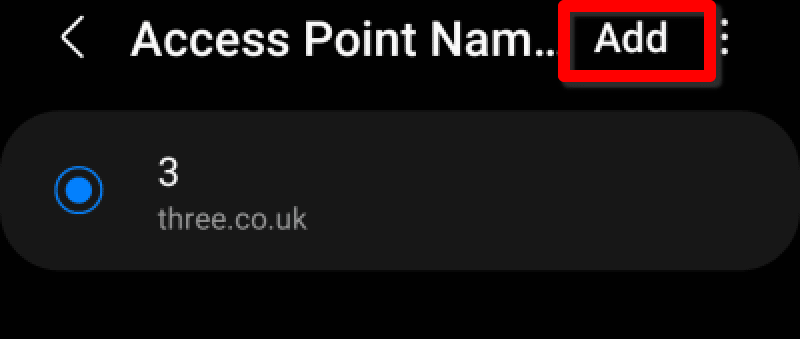
Let op: sommige mobiele providers schakelen de toegang tot de instellingen op dit scherm uit. Als dit bij u het geval is, ga dan naar Verbindingen → Mobiele netwerken → Namen toegangspunten → Toevoegen. U kunt vervolgens de instellingen voor uw provider naar het nieuwe profiel kopiëren (behalve het wijzigen van de APN-instellingen naar IPv4).
2. De Android VPN-IP-beveiliging uitschakelen
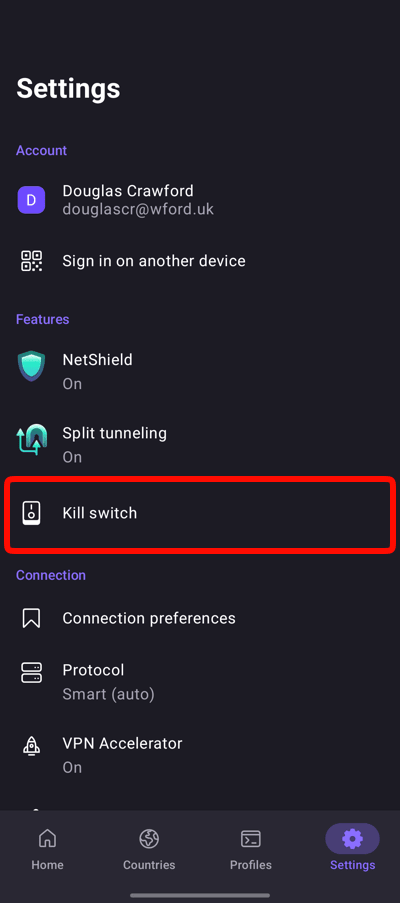
1. Open de Proton VPN-app en ga naar ≡ → Instellingen → Functies → IP-beveiliging.
2. Tik op Instellingen.

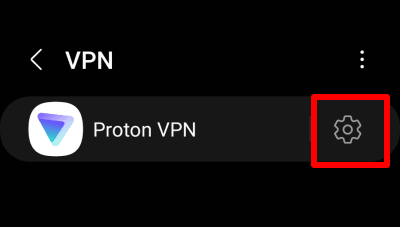
3. Tik op het tandwielicoon naast Proton VPN.
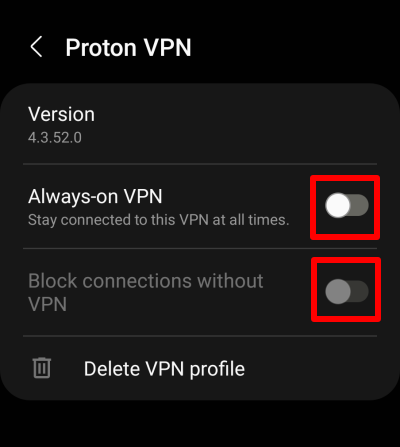
3. Schakel de schakelaars voor Altijd-actieve VPN en Verbindingen zonder VPN blokkeren uit.
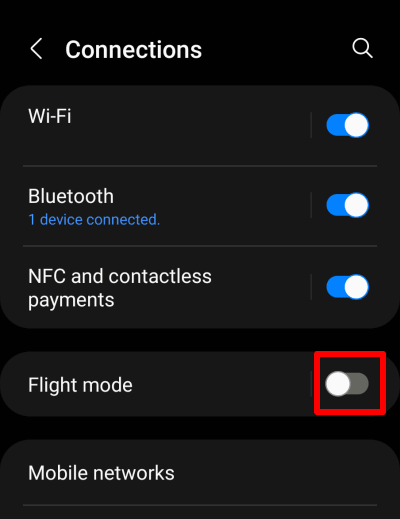
3. Schakel de vliegtuigmodus in en weer uit
Open de Instellingen-app en ga naar Verbindingen. Schakel de Vliegtuigmodus-schakelaar in en vervolgens weer uit.