Android 13 的連線問題
- 閱讀
- 0 分鐘
- 類別
- 連線
Android 13 存在一個可能會導致您的 VPN 連線失敗的錯誤。更糟糕的是,您的 Android 裝置可能會顯示您仍連線至我們的伺服器,但實際上並未連線。
當連線至 VPN 時,如果您在 WiFi 連線與行動數據連線之間切換,您可能會與 VPN 伺服器中斷連線。我們懷疑這是由於某些行動數據組態與 Android 的內建 VPN 緊急終止開關功能之間的相容性問題所致。
這是某些 Android 13 版本中的已知問題(新視窗),因此除了 Google 之外無法修復。不過,據報導以下因應措施對某些人有效。請注意,這些措施可能是暫時的,且每次重新啟動裝置時可能都需要重複操作。
1. 停用 IPv6
我們的研究顯示,此錯誤主要會影響連線至 IPv6 網路的裝置。因此,通常可以透過停用裝置上的 IPv6 連線來解決。注意:這不會以任何方式影響您裝置的效能(除非您的行動網路服務僅限 IPv6,在這種情況下,這會停用您的行動網路連線)。
開啟設定應用程式,然後前往 連線 → 行動網路 → 存取點名稱 → 選取您的網路供應商。
輕點 APN 協定並選取 IPv4,然後輕點 APN 漫遊協定並同樣選取 IPv4。
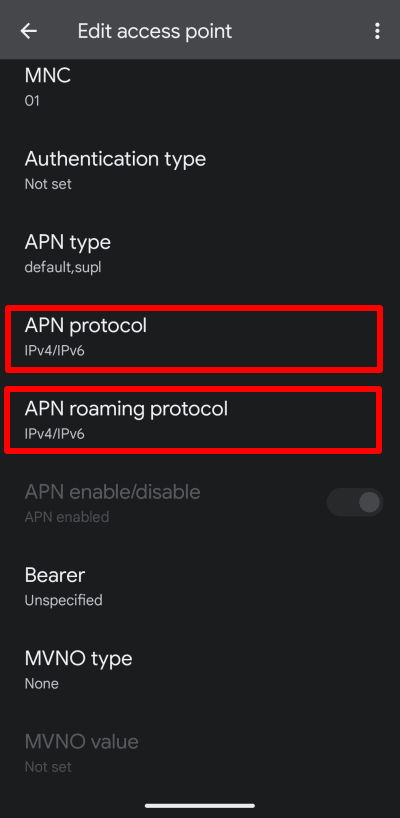
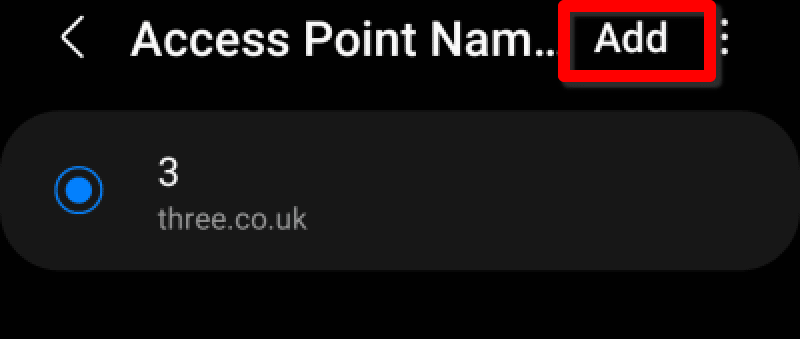
注意:某些行動電信商會停用此畫面的設定存取權限。如果您的電信商已停用,請前往 連線 → 行動網路 → 存取點名稱 → 加入。接著,您可以將供應商的設定複製到新設定檔中(除了將 APN 設定變更為 IPv4 之外)。
2. 停用 Android VPN 緊急終止開關
1. 開啟 Proton VPN 應用程式,然後前往 ≡ → 設定 → 功能 → 緊急終止開關。
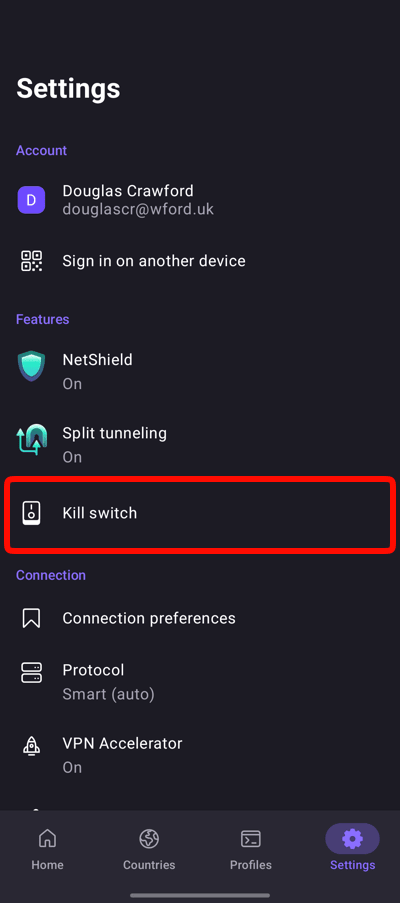
2. 輕點 設定。

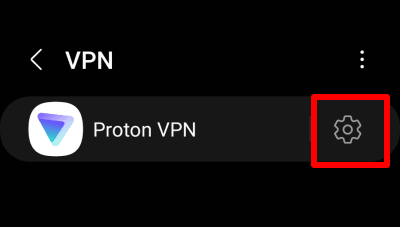
3. 輕點 Proton VPN 旁邊的選項圖示。
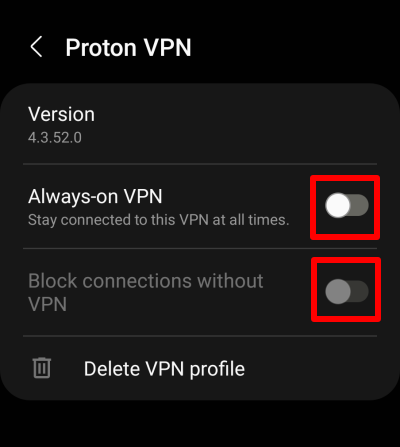
3. 將 持續運作 VPN 和 封鎖沒有 VPN 的連線 的開關切換為 關閉。
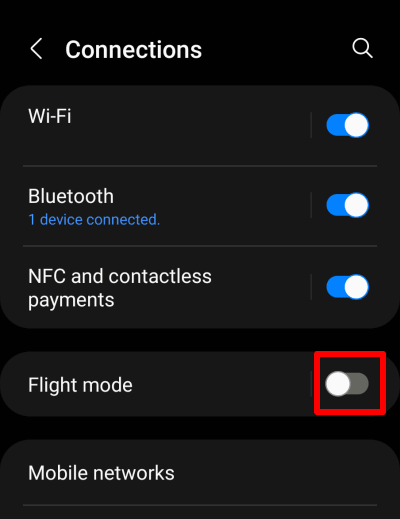
3. 開啟飛航模式,然後再關閉
開啟 設定 應用程式並前往 連線。將 飛航模式 開關切換為 開啟,然後再次 關閉。